本文介绍如何在腾讯云智能数智人平台添加三方 TTS(Text To Speech,文本转语音)服务,包括配置三方 TTS 密钥、导入三方音色,以及在声音资产中查看三方音色。
页面入口
声音资产页面提供以下三方 TTS 相关入口:
三方音色密钥管理:配置、查看或编辑三方 TTS 服务的密钥(支持腾讯云 TTS、微软 Azure、MiniMax、千问 TTS、ElevenLabs)。
查看三方音色清单:查看已导入的三方音色,支持新增、编辑和删除。
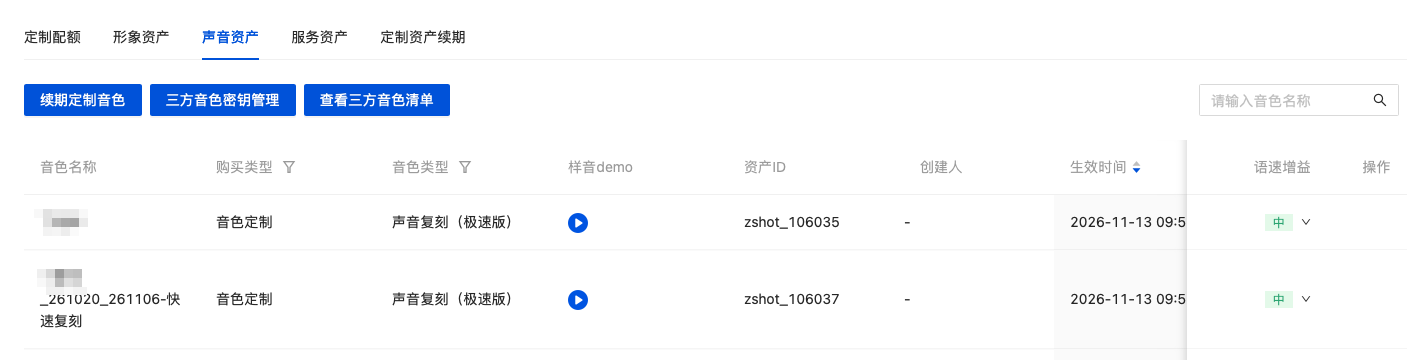
配置三方 TTS 密钥
在声音资产页签单击 三方音色密钥管理,打开“腾讯云及三方 TTS 密钥管理”窗口。
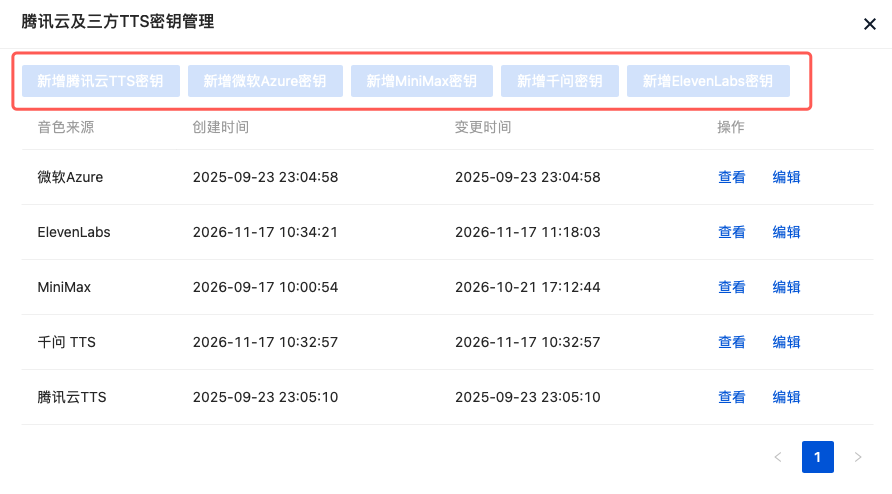
窗口顶部提供五个新增密钥入口:
新增腾讯云TTS密钥
新增微软Azure密钥
新增MiniMax密钥
新增千问密钥
新增ElevenLabs密钥
单击对应按钮后按页面提示填写密钥信息即可完成新增。
已添加的密钥在列表中展示,包含以下信息:
字段 | 说明 |
音色来源 | TTS 服务提供方,例如微软 Azure、ElevenLabs、MiniMax、千问 TTS、腾讯云 TTS |
创建时间 | 密钥记录的创建时间 |
变更时间 | 密钥信息的最近修改时间 |
操作 | 支持查看和编辑 |
单击查看可查看该服务密钥详情,单击编辑可修改密钥信息。
说明:
密钥列表中的音色来源,与后续“新增音色”时需要选择的 TTS 提供方一致。需先配置对应服务的密钥,再导入该服务的音色。
密钥信息属于账号敏感信息,请妥善保管,避免泄露。
导入三方音色
在声音资产页签单击 查看三方音色清单,打开“三方音色清单”窗口,可查看账号下已导入的所有三方音色。
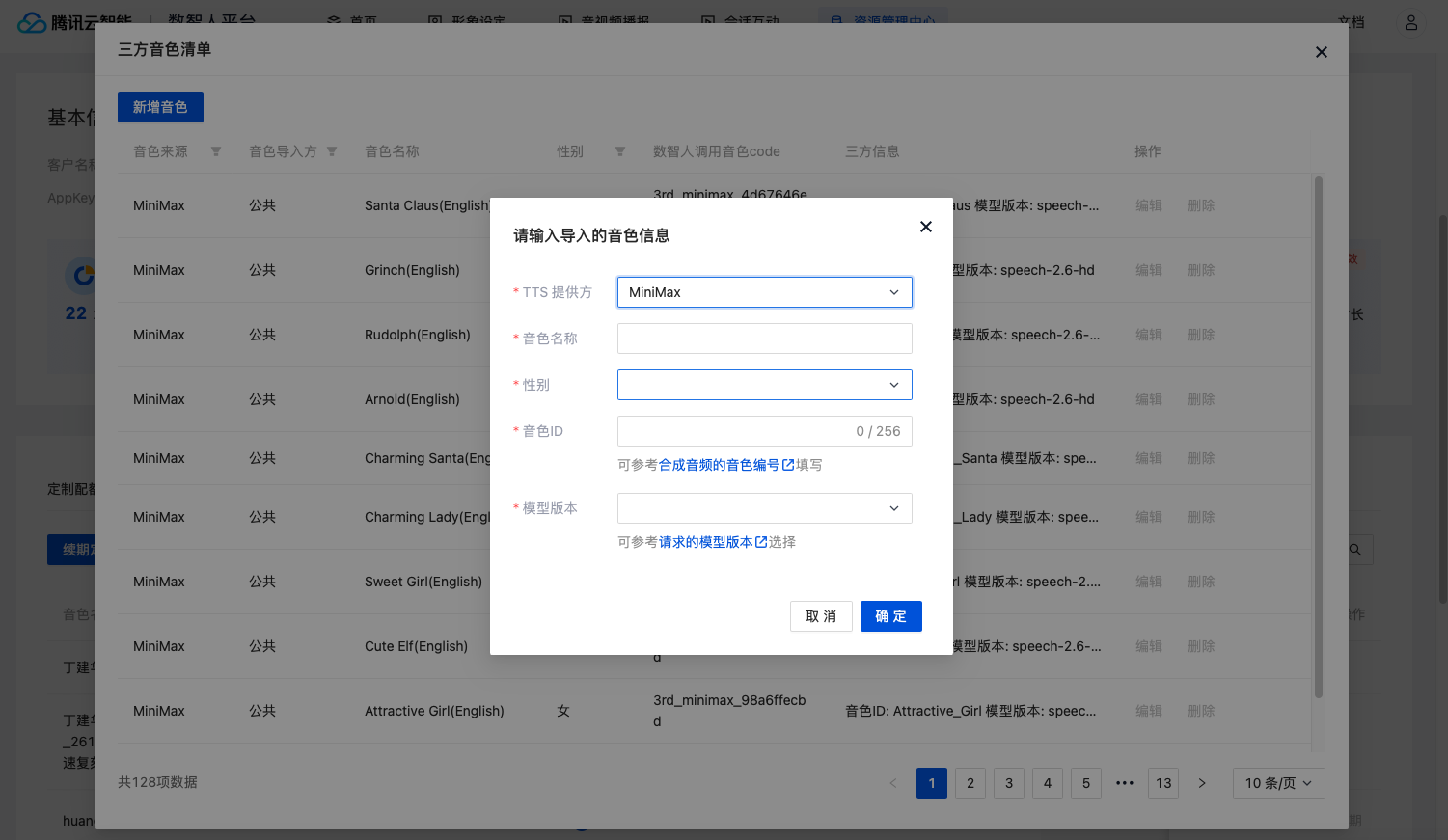
清单列表包含以下列:
字段 | 说明 |
音色来源 | 音色所属的 TTS 服务,例如 MiniMax |
音色导入方 | 音色的导入方类型,例如“公共” |
音色名称 | 自定义音色在数智人平台的名称,例如 Santa Claus\\(English\\) |
性别 | 音色对应的性别 |
数智人调用音色 code | 在数智人中调用该音色时使用的 code,例如 3rd_minimax_4d67646e |
三方信息 | 音色 ID、模型版本等三方服务信息 |
操作 | 支持编辑和删除 |
列表支持分页浏览,可切换页码与每页展示条数(例如每页10条)。
新增音色
在“三方音色清单”窗口单击 新增音色,弹出“请输入导入的音色信息”对话框,按页面提示填写以下内容:
字段 | 是否必填 | 填写说明 |
TTS 提供方 | 是 | 在下拉框中选择,例如 MiniMax |
音色名称 | 是 | 填写音色名称 |
性别 | 是 | 在下拉框中选择 |
音色 ID | 是 | 可参考合成音频的音色编号填写,长度不超过 256 字符 |
模型版本 | 是 | 在下拉框中选择,可参考请求的模型版本选择 |
填写完成后单击确定完成音色导入;单击取消放弃本次操作。
说明:
音色 ID 与模型版本的获取方式,可参考对话框中的“合成音频的音色编号”“请求的模型版本”链接。
页面未提供音色名称、性别的取值约束,请以三方服务实际返回为准。
编辑与删除音色
在音色清单的操作列单击编辑可修改音色信息,单击删除可移除已导入的音色。【待确认:编辑弹窗的字段、删除是否有二次确认及删除后影响,需补充对应截图与产品确认。】
相关内容
个人资产管理


