操作场景
设置 HTTPS 将使您基于部分轻量应用服务器应用镜像搭建的网站具备以 HTTPS 加密的方式进行数据传输、身份验证等的能力。
说明
设置 HTTPS 的功能基于自动化助手 TAT 来完成,您可以一键完成 SSL 证书上传与安装的操作。
轻量应用服务器控制台仅展示自动化助手执行设置 HTTPS 命令的结果,并不代表 HTTPS 设置在您实例中的实际生效状态,完成设置后建议您通过访问
https://您的主机名 进行验证。使用限制
支持设置 HTTPS 的应用镜像:WordPress、WooCommerce、SRS 音视频服务器、Typecho、Cloudreve、Matomo、LAMP、Theia IDE、Cloud Studio、OpenFaaS;如您需要为基于其他镜像创建的轻量应用服务器实例设置
HTTPS ,请参见 如何安装 SSL 证书。您还需要确保轻量应用服务器实例中的自动化助手 TAT 处于在线状态(前往实例详情页概要页签,在自动化助手卡片中即可获知其状态),否则依然无法设置 HTTPS。
操作步骤
前提
您在轻量应用服务器已经成功添加域名解析,查看详情请参见 添加域名解析。
您当前账号在 腾讯云 SSL 证书控制台 拥有状态为已签发,且绑定域名与所选主机名相同的 SSL 证书。
获取 SSL 证书
设置 HTTPS
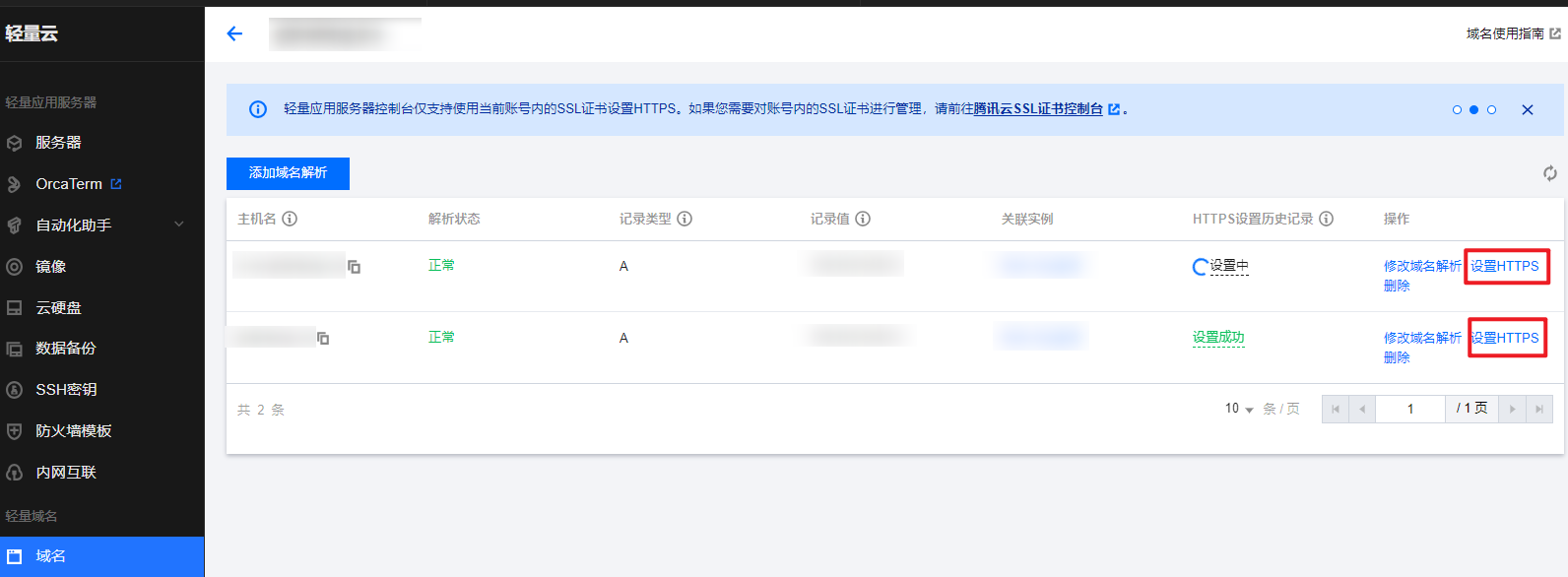
1. 从域名页面进入域名解析列表,在对应域名解析的操作列单击设置 HTTPS:
2. 选择腾讯云 SSL 证书。
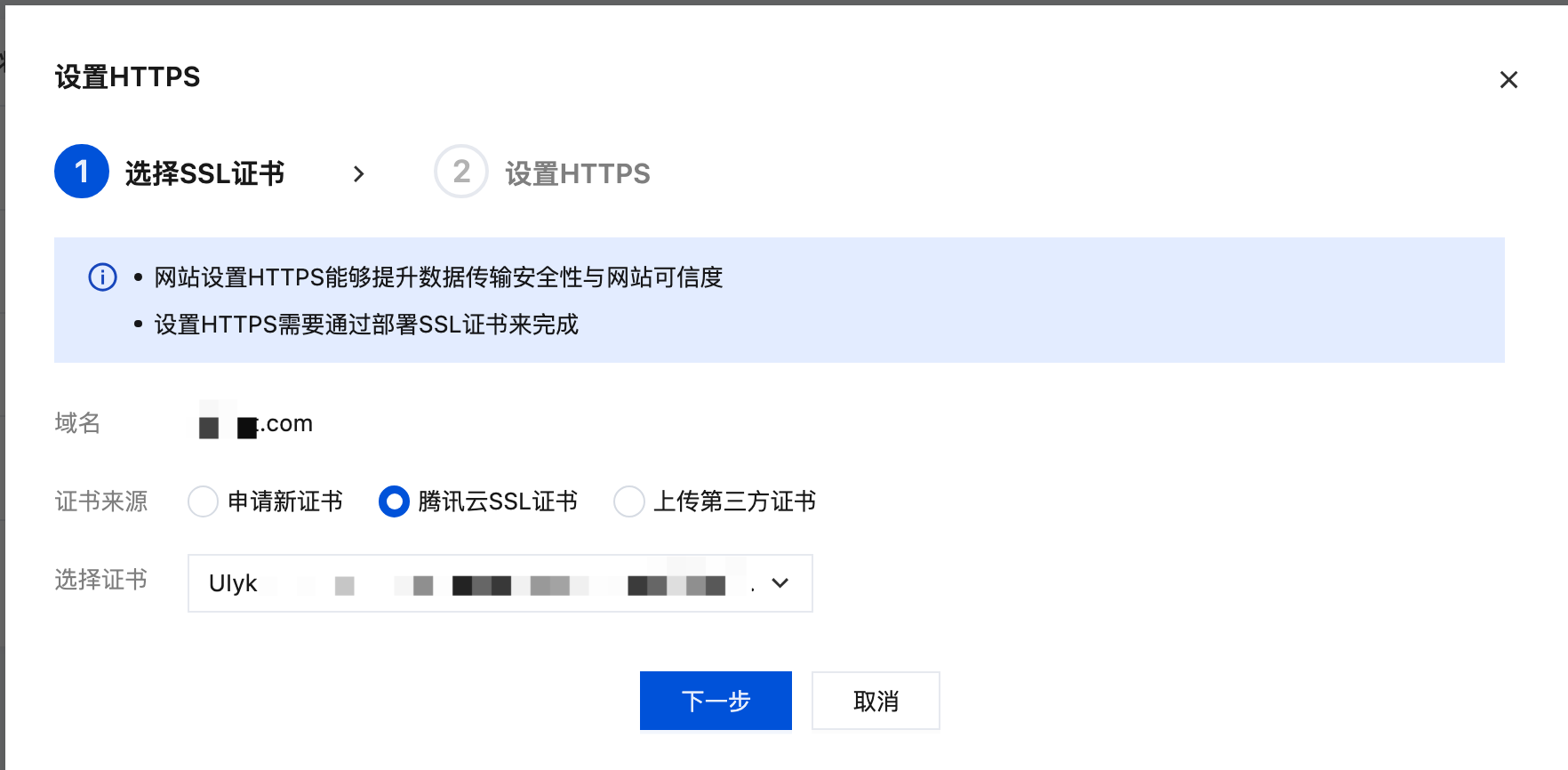
3. 单击确定即可。
1. 登录轻量应用服务器控制台,选择左侧导航栏中的服务器。
2. 在实例列表中,选择目标实例并进入实例详情页。
3. 选择域名解析页签,在对应域名解析的操作列单击设置 HTTPS。

4. 选择 SSL 证书。
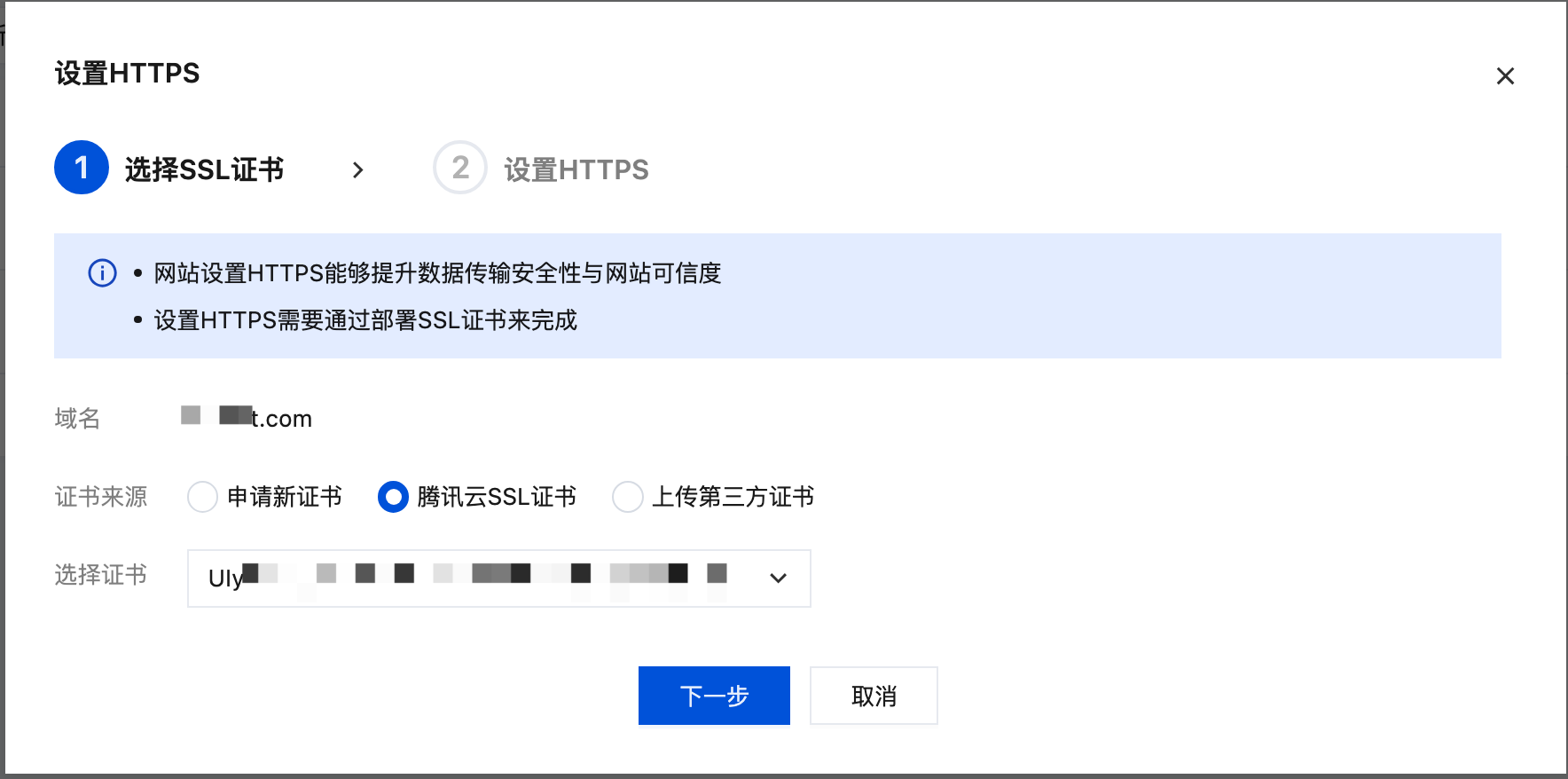
5. 单击确定即可。
注意:
上传第三方证书并部署
腾讯云轻量应用服务器设置 HTTPS 功能支持使用第三方证书。
操作步骤
1. 在设置 HTTPS 弹窗中,单击上传第三方证书选项。
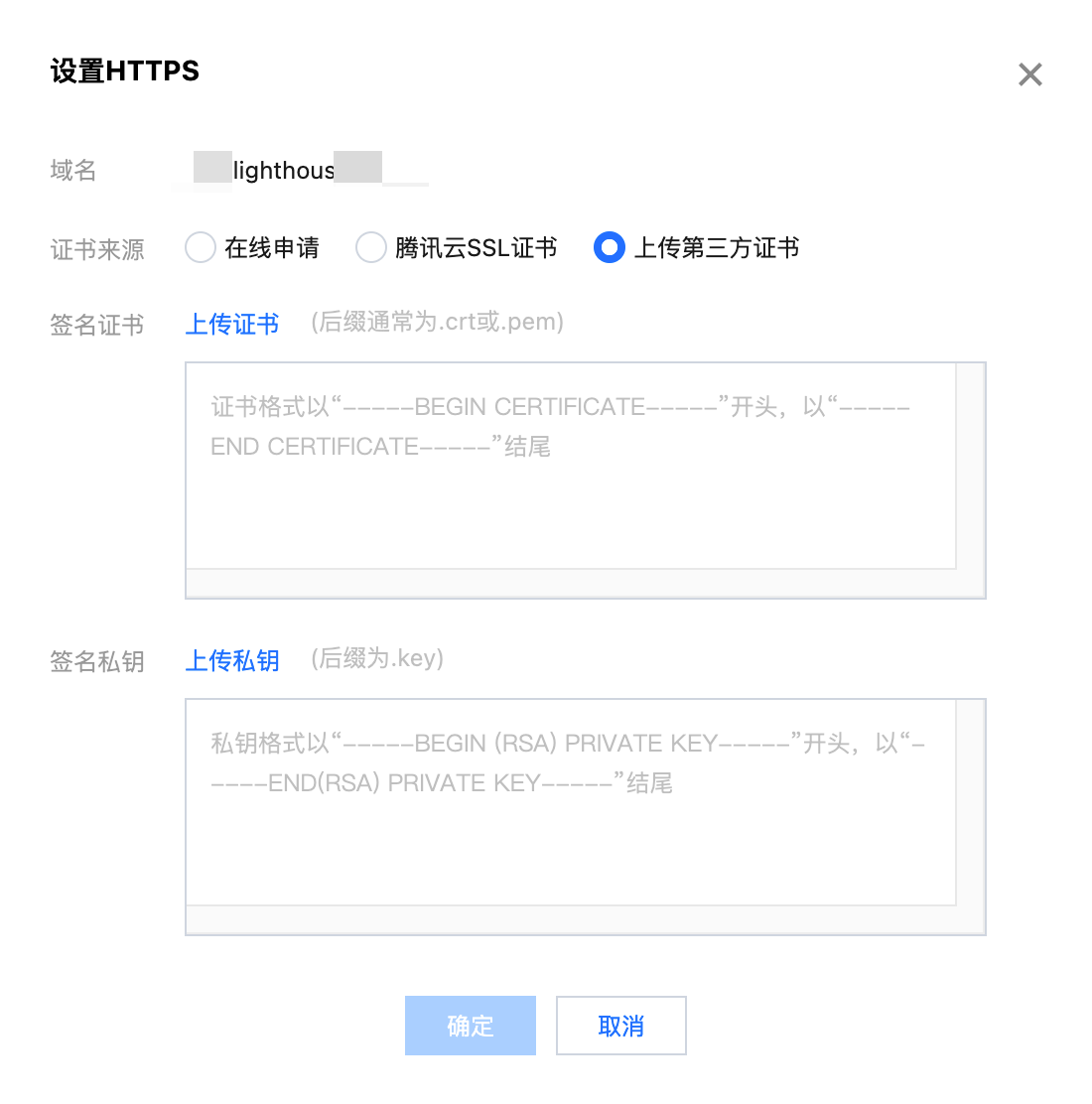
2. 上传证书文件、证书签名私钥文件,或直接复制粘贴对应文件的内容。
说明:
1. 仅支持上传并部署 SVR 证书,不支持部署 CA 证书。
2. 上传证书的绑定域名需要与设置 HTTPS 的域名保持一致。
3. 单击确定,开始部署。
在线申请证书并部署
在设置 HTTPS 时,如果您网站所部署的服务器所在地域和镜像符合条件时(详见下方说明),可以选择在线申请的方式,此时系统将为您自动申请一张全新的免费 SSL 证书并部署至轻量应用服务器实例,无需额外操作。
说明:
目前仅中国香港和其他国家地域支持通过在线申请证书的方式设置 HTTPS。
支持在线申请证书的应用模板镜像:WordPress、WooCommerce、Cloudreve、Typecho、Matomo、LAMP。
免费申请证书的额度参见 免费证书额度说明。
1. 在设置 HTTPS 弹窗中选择在线申请。
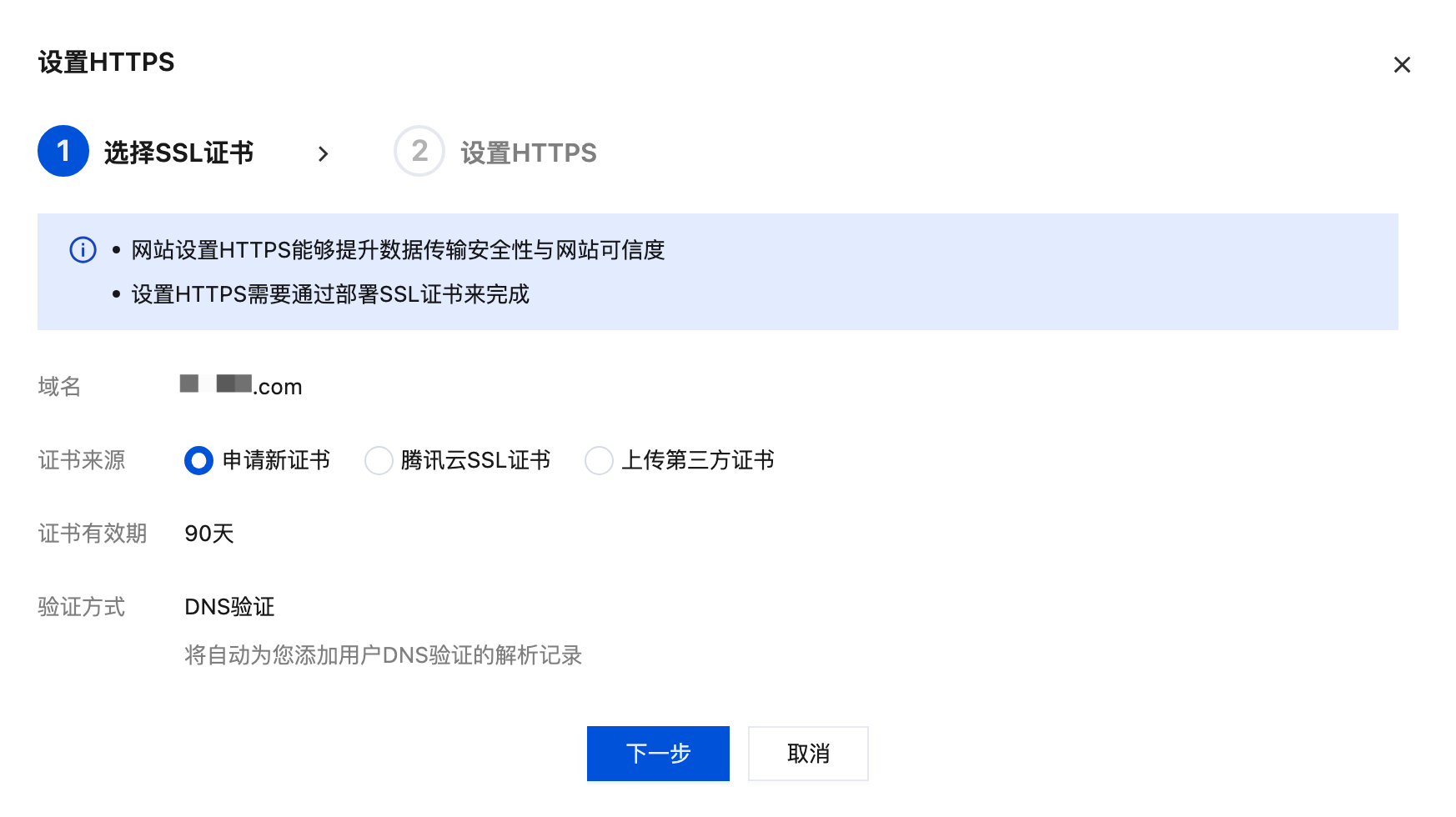
2. 单击确定后,等待设置成功即可。
注意:
在线申请的方式一般需要1~2分钟,如果页面内提示您尚未完成 HTTPS 设置,建议您不要关闭弹窗,否则需要重新设置。


