慢 SQL 分析主要适用于数据库性能监控与瓶颈排查场景,通过实时关联慢 SQL 数量与 CPU 平均使用率(cpu_avg_used_rate)趋势,帮助用户快速定位资源消耗异常的时间点,并结合 AI 驱动的专家优化建议、执行计划可视化及多维度的耗时分布统计,实现对存量慢日志的深度诊断与闭环优化,从而提升 SQL 执行质量,降低数据库延迟。
查看慢 SQL 统计信息
1. 登录 DBbrain 控制台。
2. 在左侧导航栏,选择诊断优化,选择慢 SQL 分析页签。
3. 在页面上方选择 TDSQL Boundless 数据库类型和节点 ID。
4. 选择统计页签。
5. 选择时间范围,支持选择当天、近5分钟、近10分钟、近1小时、近3小时、近24小时、近3天或自定义时间段(时间点最早支持选择前30天,时间段最大支持选择3天)。
6. 查看 SQL 统计、分段耗时 SQL 分布和 SQL 列表。
SQL 统计趋势图
SQL 统计针对慢 SQL 数量与 cpu_avg_used_rate(CPU 平均使用率)两项指标,可快速识别所选时间段内慢 SQL 数量持续偏高时 CPU 的使用情况,避免因慢查询数量过大引起 CPU 使用率过高,从而导致电脑卡顿或者无响应。
在趋势图中,单击存在慢 SQL 的时间段(即柱状图),视图中会显示慢 SQL 产生的时间点和个数。
单击存在慢 SQL 的某个时间段或拖拽鼠标选择多个时间段,分段耗时 SQL 分布和 SQL 列表将联动展示已选时间段的数据信息。
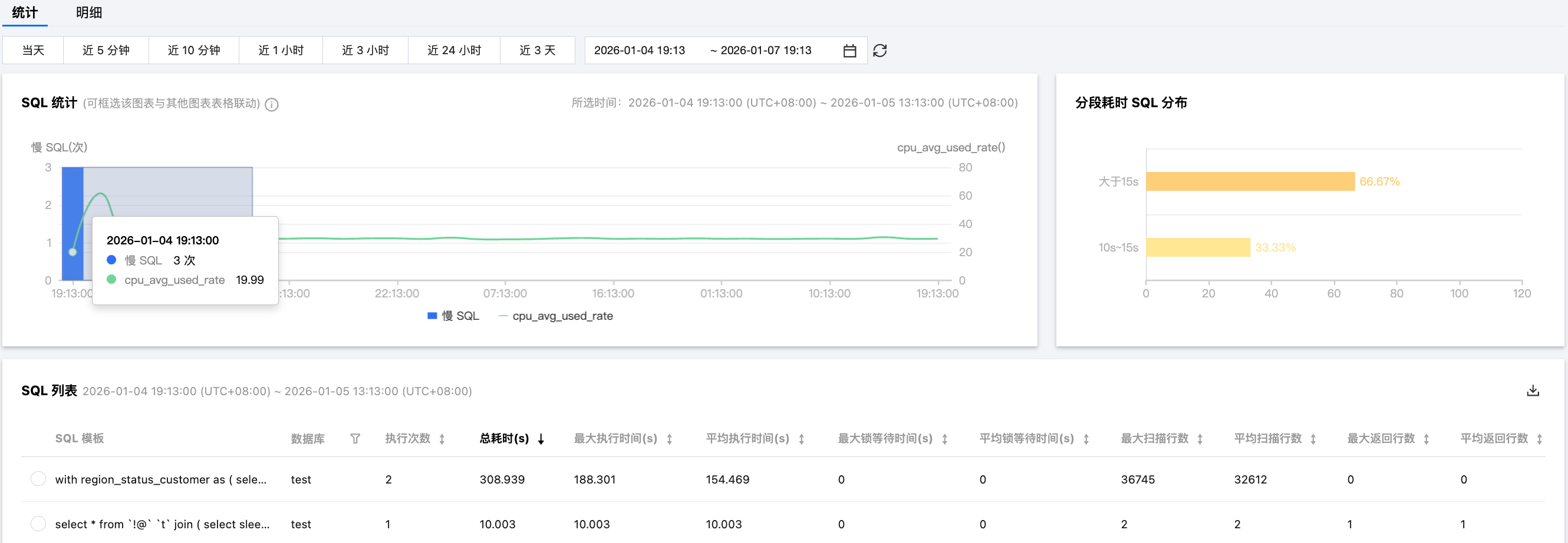
分段耗时 SQL 分布
展示已选时间段慢 SQL 总体耗时分布情况。
SQL 列表
按照 SQL 模板聚合展示已选时间段慢日志。
6.1.1 查看慢 SQL 列表。默认按总耗时降序排序。

单击某条聚合的慢 SQL ,可在右侧弹出的面板中查看日志统计信息和明细。
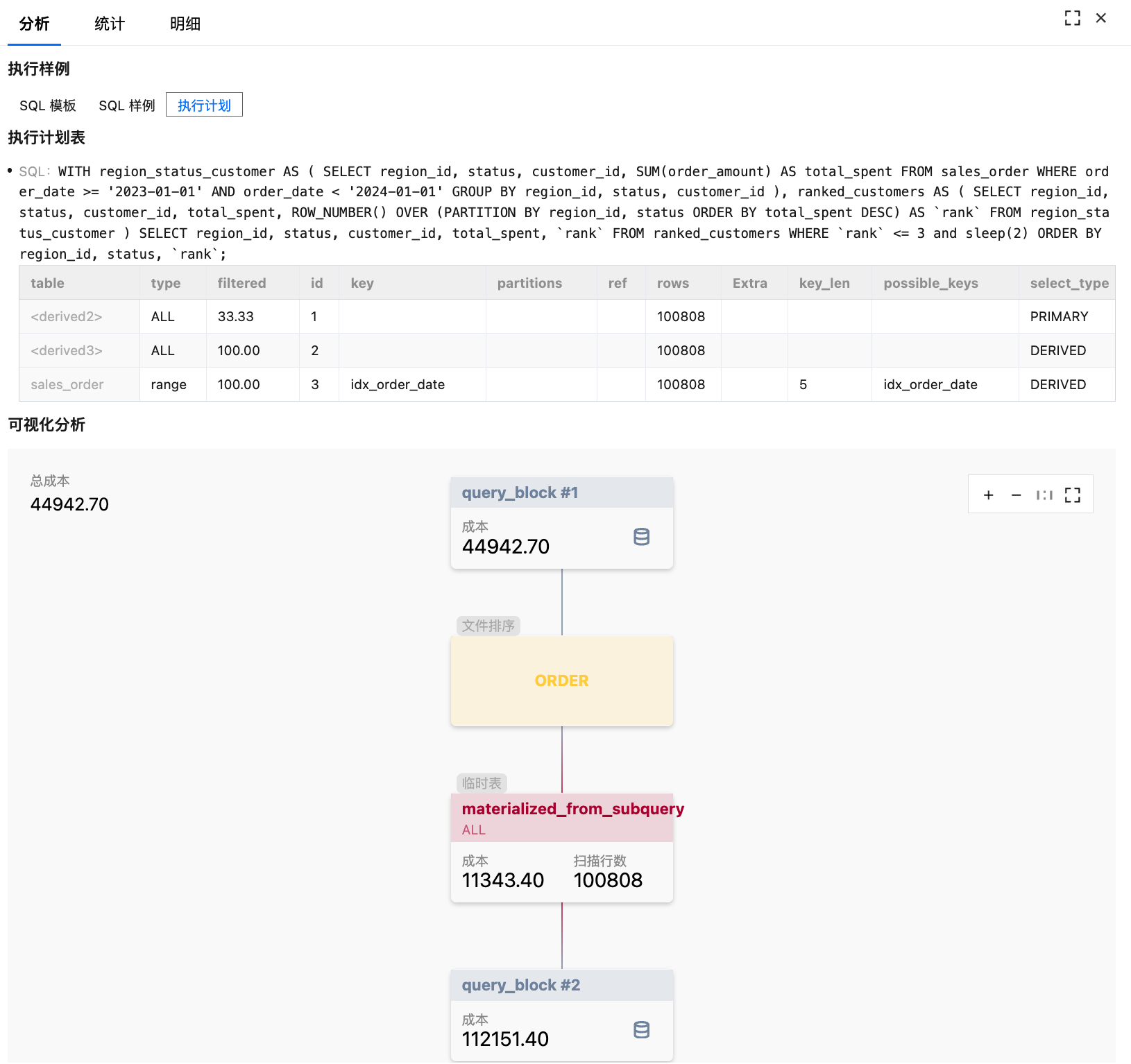
分析页签:您可查看完整的 SQL 模板、SQL 样例、优化建议、执行计划、可视化分析等分析信息,您可根据 DBbrain 给出的专家建议优化 SQL,提升 SQL 质量,降低延迟。 其中,在分析 > 执行计划页签,提供可视化的分析结果,可视化图可以放大,缩小,全屏显示,单击可视化图上的数字和图标,也可进一步查看详情。
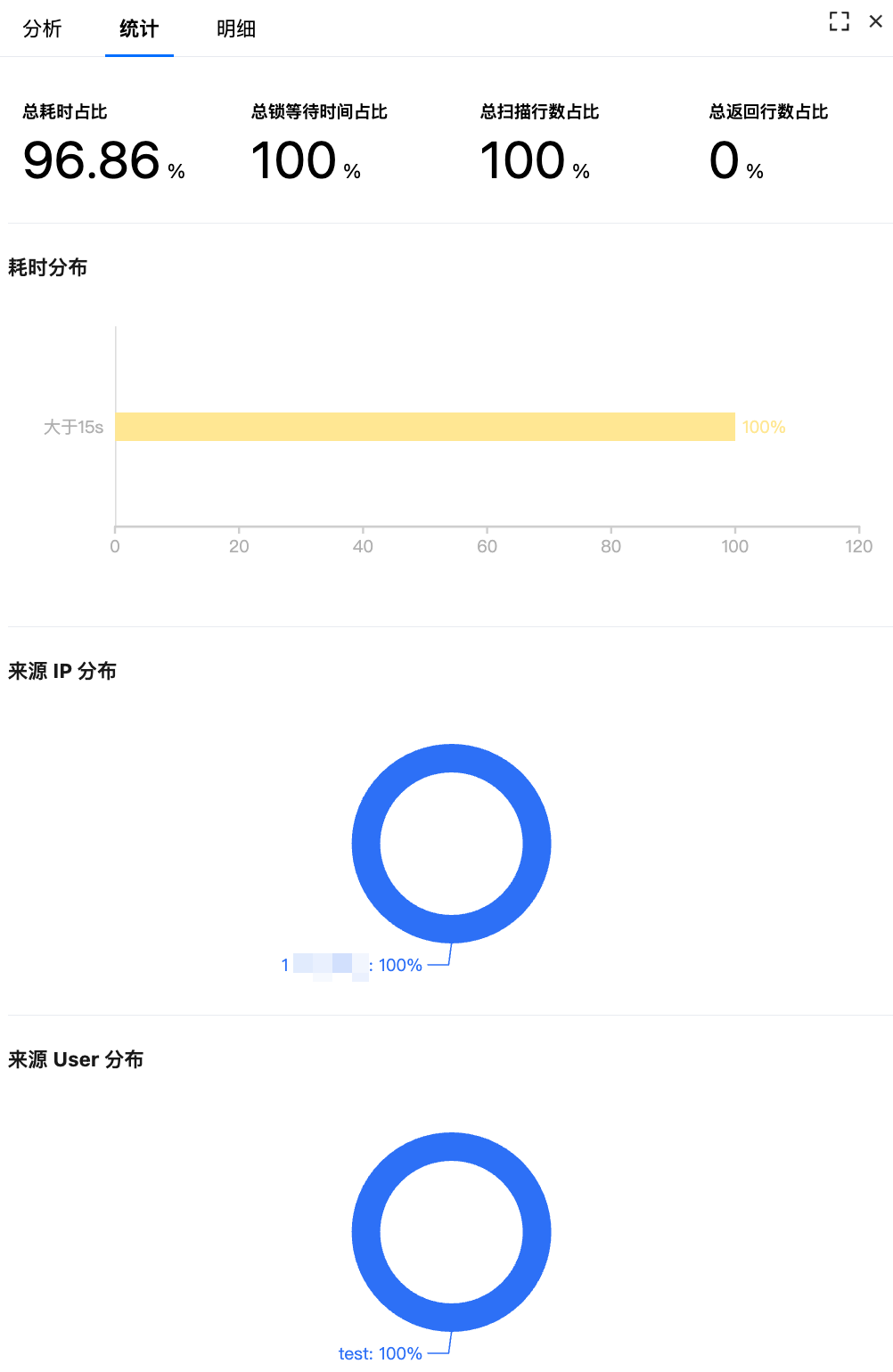
统计页签:展示该类型语句在您已选时段内总耗时占比、扫描行数占比,扫描行数,及耗时分布等。
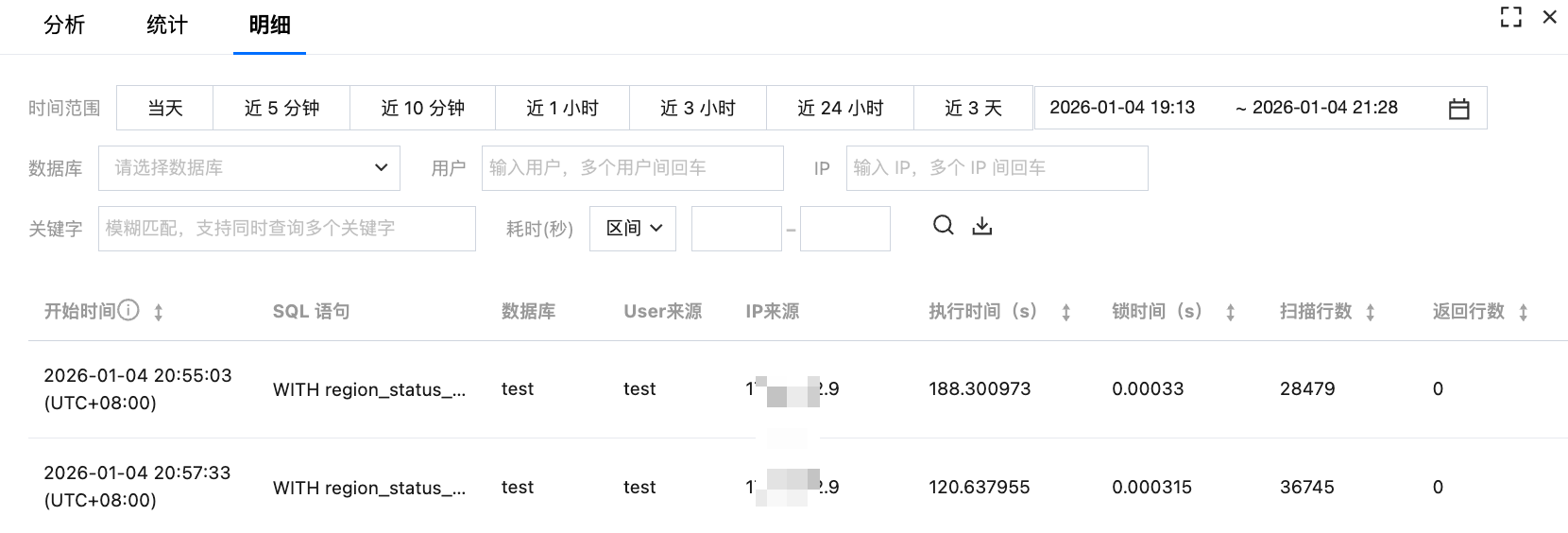
明细页签:可查看详细的 SQL 执行明细信息。具体操作请参见 查看慢 SQL 明细。
SQL 列表还支持以下操作:
复制或查看命令模板:鼠标悬停至命令模板所在行,单击复制或查看。
单击列表表头参数项支持按照升序或降序排序:包括执行次数、总耗时、平均执行时间(s)等。
6.1.2 导出慢日志列表。
在慢日志列表右上方单击
查看慢 SQL 明细信息
1. 登录 DBbrain 控制台。
2. 在左侧导航栏,选择诊断优化,选择慢 SQL 分析页签。
3. 在页面上方选择 TDSQL Boundless 数据库类型,选择待分析的实例 ID。
4. 选择明细页签。
5. 通过以下条件筛选查看明细 SQL 。
选择时间范围:支持选择当天、近5分钟、近10分钟、近1小时、近3小时、近24小时、近3天或自定义时间段(时间点最早支持选择前30天,时间段最大支持选择3天)。
选择数据库、选择用户、选择IP、输入关键字等筛选条件。
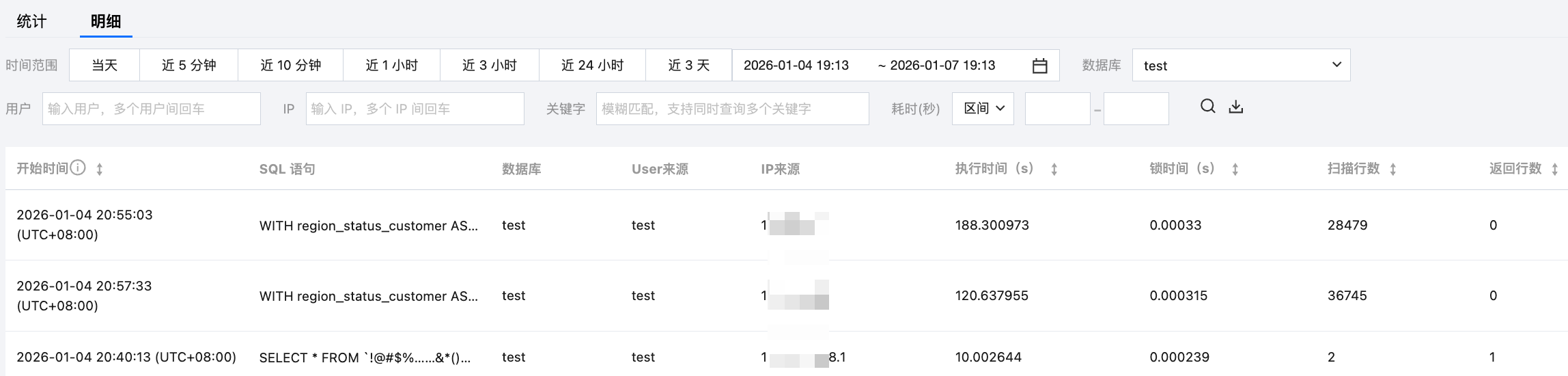
明细列表还支持以下操作:
鼠标悬停至 SQL 语句处,支持查看和复制 SQL 语句。
在列表上方单击


