如果您的设备没有摄像头或麦克风,且设备主要用于投屏功能,您可以选择 Rooms 的投屏模式。
前提条件
Rooms 投屏模式仅支持3.28.290.560及以上版本。
开启投屏模式
企业管理端
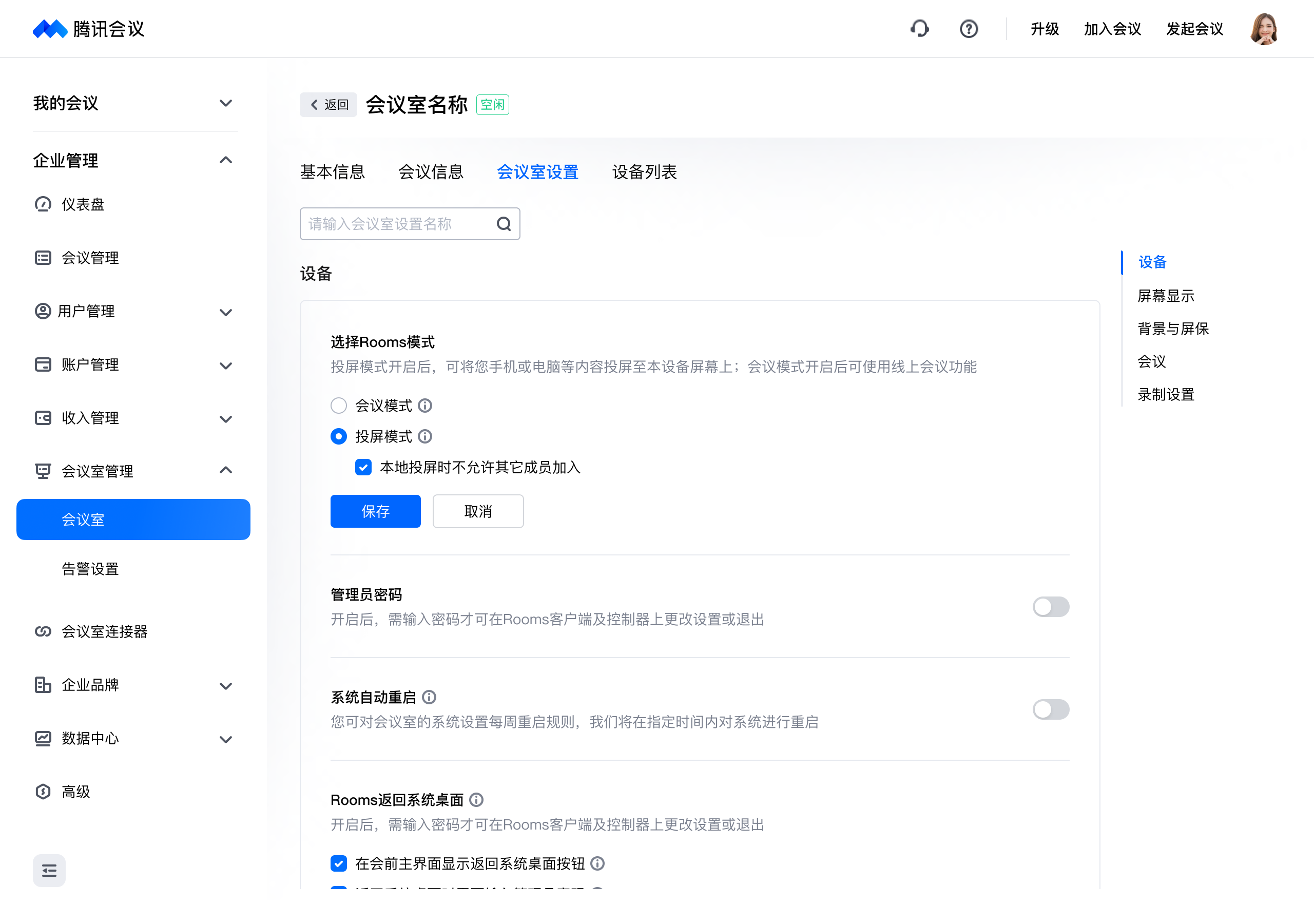
在 腾讯会议官网 > 企业管理 > 会议室管理 > 会议室 > 会议室设置 > 设备中选择投屏模式。投屏模式开启后,可将您手机或电脑等内容投屏至本设备屏幕上,也可以勾选本地投屏时不允许其他成员加入;会议模式开启后可使用线上会议功能。
Rooms 端
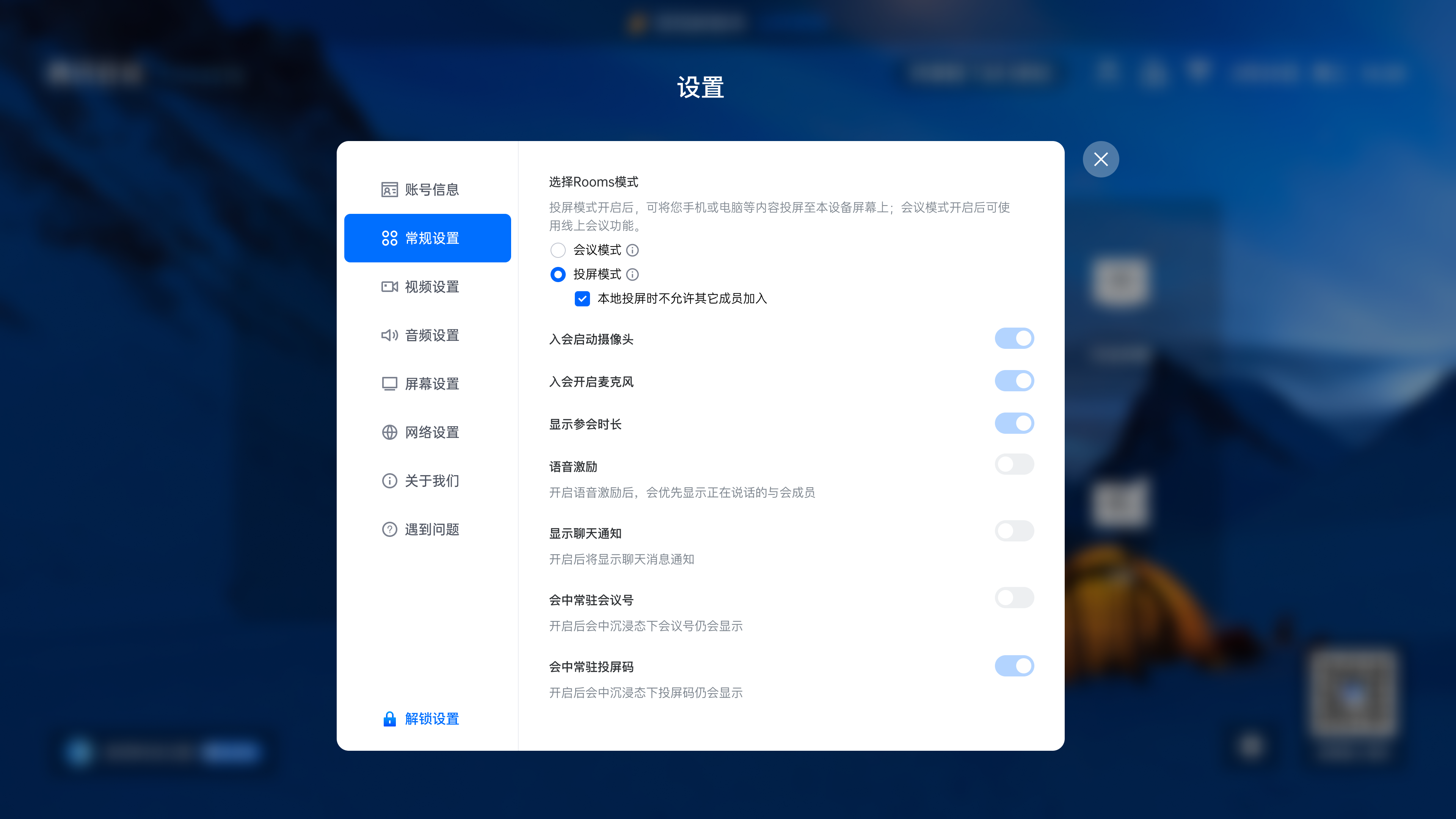
在 Rooms 设置界面 > 常规设置 > 选择 Rooms 模式中选择投屏模式。
会议前投屏
共享码
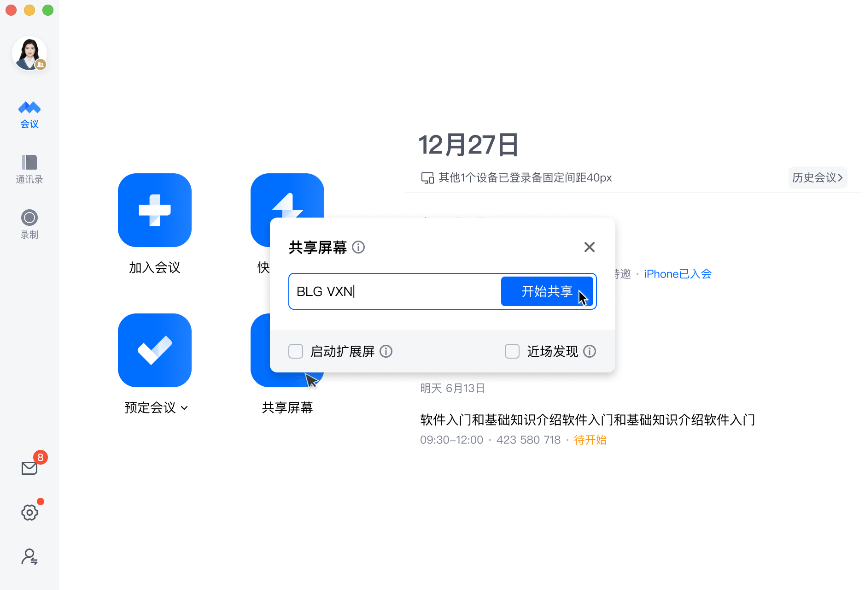
在腾讯会议客户端 > 个人资料卡片 > 控制 Rooms 或者在腾讯会议客户端 > 共享屏幕输入共享码后,单击开始共享选择需要共享的内容。
近场发现
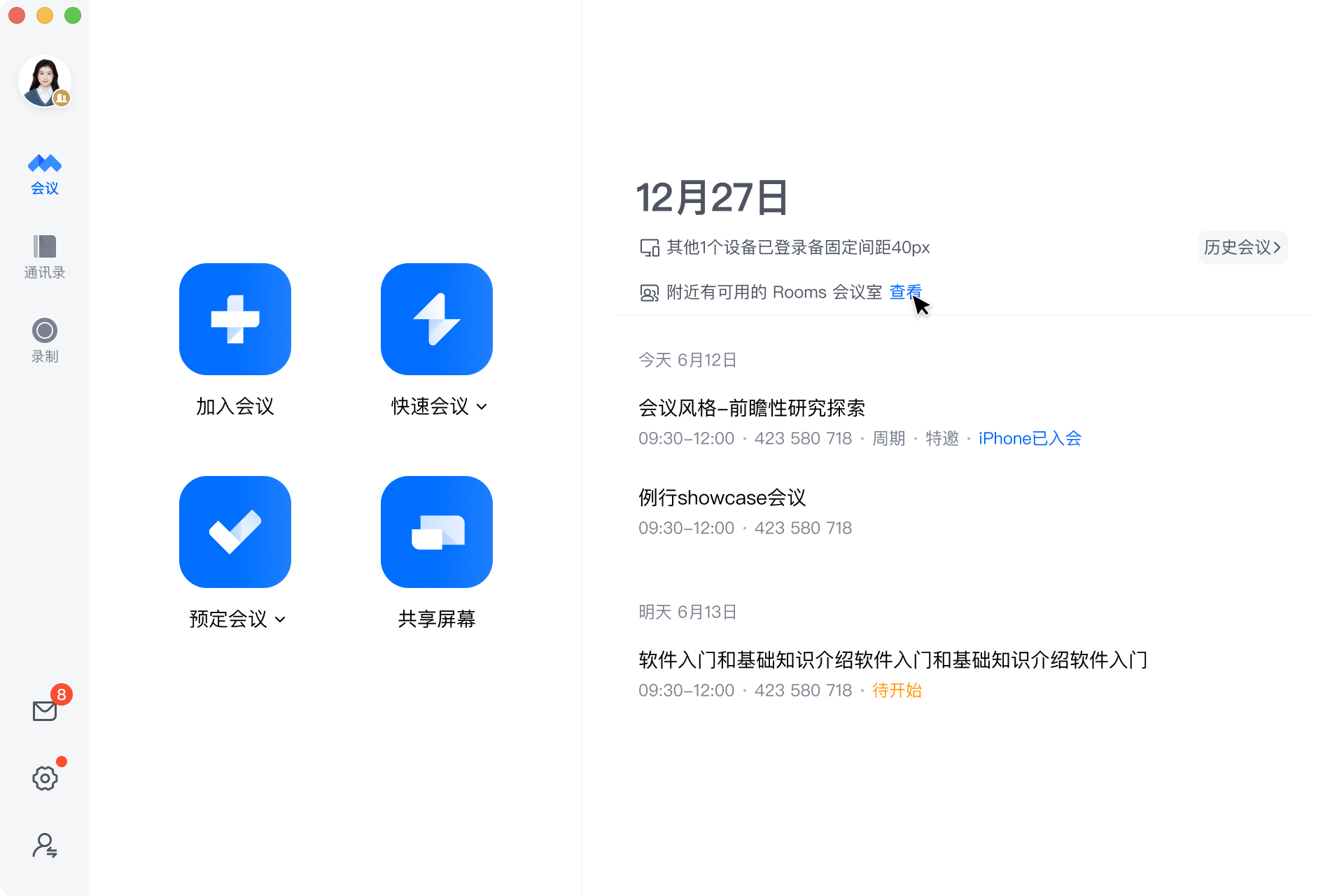
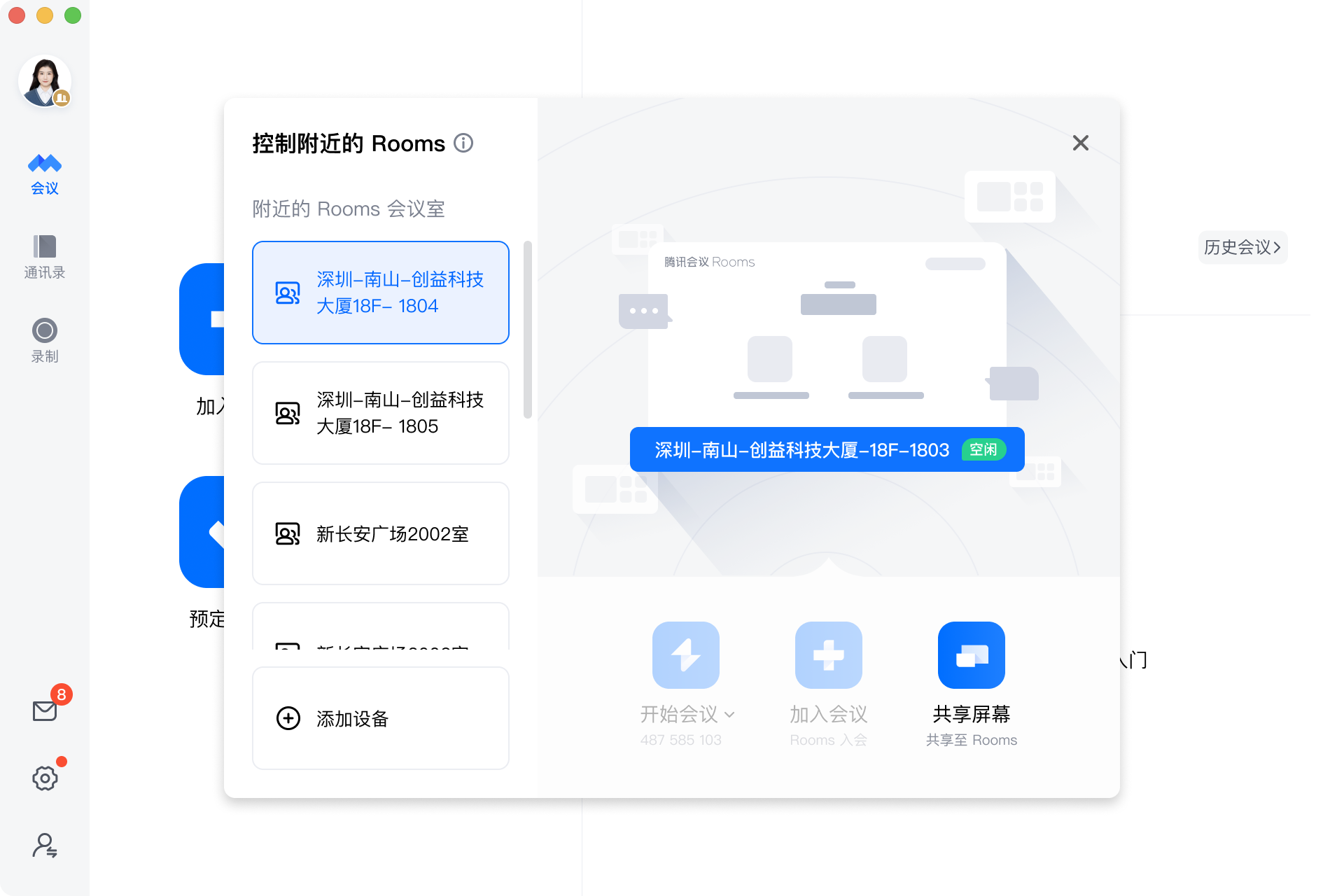
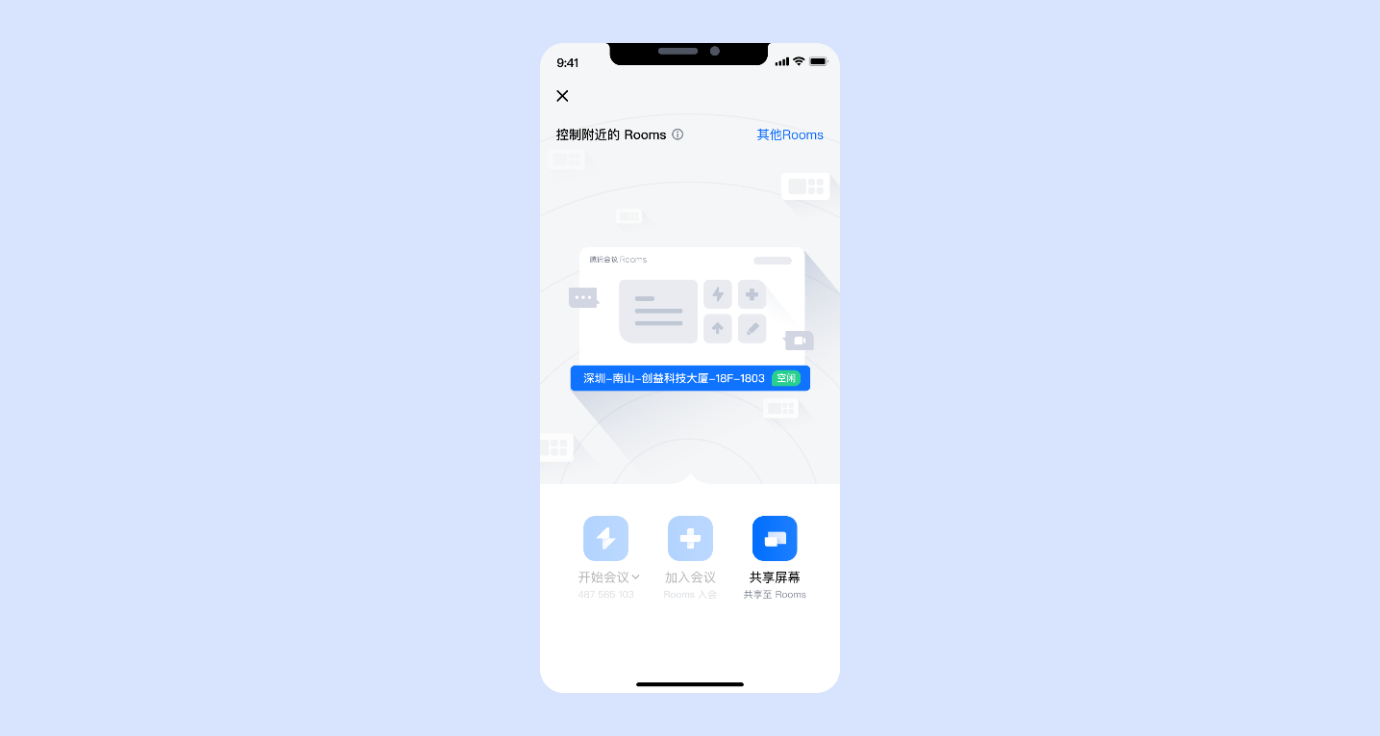
在腾讯会议客户端 > 会议列表中,单击附近有可用的 Rooms 会议室的查看,或者在腾讯会议客户端 > 共享屏幕 > 近场发现中选择 Rooms 会议室后,单击共享屏幕选择需要共享的内容。
选择附近有可用的 Rooms 会议室:
在共享屏幕时选择 Rooms 会议室:
二维码
1. 在腾讯会议客户端 > 打开扫一扫,扫 Rooms 右下角的二维码后,单击共享屏幕选择需要共享的内容。
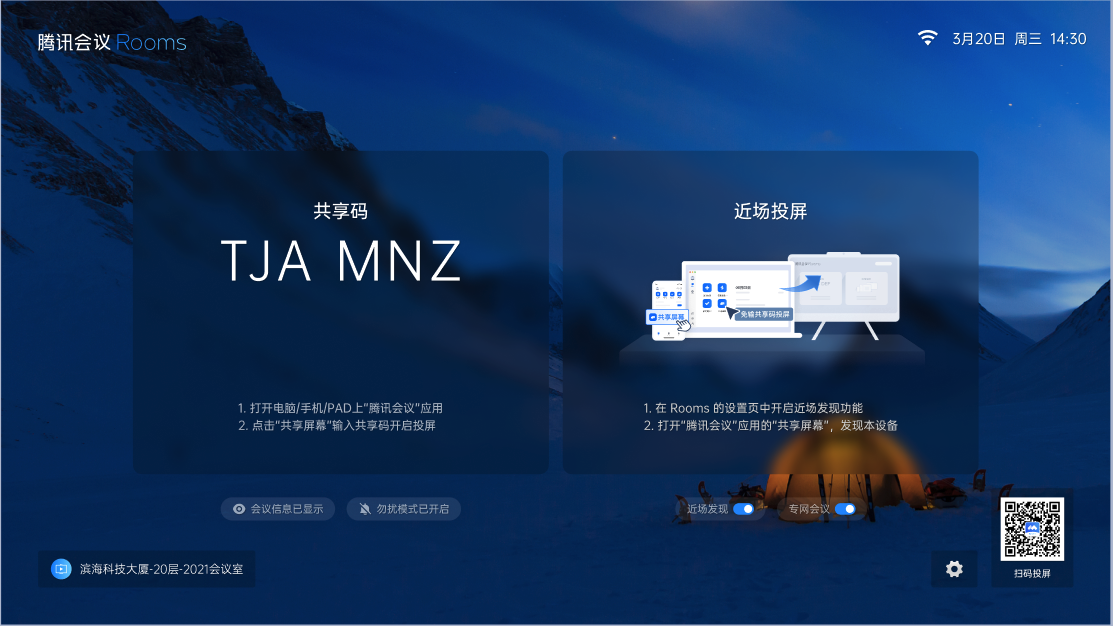
2. 扫 Rooms 右下角的二维码后,单击共享屏幕选择需要共享的内容。
会议中投屏
共享码
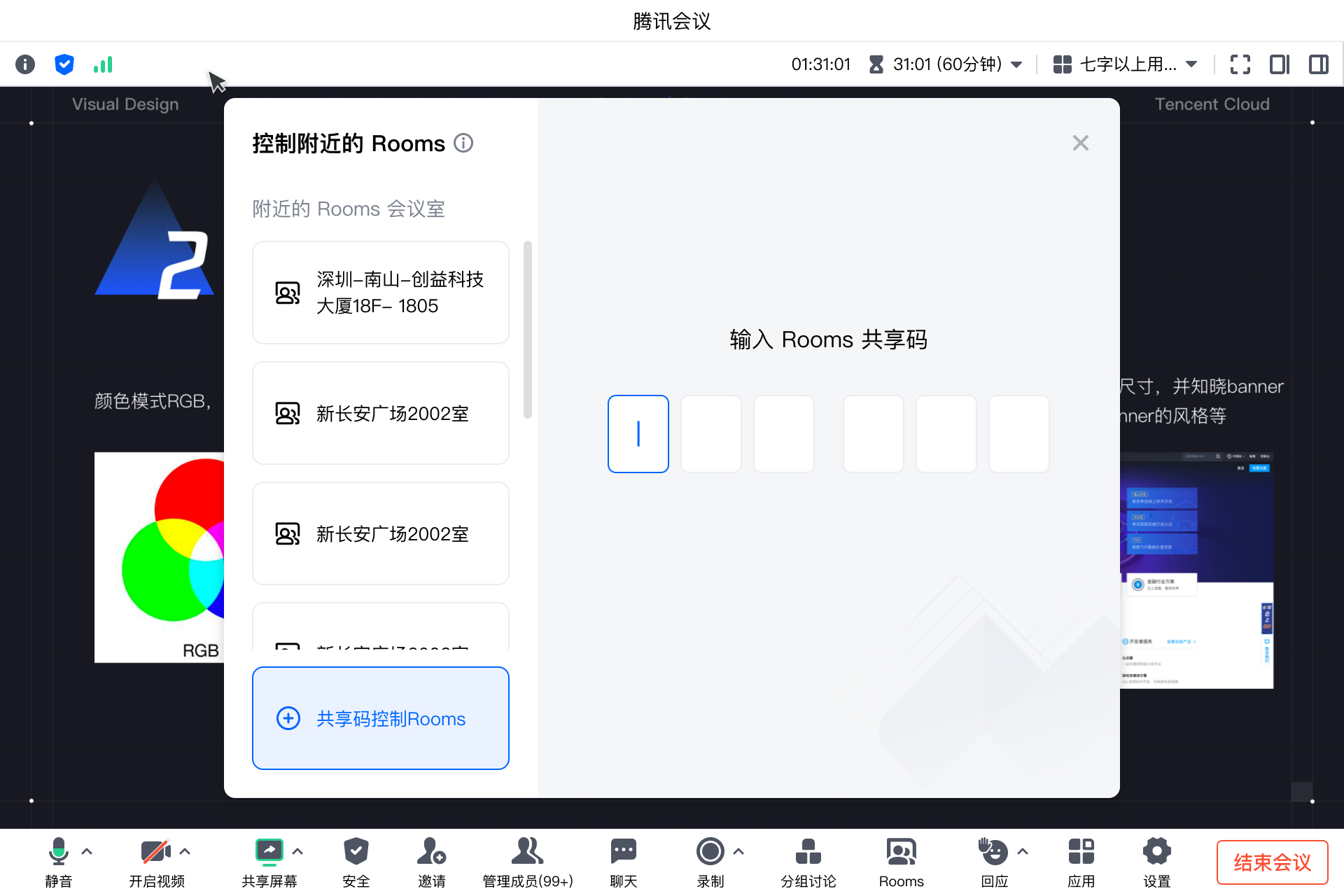
在腾讯会议客户端 > 会议中功能应用 > 控制 Rooms > 输入共享码 > 用 Rooms 观看进入会议。
近场发现
在腾讯会议客户端 > 会议中功能应用 > 控制 Rooms > 选择需要共享的附近 Rooms 会议室 > 用 Rooms 观看。
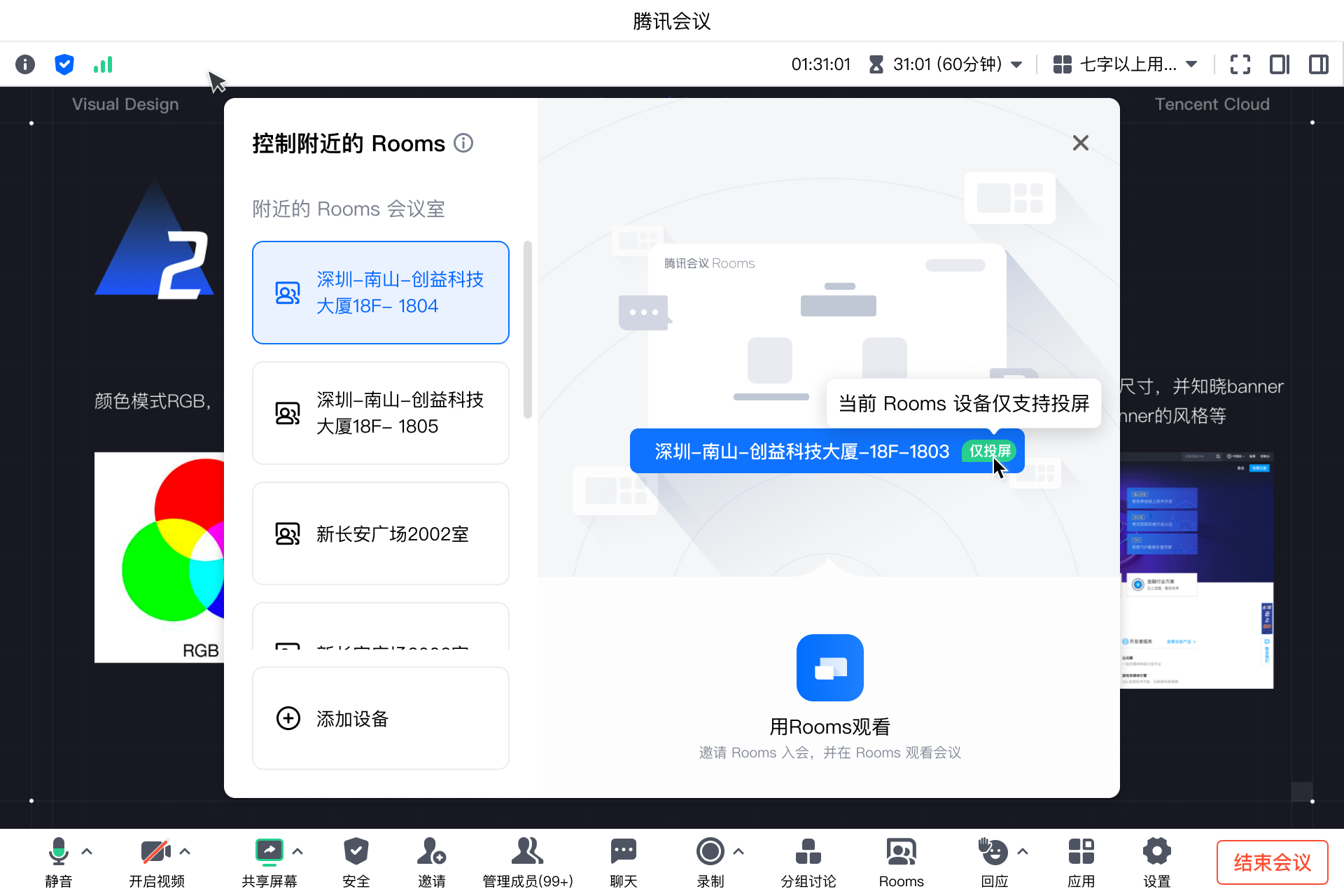
投屏状态:
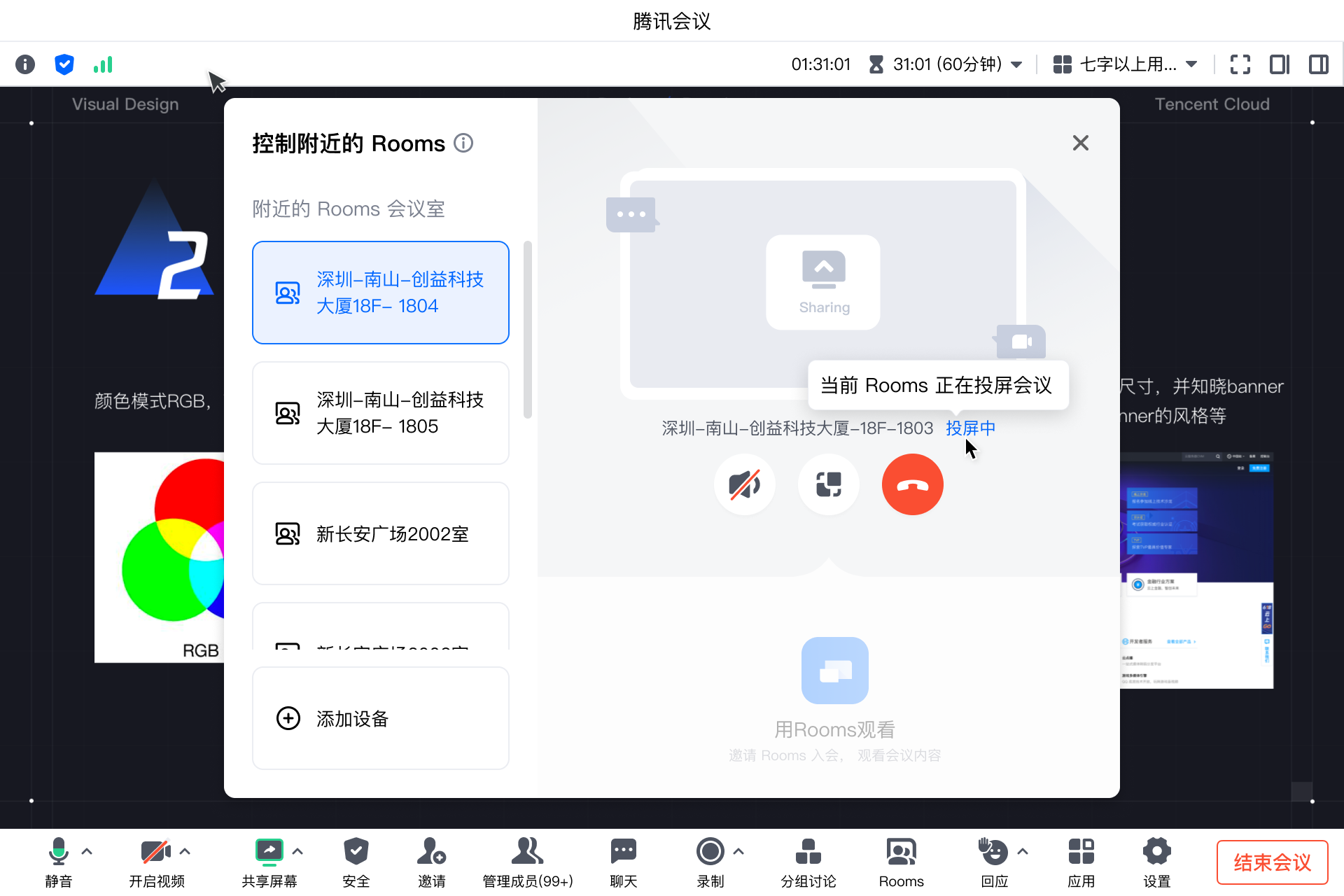
投屏页面: