终端登记
说明:
终端登记功能要求客户端版本10.11.1及以上支持该功能,如客户端版本低于10.11.1请升级客户端。
终端登记主要用于解决企业设备和个人设备的区分,支持对终端及分组信息进行批量导入上报。
1. 登录 iOA 零信任管理平台控制台,在左侧导航栏,选择终端管理 > 终端扩展。
2. 在终端扩展页面,单击终端登记。
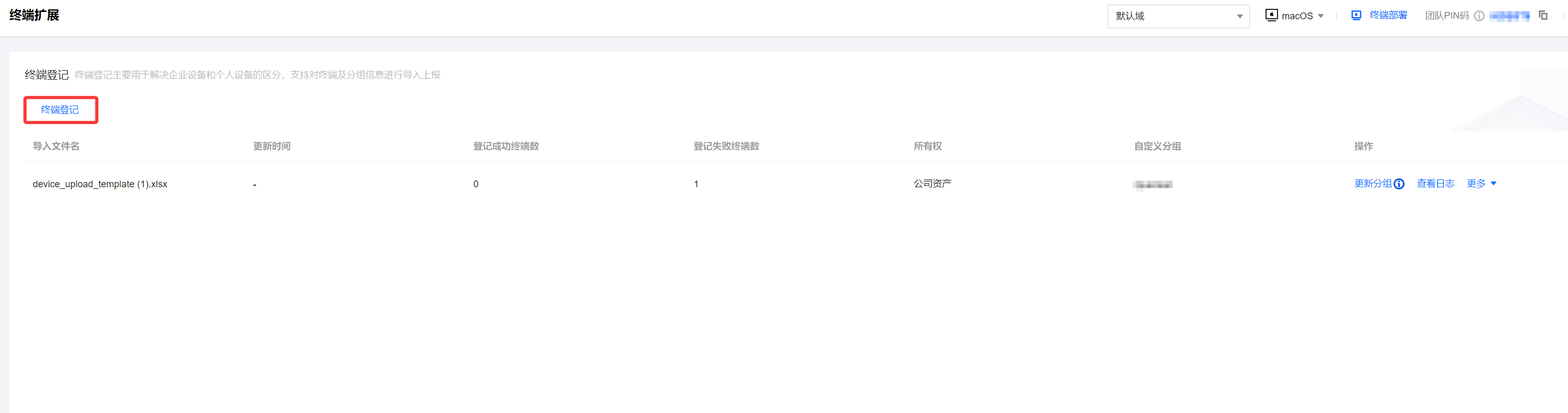
3. 在终端登记页面,配置终端标识字段等参数。
参数名称 | 说明 |
配置终端标识字段 | 可选择 MAC 地址 / SN 序列号/终端名称。 示例:若只选择 MAC 地址,当导入的表中填写了 MAC 地址、SN 序列号、终端名称,则使用导入的表中的 MAC 地址的数据列匹配; 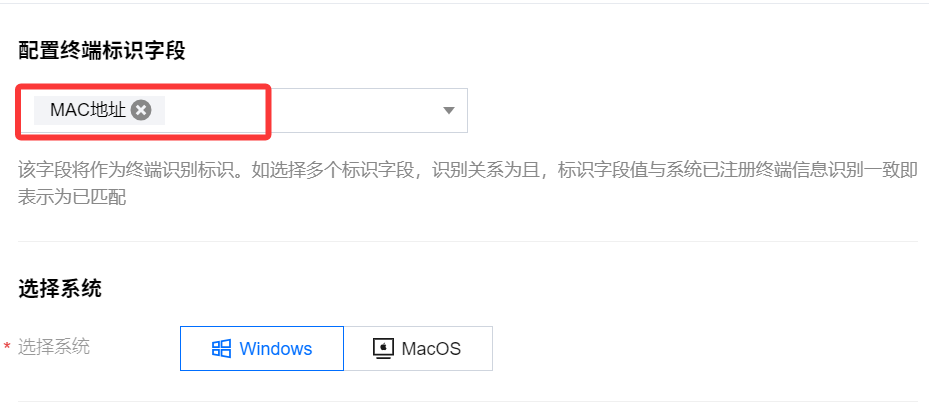 若选择 MAC 地址、SN 序列号、终端名称三项,则使用导入表的 MAC 地址、SN 序列号、终端名称的数据列来匹配。 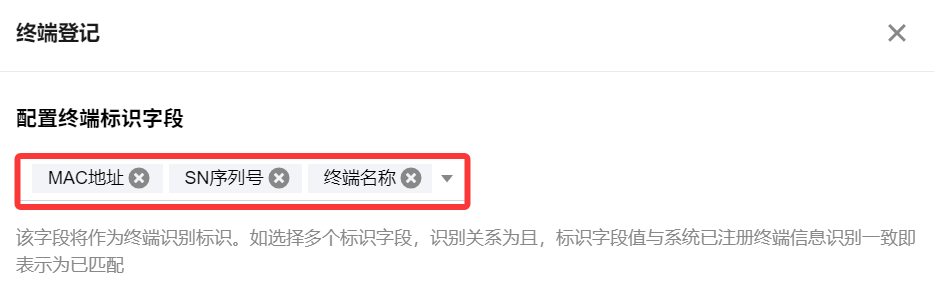 |
选择系统 | 导入 Windows / macOS 系统的终端。 |
上传文件 | 1. 请先单击下载导入模板。 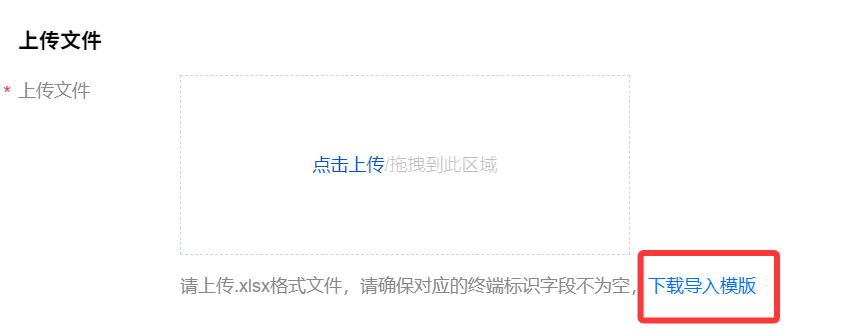 2. 根据模板信息,填写需导入的数据。 3. 如选择多个标识字段,识别关系为且,标识字段值与系统已注册终端信息识别一致即表示为已匹配。 4. 为避免匹配失败,请确保“选择为终端标识的字段”值不为空。 说明: 当配置终端标识字段勾选后,则要确保勾选的字段在导入文件中有数据。 示例:勾选了 MAC 地址和 SN 序列号,则导入的文件中 MAC 地址和 SN 序列号中不能为空,否则会匹配失败。 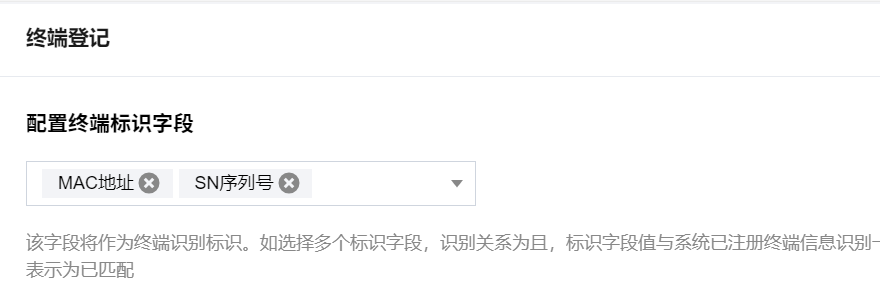 5. 单击点击上传.xlsx 格式文件。 |
终端预分组-所有权 | 导入的这些终端的分组属于公司资产/个人资产/未分类资产中的哪一类。 |
自定义分组 | 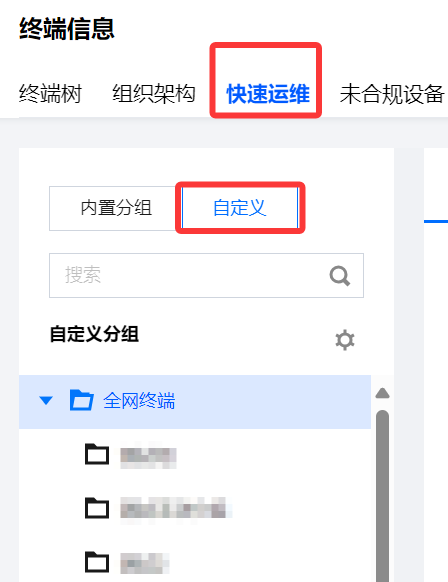 |
4. 配置完成单击保存,终端登记页展示导入后的信息。
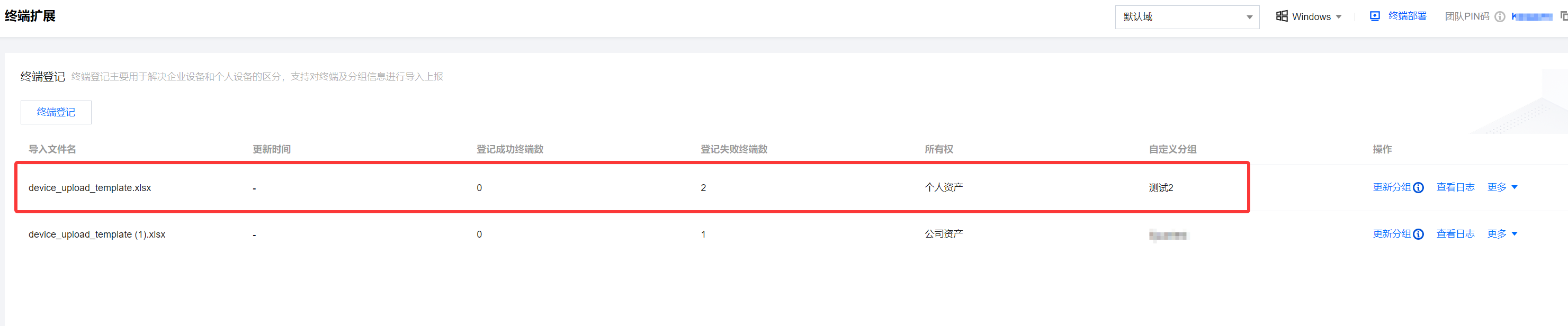
5. 单击更新分组,将重新匹配已注册终端和上传终端,并会对匹配成功终端的自定义分组及所有权进行更新。

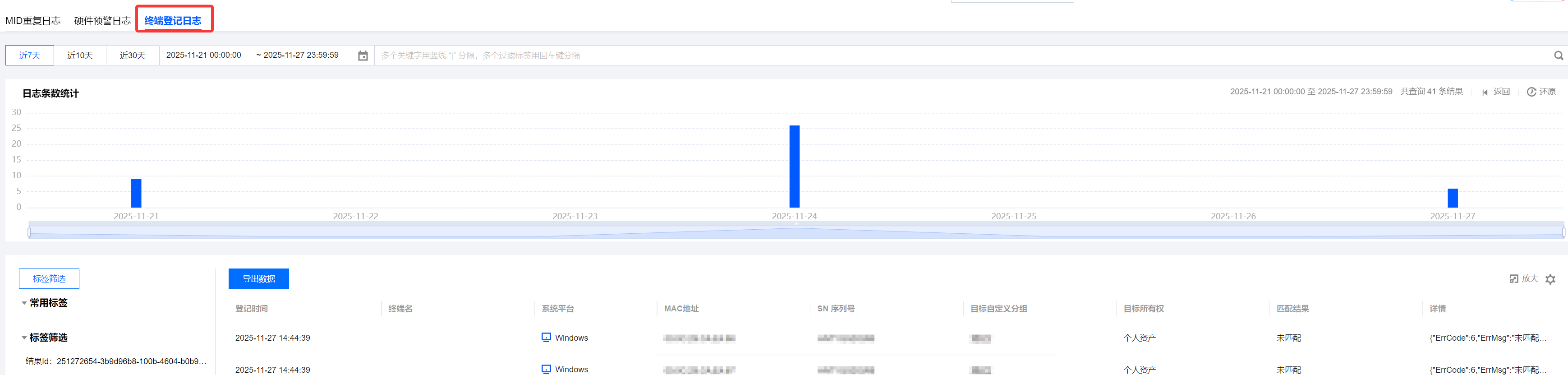
6. 单击查看日志,跳转至日志审计 > 终端运维日志 > 终端登记日志,可查看终端登记详细信息。
客户端自助登记
说明:
客户端自助登记功能多平台(Windows、macOS)互通,配置后多平台同时生效。
1. 登录 iOA 零信任管理平台控制台,在左侧导航栏,选择终端管理 > 终端扩展。
2. 在终端扩展页面,单击编辑,开启客户端自助登记。
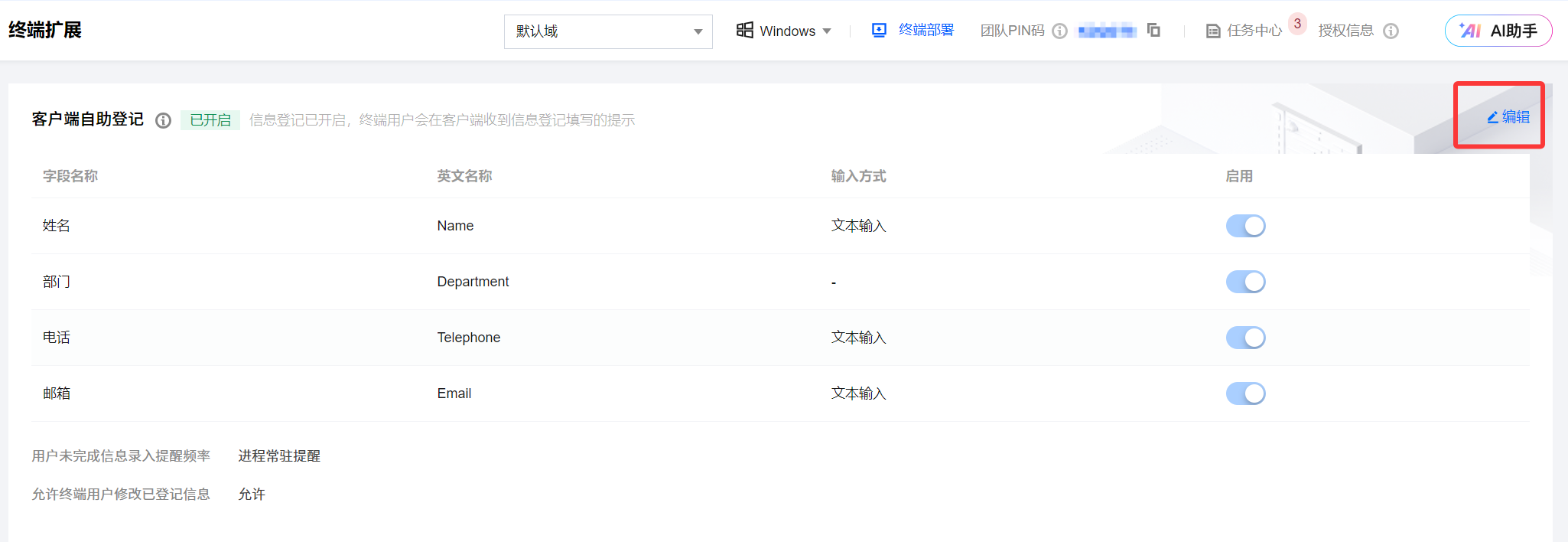
3. 选择系统内置字段,单击编辑。

参数名称 | 说明 | |
姓名 | 名称 | 自动获取,客户端姓名样式示例: 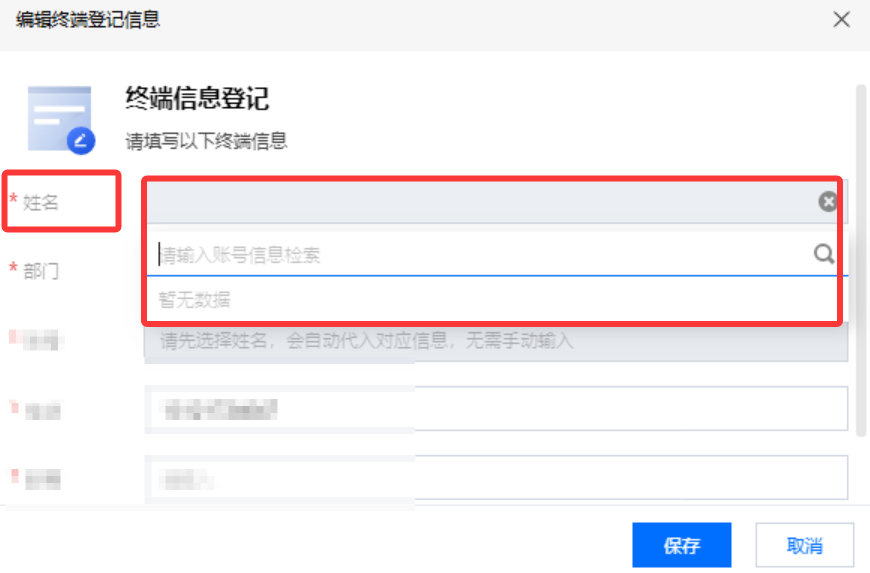 |
| 英文名称 | 自动获取。 |
| 替换终端名进行展示 | 勾选后,用户的姓名会替换终端名称(终端名称展示与姓名一致),示例: 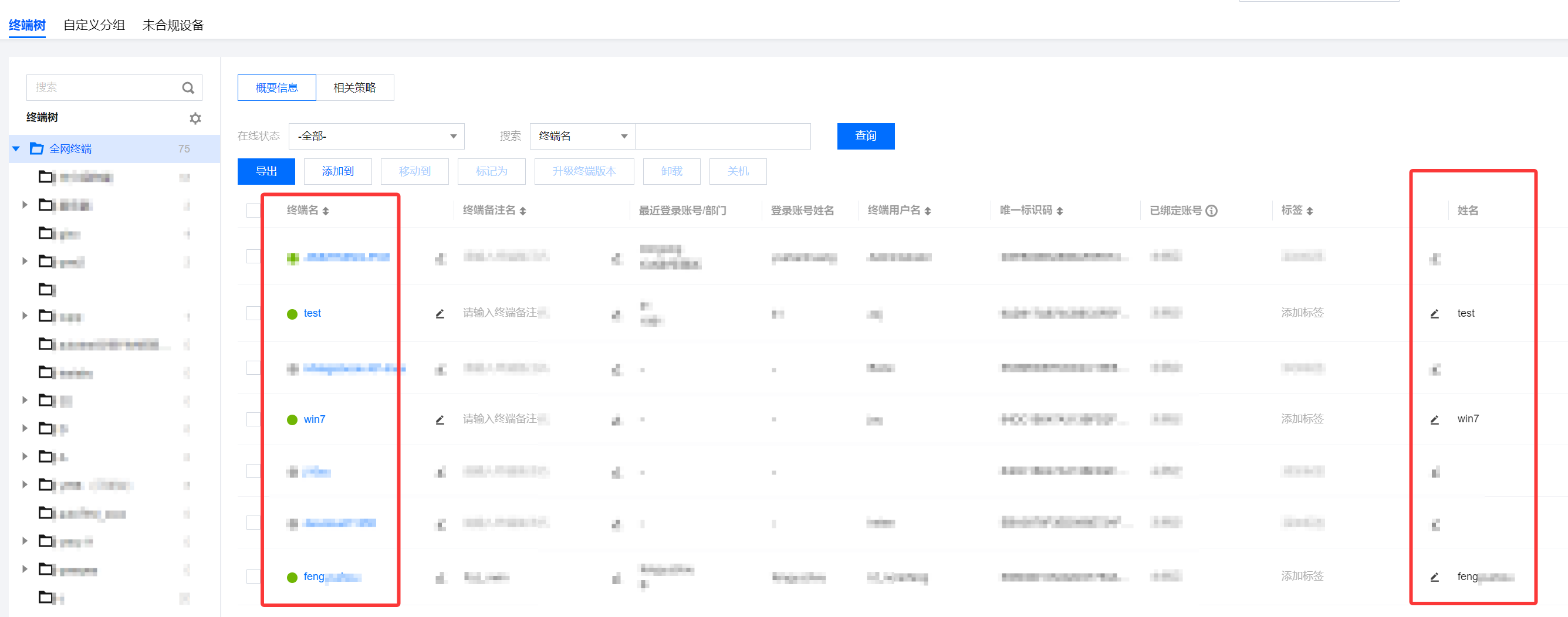 |
| 是否必填项 | 默认为是。 |
| 是否启用 | 是:启用该字段。 否:不启用该字段,示例:不启用该字段(不收集用户该字段信息)。  |
| 输入类型 | 输入类型在该信息类别新建后无法修改,请谨慎选择。 输入框:iOA 客户端弹窗自助登记信息,在姓名栏显示文本输入框。客户端示例: 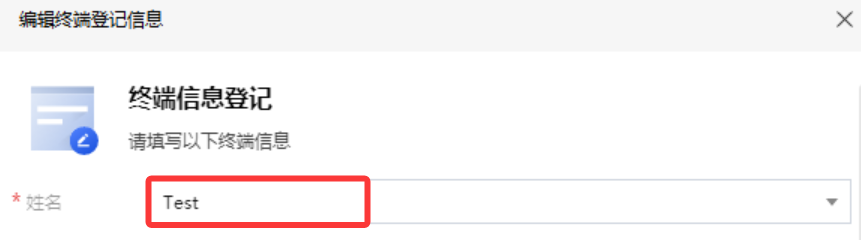 下拉框:姓名不支持下拉框。 |
部门 | 名称 | 自动获取。 |
| 英文名称 | 自动获取。 |
| 是否必填项 | 默认为是。 |
| 是否启用 | 是:启用该字段,示例:启用该字段(收集用户该字段信息)。 否:不启用该字段。 |
| 输入类型 | 输入类型在该信息类别新建后无法修改,请谨慎选择。 终端组织架构:支持下拉展示对应的终端树分组,用户手动选择分组后,终端将归入到该分组下。 a. 配置示例:选择终端组织架构后单击确定保存。 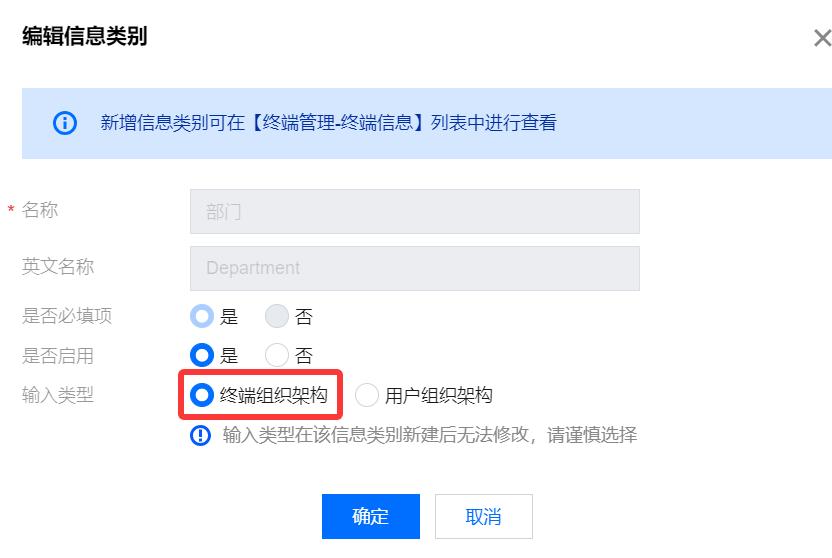 b. 下发至客户端,客户端弹窗“终端信息登记”。登记信息处 "部门" 可根据终端组织架构筛选分组。 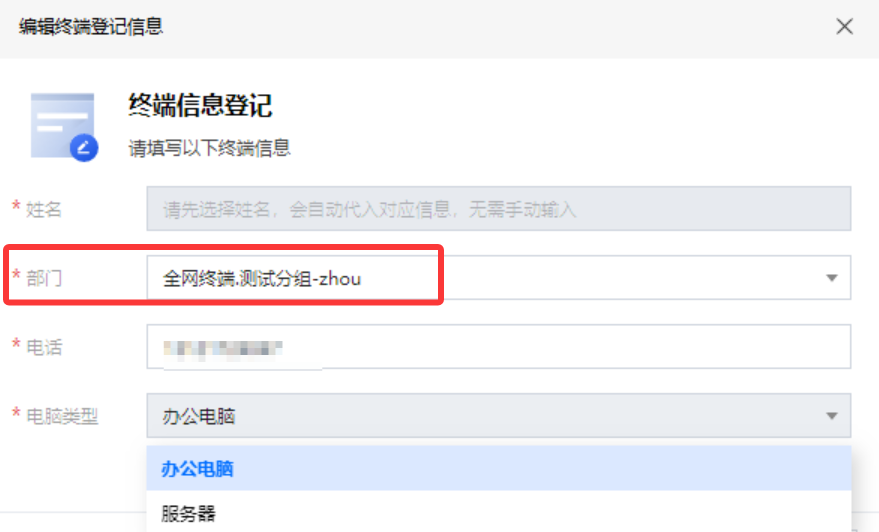 c. 对应控制台终端组织架构示例: 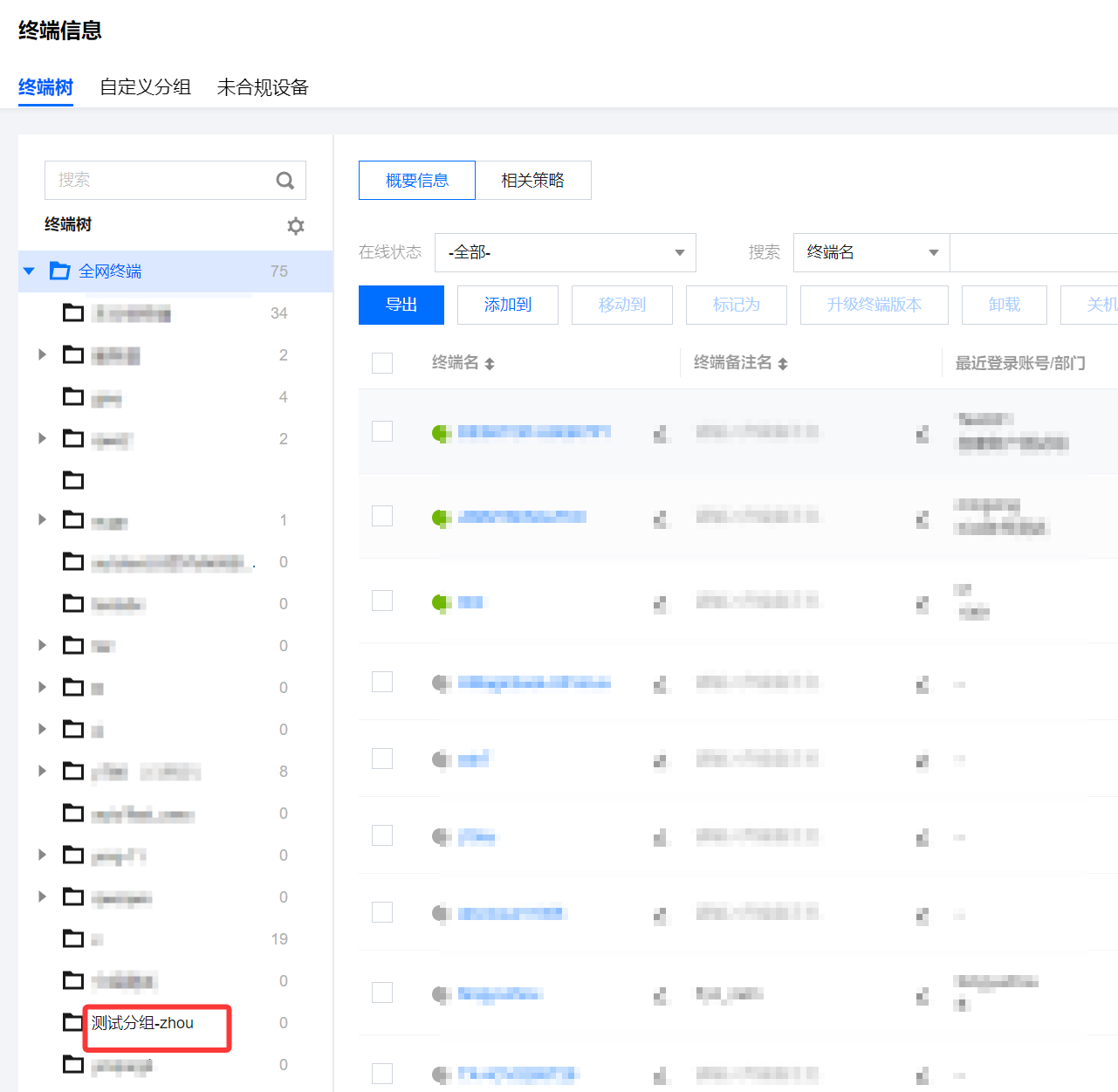 用户组织架构: a. 配置示例:选择用户组织架构后单击确定保存。 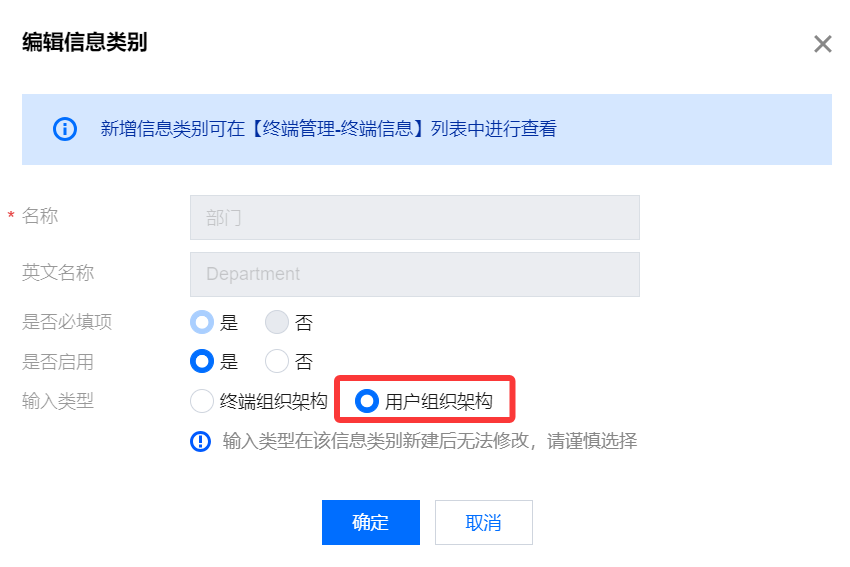 b. 下发至客户端,客户端弹窗“终端信息登记”。输入姓名后自动代入用户的组织架构部门信息(部门自动填充)。客户端示例: 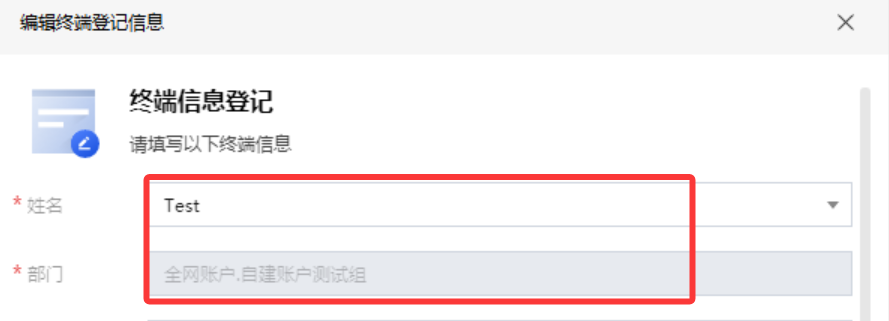 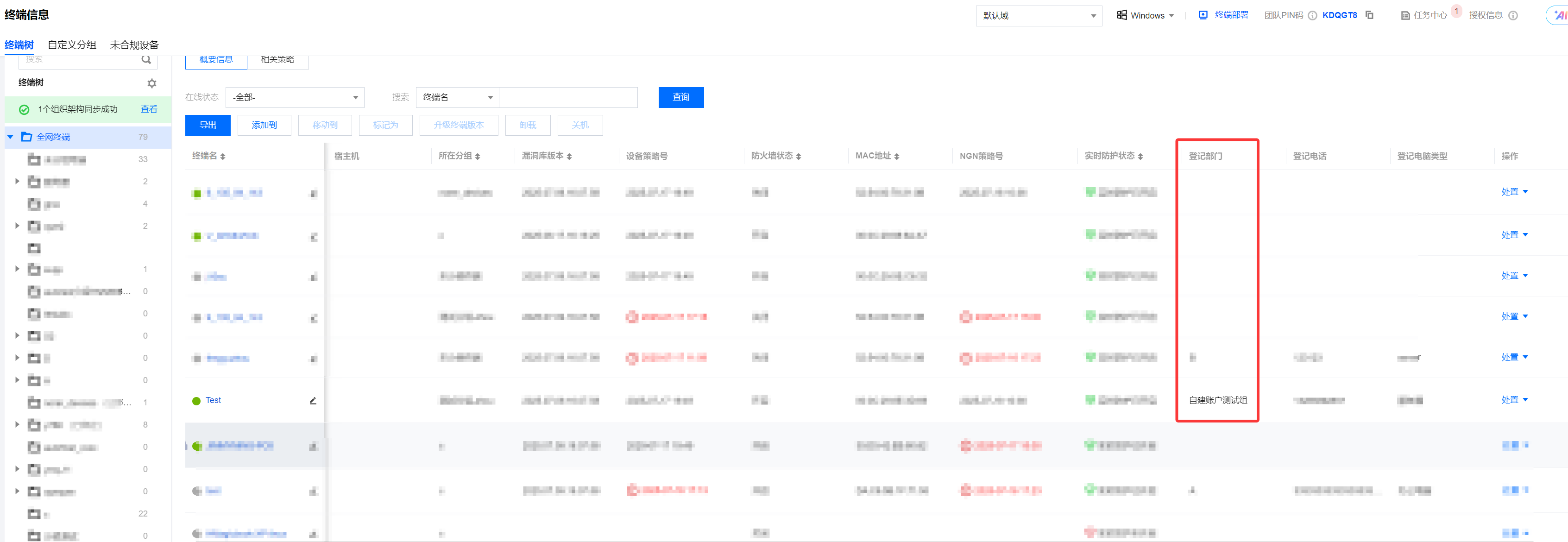 |
账号 | 名称 | 当“部门”的输入类型配置为终端组织架构并保存后,终端扩展页将不展示“账号”字段。(仅当“部门”的输入类型配置为用户组织架构并保存后,“账号”字段才会展示。) 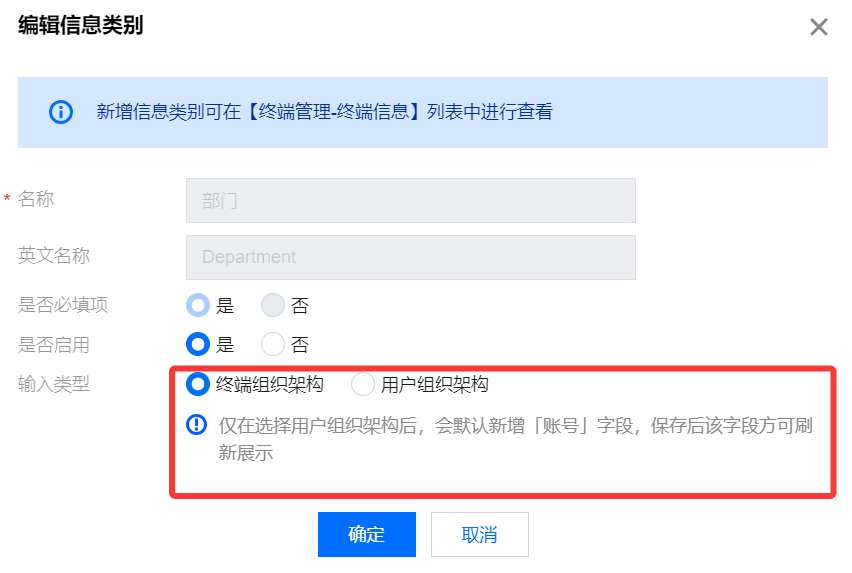 名称自动获取,客户端账号样式示例: 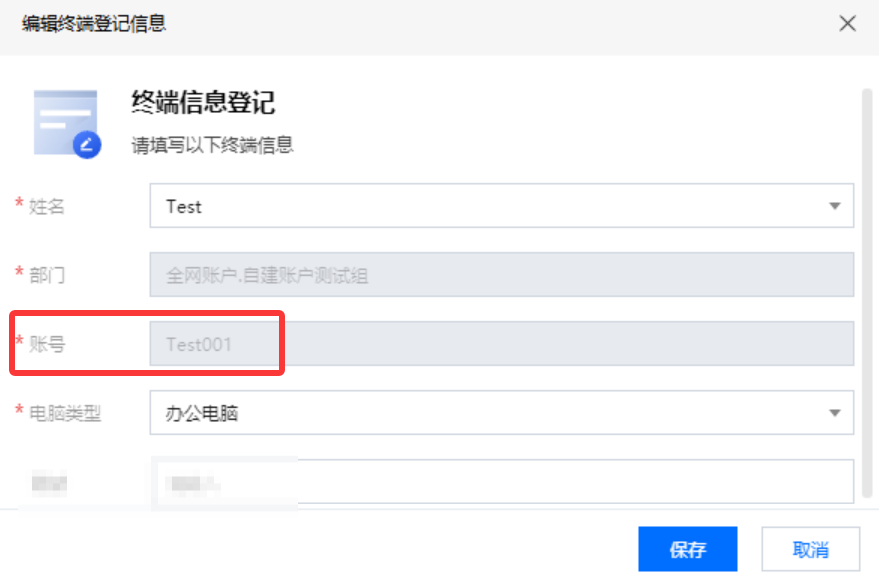 |
| 英文名称 | 自动获取。 |
| 是否必填项 | 自定义。 |
| 是否启用 | 是:启用该字段。 否:不启用该字段,示例:不启用该字段(不收集用户该字段信息)。 |
| 输入类型 | 默认为用户组织架构。 |
说明:
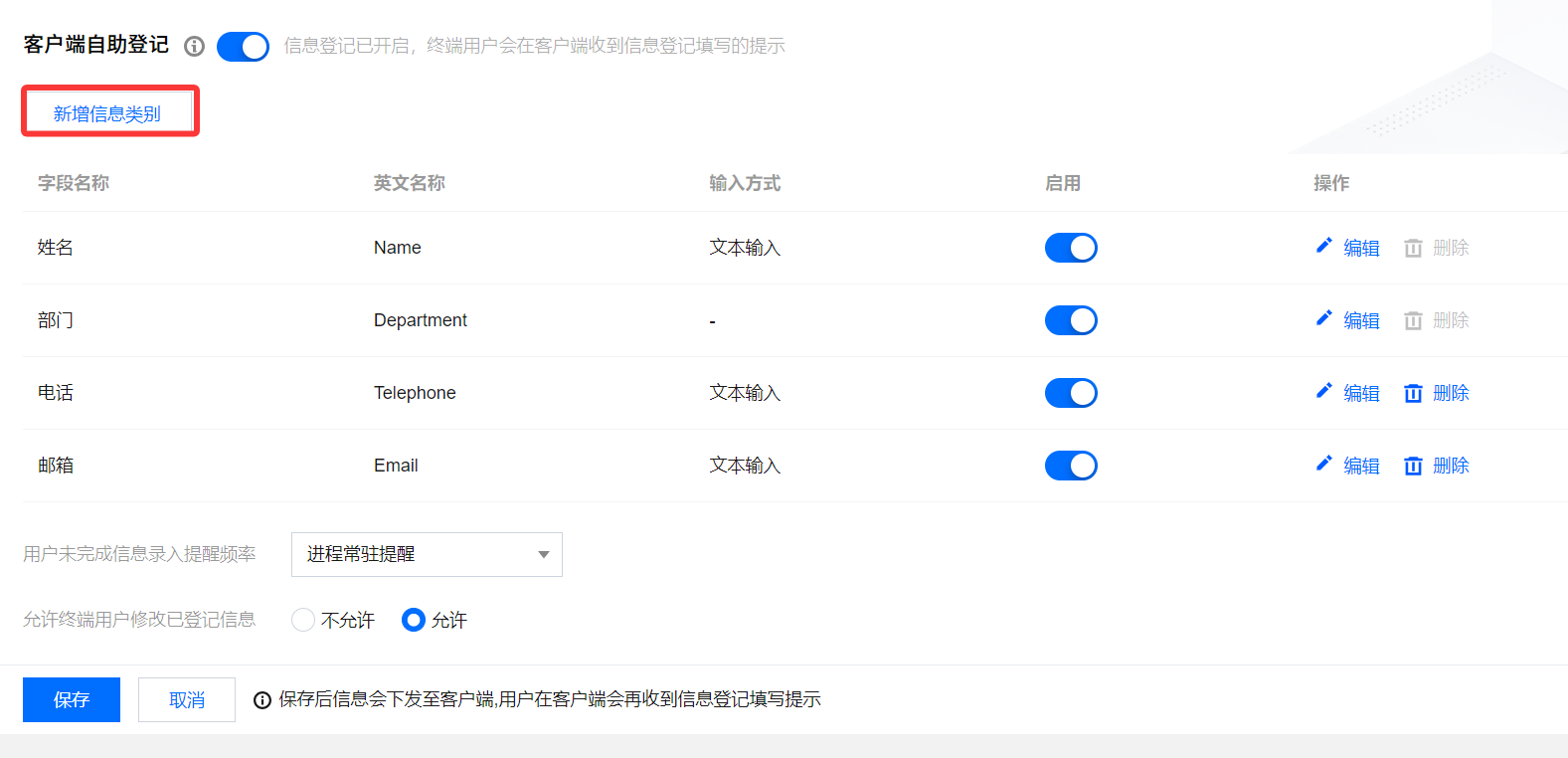
4. 支持向终端用户下发自定义字段,终端用户可通过 iOA 客户端自主上报并完善该信息,单击新增信息类别,填写下发的名称等信息。
参数名称 | 说明 |
名称 | 填写需要下发至客户端登记的信息名称字段。示例:电脑类型。 |
英文名称 | 填写对应的英文名称。示例:Computer type。 |
是否必填项 | 是/否。 |
是否启用 | 是:启用该字段。 否:不启用该字段。 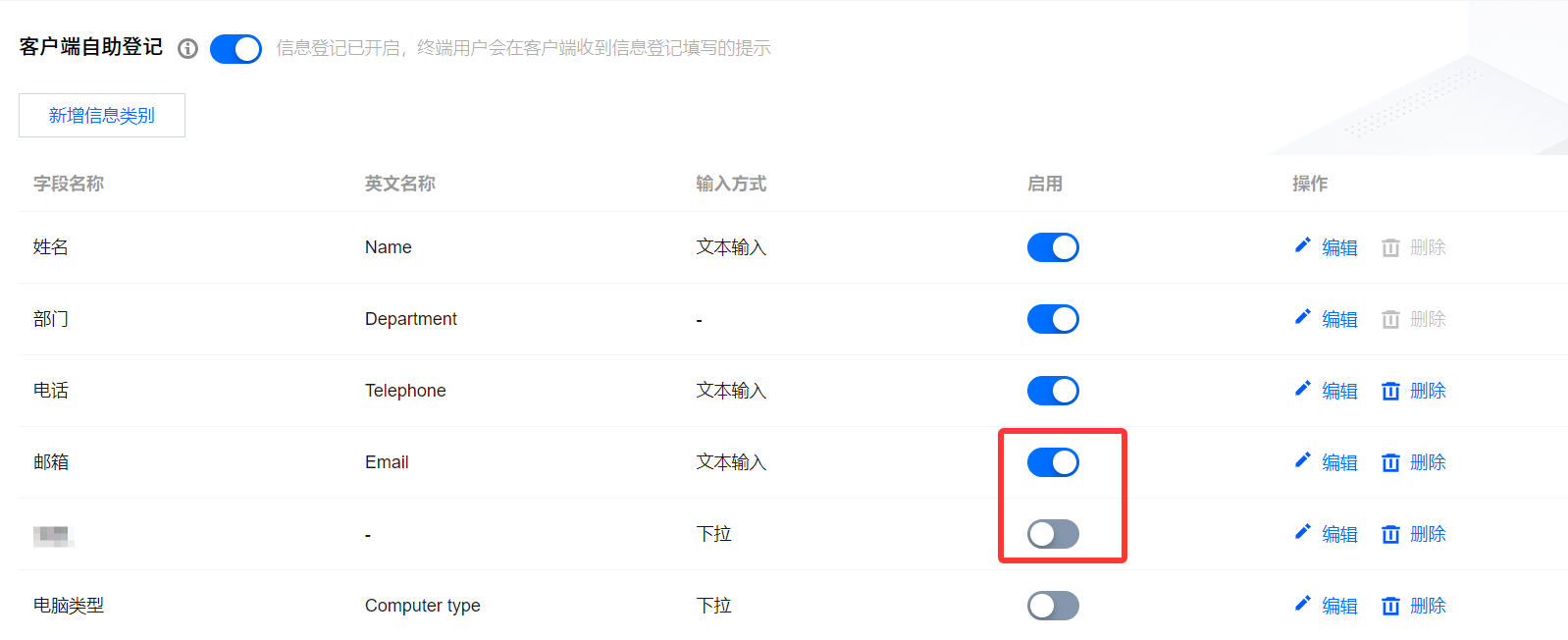 |
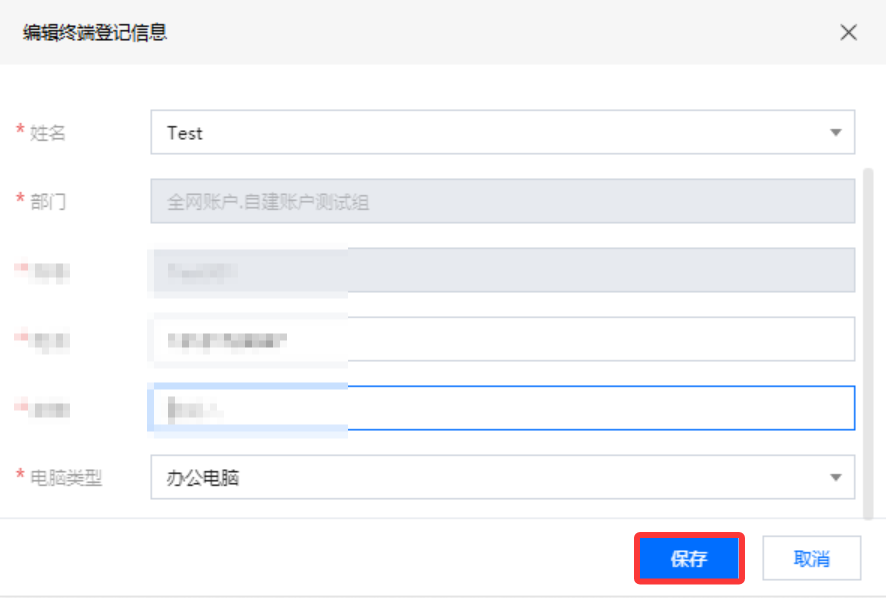
输入类型 | 输入类型在该信息类别新建后无法修改,请谨慎选择。 输入框:客户端自助登记信息显示文本输入框。 下拉框:客户端自助登记信息下拉选择字段;示例:办公电脑、服务器。 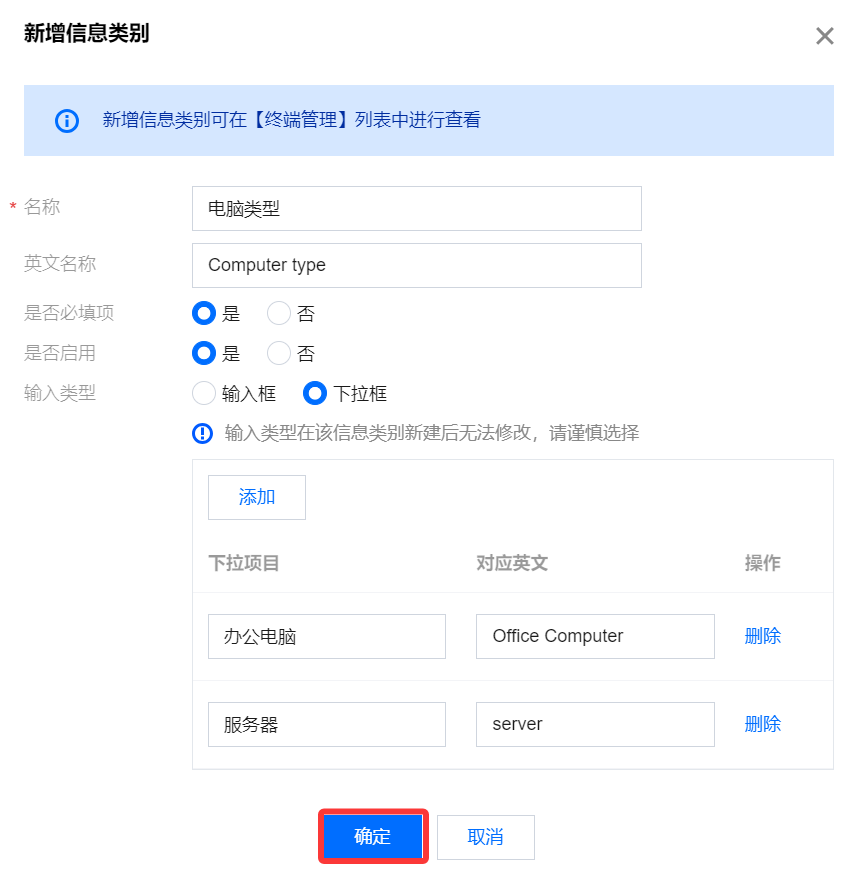 配置完成单击确定保存。 客户端样式示例: 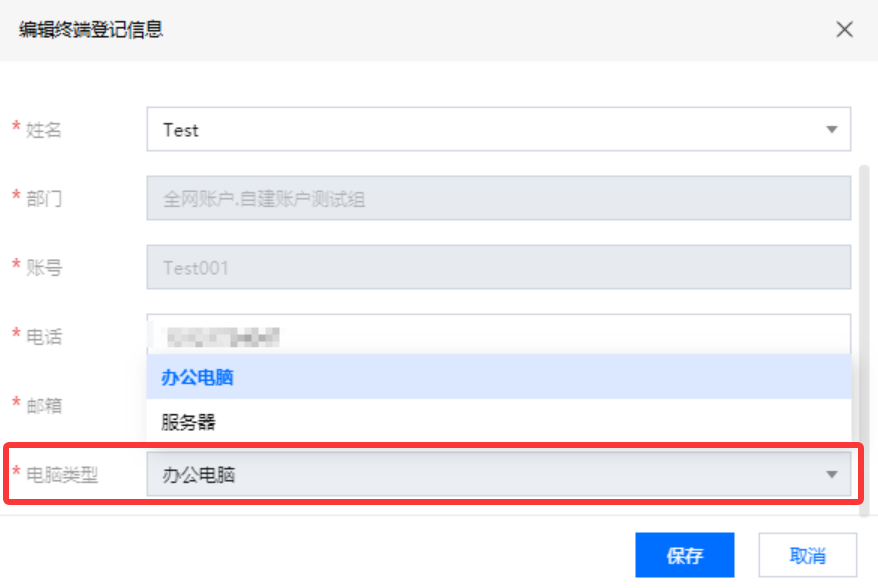 |
5. 用户未完成信息录入提醒频率:自定义设置提醒频率。
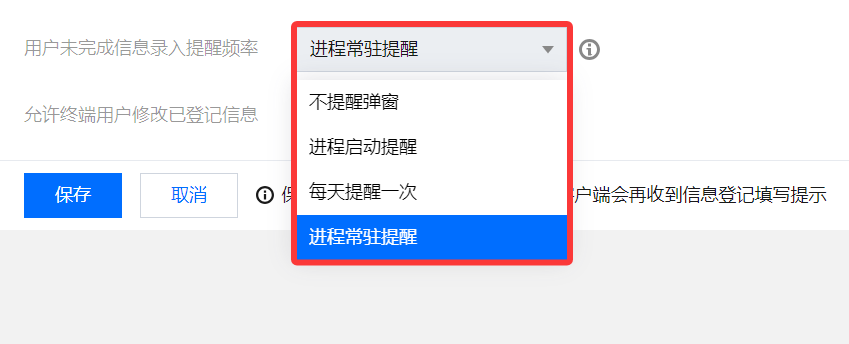
参数名称 | 说明 |
不提醒弹窗 | 不进行弹窗提醒。 |
进程启动提醒 | Windows 系统启动即会提醒,macOS 系统进程初次启动或重启后均会提醒。 |
每天提醒一次 | 每天下午16:00弹窗提醒一次。 |
进程常驻提醒 | 客户端弹窗隐藏“取消”按钮,用户必须填写保存后方可关闭弹窗。 |
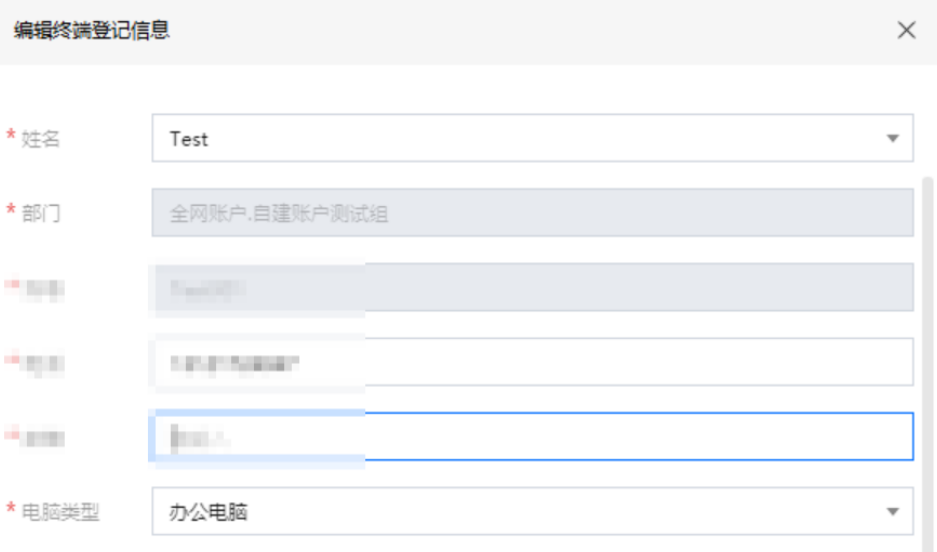
6. 允许终端用户修改已登记信息。
允许:登记信息一经上报,若管理员重新下发该信息,客户端将自动弹出“终端自助登记”窗口,用户可再次修改已登记内容。
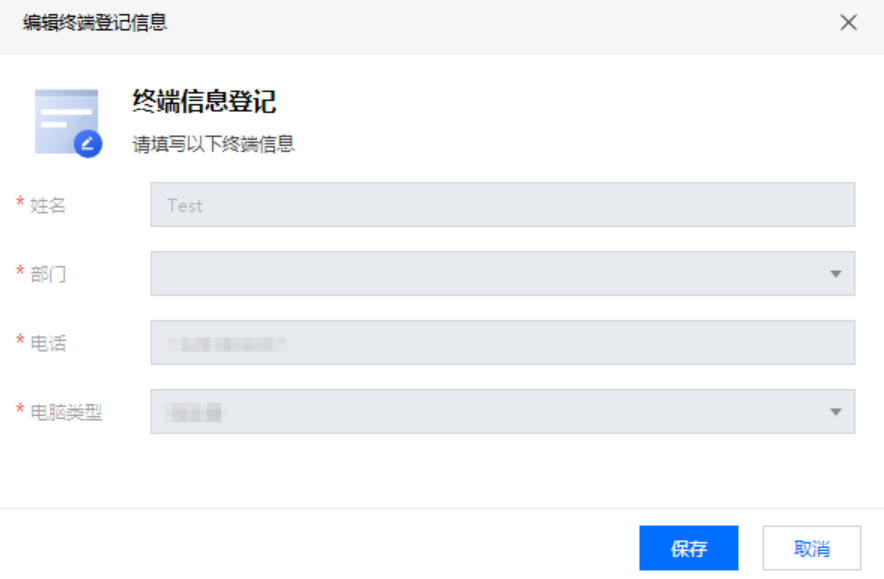
不允许:登记信息上报后,用户无法再次修改(置灰)。
说明:
设置为不允许用户修改已登记信息,当管理员重新下发客户端自助登记信息,若登记内容发生变更(如新增、删除或调整信息类别及字段),客户端仍会自动弹出 “终端自助登记” 窗口。
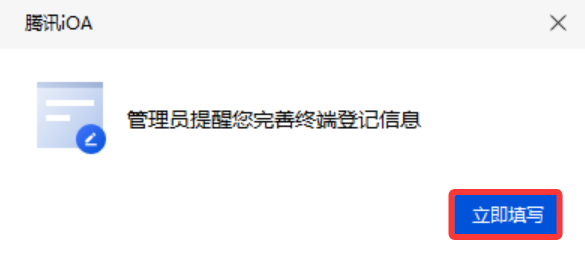
7. 配置完成单击保存,保存后信息会下发至客户端,客户端弹窗提醒用户完善登记信息,单击立即填写。
8. 终端用户信息填写完成,单击保存。
9. 管理员前往终端管理 > 终端信息,查看用户上报的信息。

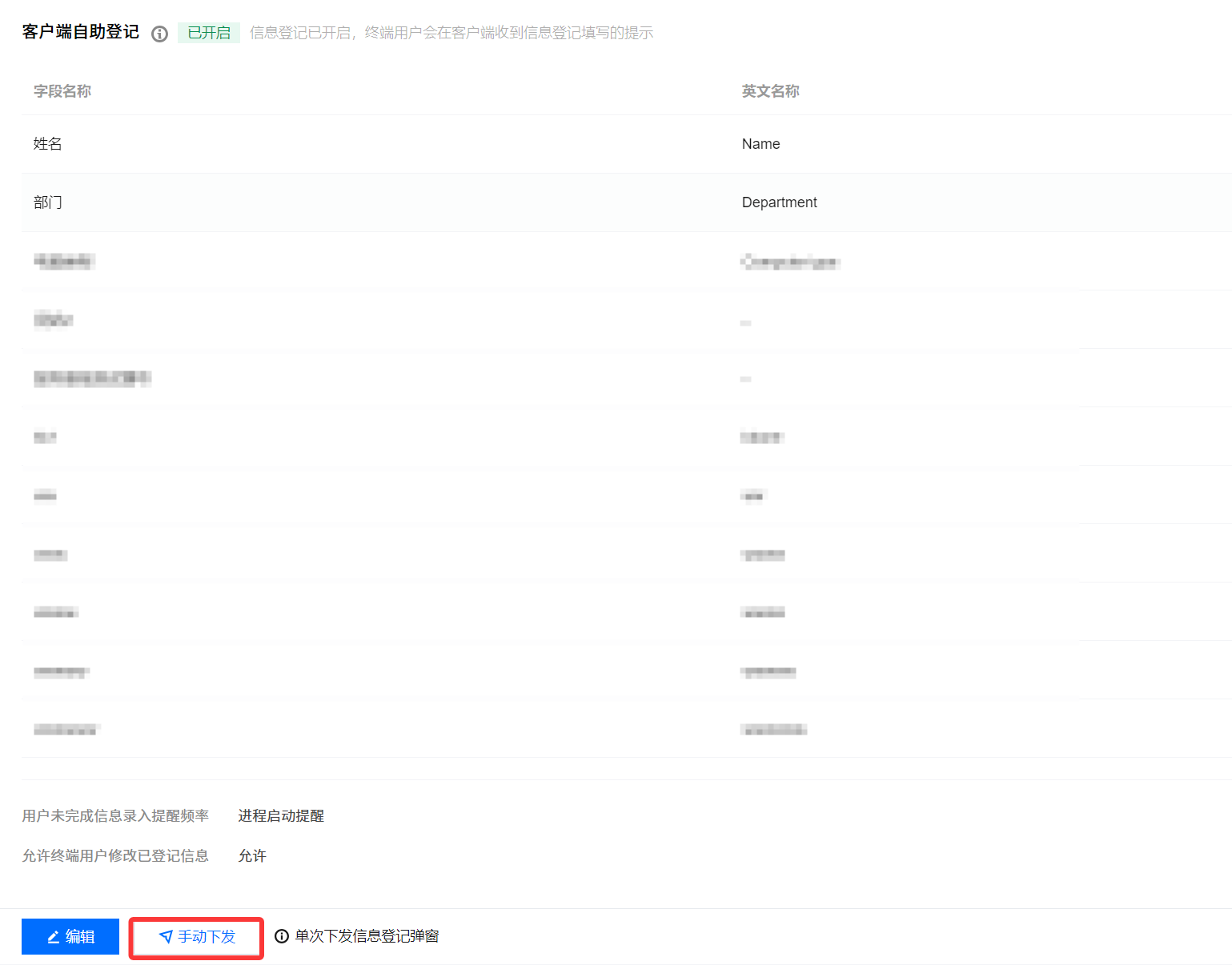
10. 客户端自助登记信息支持手动下发,单击手动下发后客户端收到对应的登记弹窗。
说明:
使用场景:修改客户端登记字段并保存后,系统将自动下发登记弹窗。若管理员未修改字段内容,但仍希望用户重新填写,可单击手动下发推送登记弹窗。
立即下发功能为全局终端手动下发,暂不支持对单独终端手动下发。
立即下发功能要求客户端版本10.11.1及以上支持该功能,如客户端版本低于10.11.1请升级客户端。