操作场景
在设备开发、测试和售后运维阶段,用户需要通过设备搜索功能快速筛选符合特定条件的设备列表。这有助于查看设备的三元组信息,以及分析设备与物联网开发平台的上下行通信日志,便于问题排查和定位。设备搜索支持按设备名称、标签、状态和产品维度多个条件进行设备查询,本文将介绍设备搜索功能的相关使用。
前提条件
操作步骤
按产品搜索
1. 登录 物联网开发平台,在控制台右上方,选择物联网开发平台所在地域。默认为广州区域。
2. 在实例管理页面,找到对应的实例,单击实例卡片。
3. 在左侧菜单导航栏,选择设备管理 > 设备,显示设备列表。
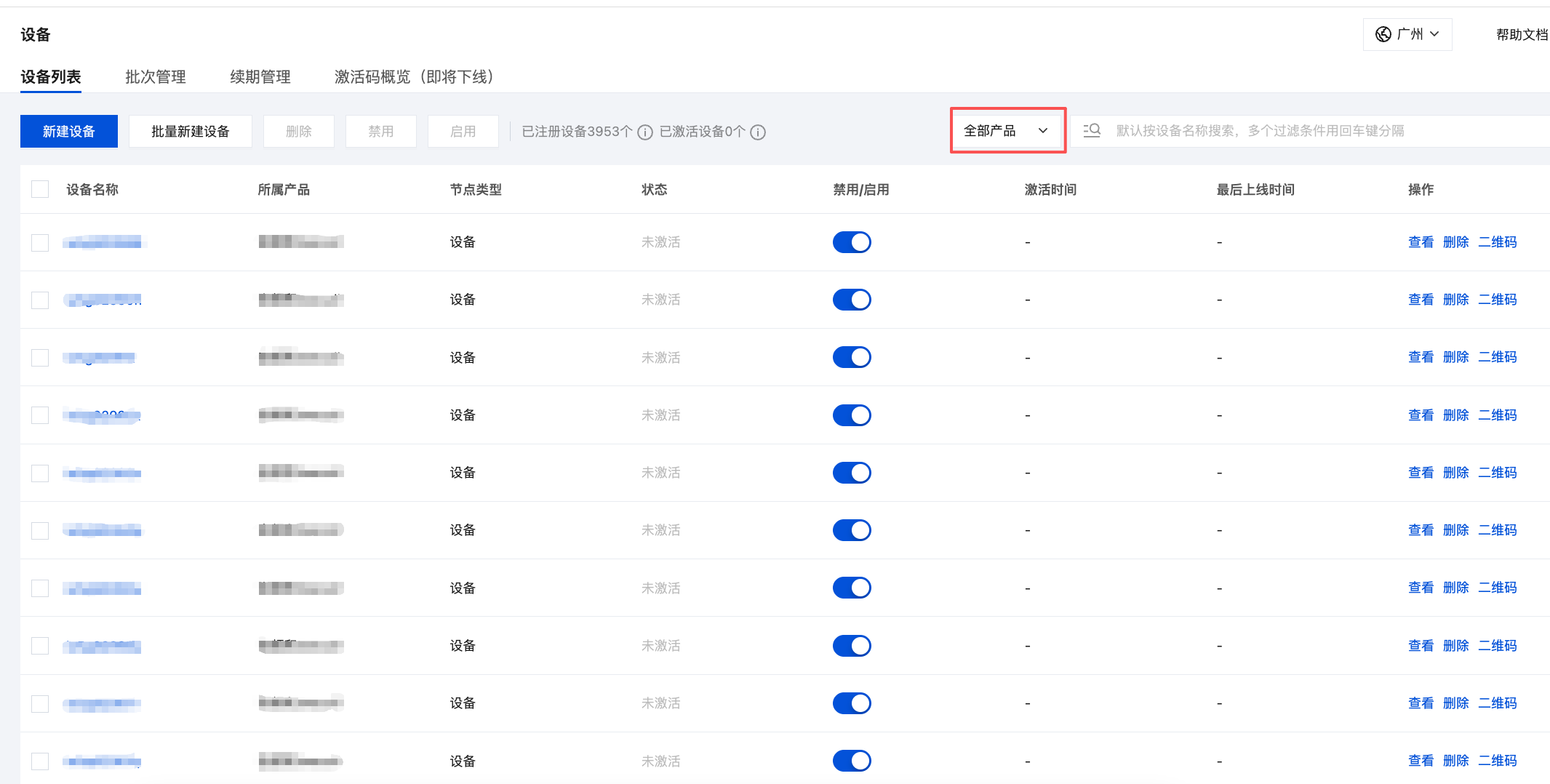
4. 可在设备列表上方区域的产品下拉框选择对应的产品来筛选展示某个产品下的所有设备。
按设备名称搜索
1. 登录 物联网开发平台,在控制台右上方,选择物联网开发平台所在地域。默认为广州区域。
2. 在实例管理页面,找到对应的实例,单击实例卡片。
3. 在左侧菜单导航栏,选择设备 > 设备列表,默认显示全部产品的设备列表。
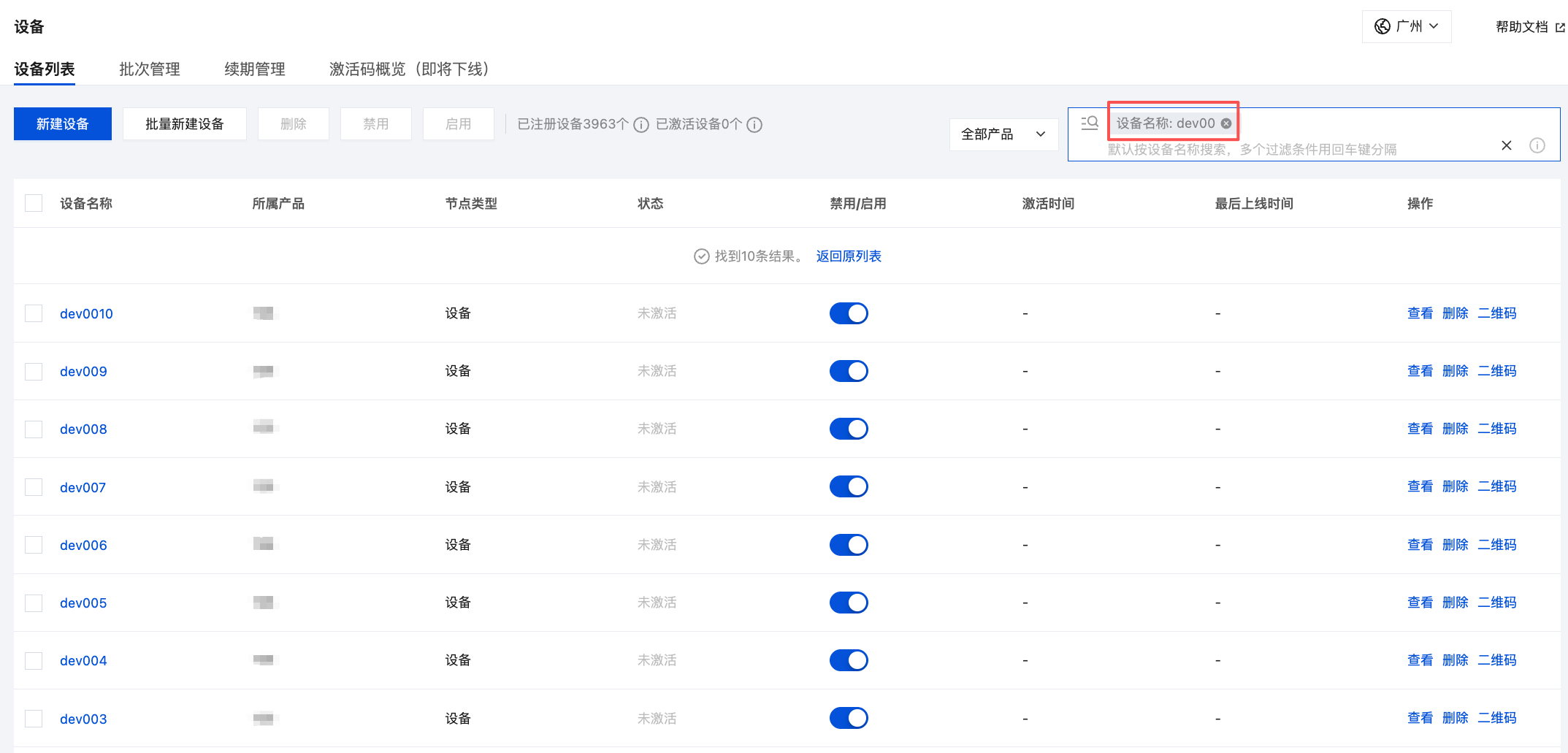
4. 单击右侧文本输入框,选择设备名称,然后输入设备名称。例如输入 dev00,表示搜索设备名称以 dev00 开头的所有设备。系统也支持选择某个具体产品后,输入完整的设备名称进行精准搜索。
按设备标签搜索
1. 登录 物联网开发平台,在控制台右上方,选择物联网开发平台所在地域。默认为广州区域。
2. 在实例管理页面,找到对应的实例,单击实例卡片。
3. 在左侧菜单导航栏,选择设备管理 > 设备,显示设备列表。
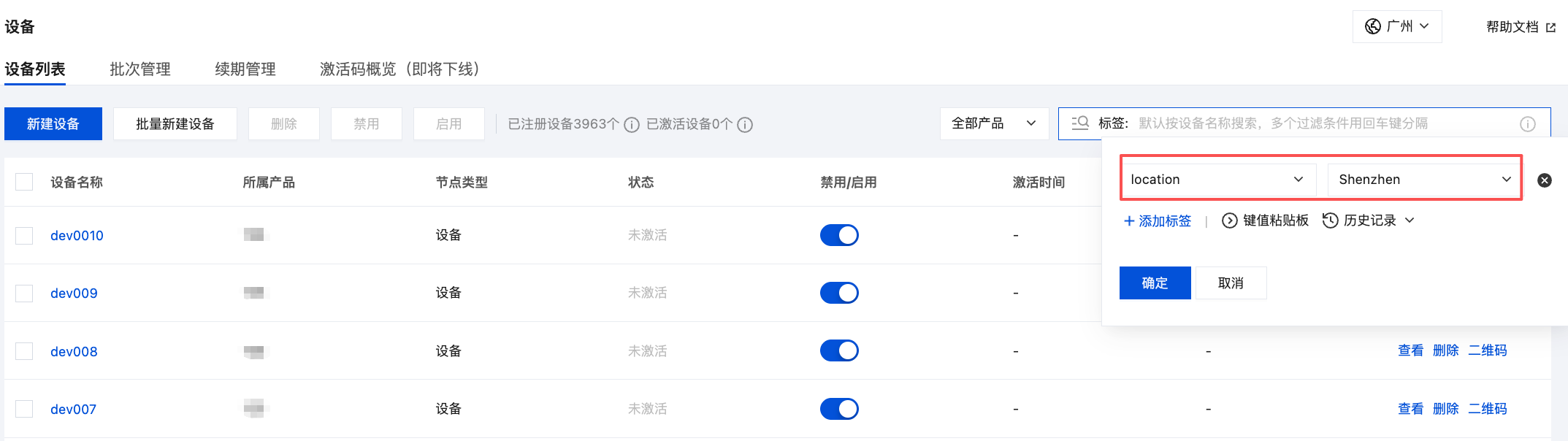
4. 单击右侧文本输入框,选择标签,并输入标签对应的 Key:Value 值。
5. 单击确定后即可将设置了标签为 location,值为 Shenzhen 的设备搜索出来。