Komga私人漫画库教程:飞牛NAS部署、在线阅读与远程访问

Komga私人漫画库教程:飞牛NAS部署、在线阅读与远程访问

fruge365
发布于 2026-11-06 08:27:00
发布于 2026-11-06 08:27:00
Komga私人漫画库教程:飞牛NAS部署、在线阅读与远程访问
前言
我以前存漫画的方式很简单:下载下来,按作品名建文件夹,然后一直往硬盘里塞。
数量少时没什么问题,存得多以后就开始麻烦了。想找一部作品要翻目录,手机上想继续看还得先传文件;明明已经有自己的 NAS,漫画却还是停留在“文件管理”阶段。
所以这次我想把这些本地漫画真正变成一个可以浏览的私人书库。Komga 本身就是为漫画和电子书管理准备的服务,部署到飞牛 OS 后,可以把现有目录加入书库,再通过网页查看。
先把本地书库跑通,再解决人在外面怎么继续看。这样 Komga 是负责整理和阅读的主角,cpolar 只在最后需要离开局域网时补一个访问入口。
1.在飞牛OS上安装komga
没有安装过飞牛的可以参考这篇文章:https://www.cpolar.com/blog/vmware-installs-feiniu-cloud-fnos-and-mounts-xiaoya-alist-to-implement-remote-access-over-the-internet
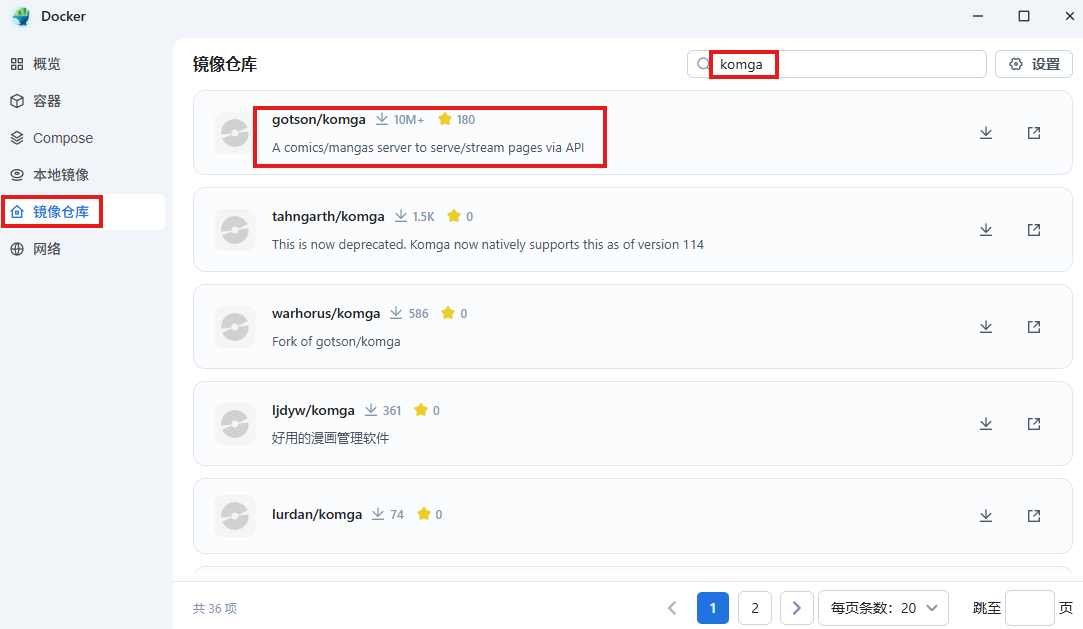
安装后,首先在飞牛打开Docker,在镜像仓库安装搜索komga,点击下载。
e16790e801a1c23bdef510c9f2096042
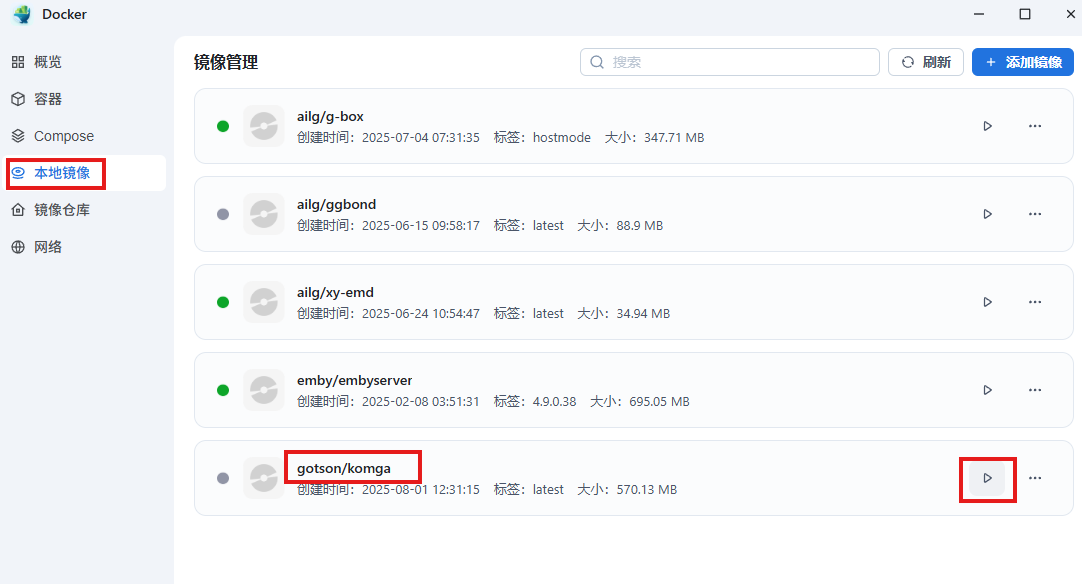
下载完成后,在本地镜像,点击运行。
b5a9dc11d717a2f407c22ee98fc9faac
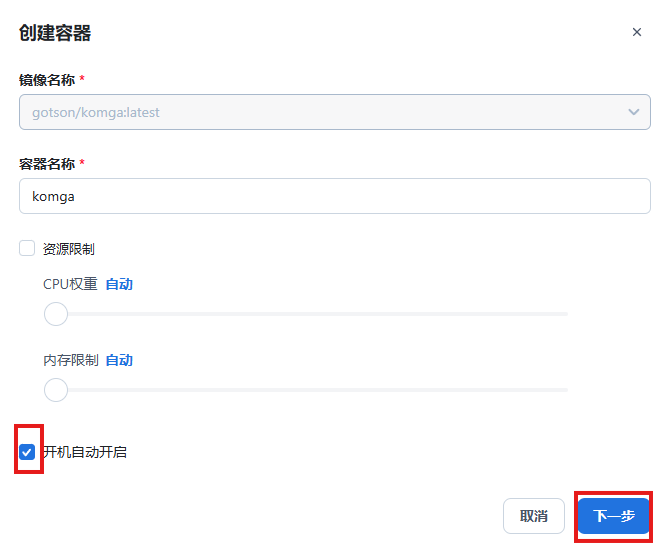
创建容器,跟图文操作。
b6a41cb970d3b15d94a624d87371d6d8
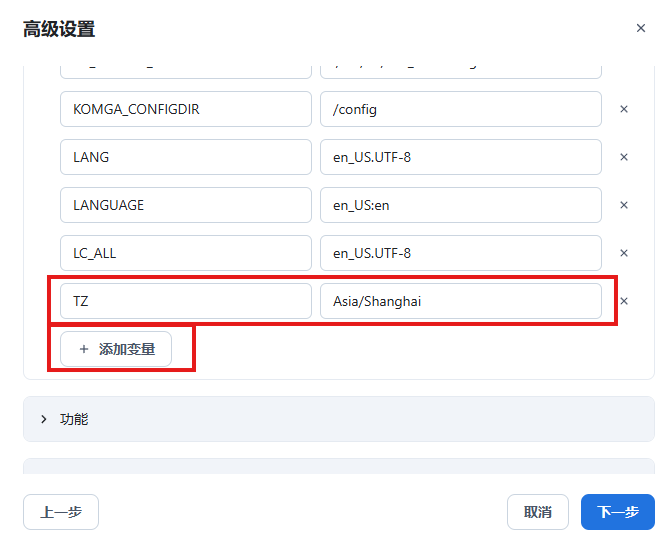
在高级设置中,添加变量TZ。
56daef37f1dc3c6e04fd79c41efbdbca
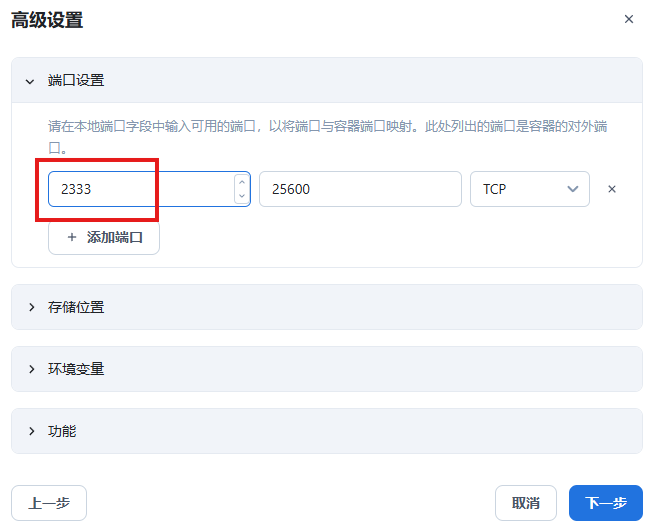
可以修改左侧端口,我这里改成了2333。
7ff183d6d6e138919c4a08f61da25a44
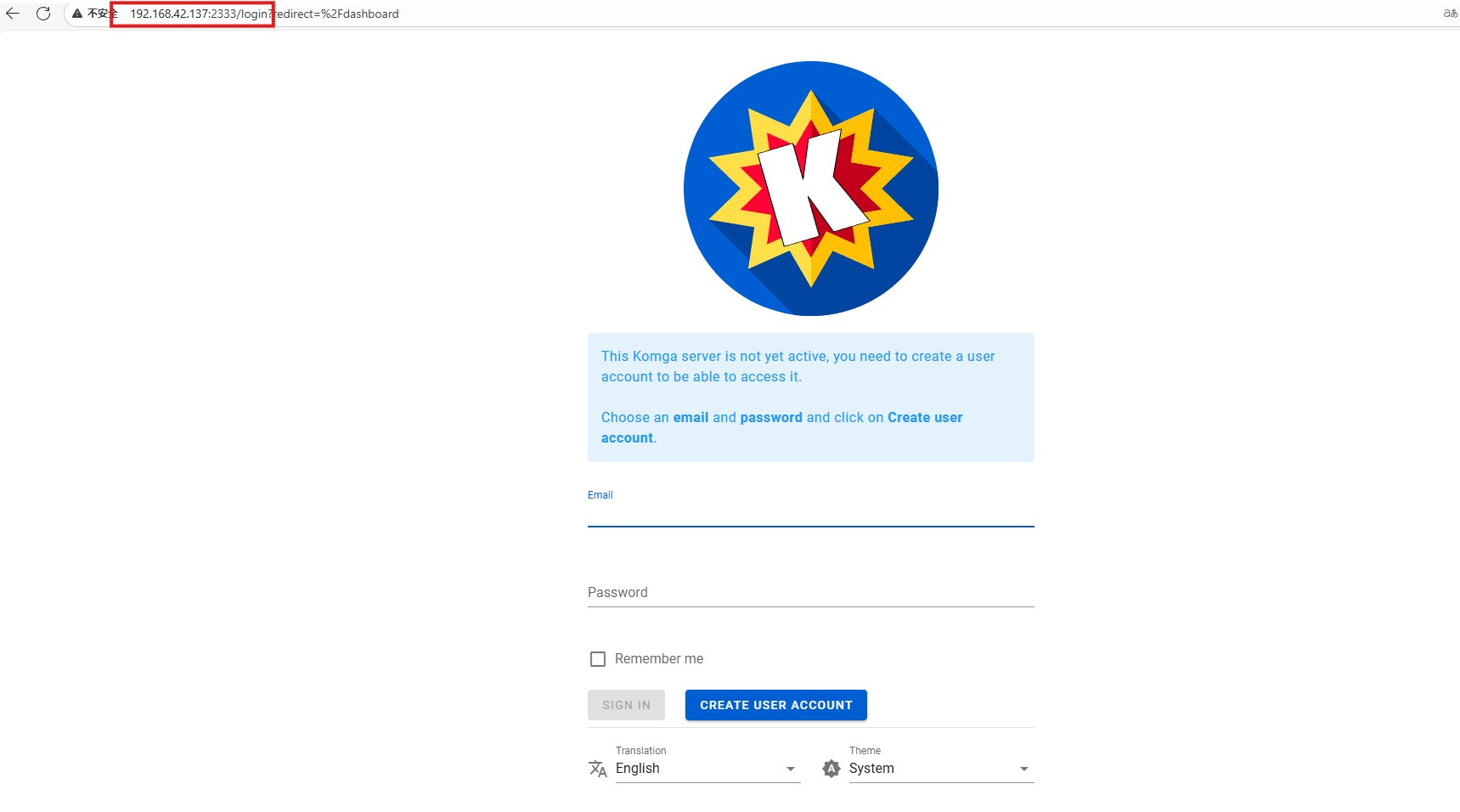
点击下一步安装完成后,输入飞牛IP+端口号(2333),即可以访问成功啦!
93d09c2599c004de35f7601c4be5118c
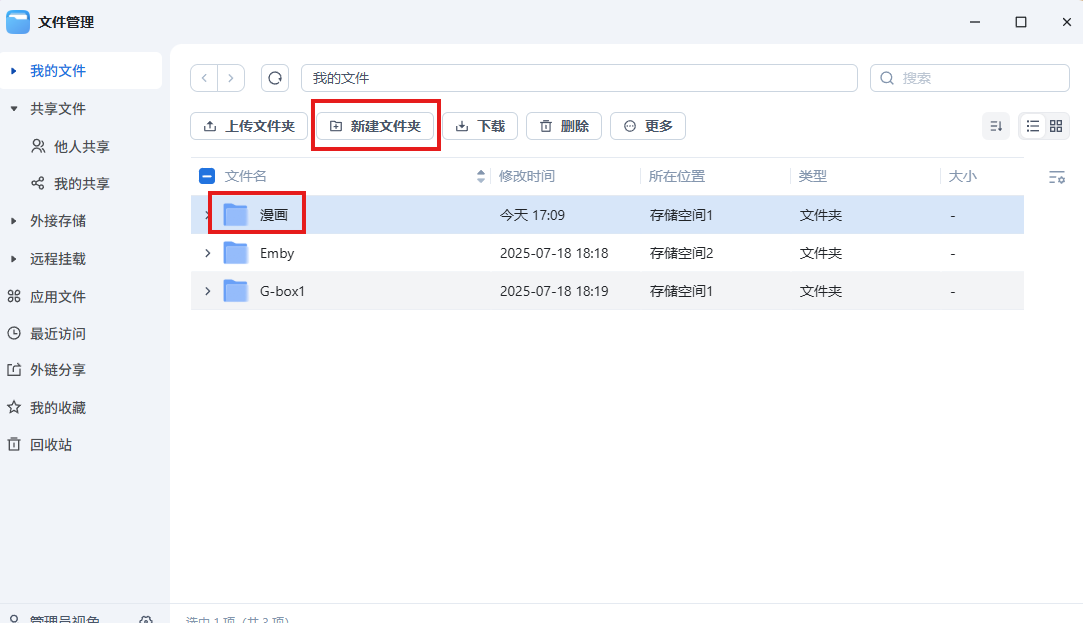
在飞牛打开文件管理—>新建文件夹,我这里建的是漫画。
21649a0537fa9e1c2f7254317e0020cc
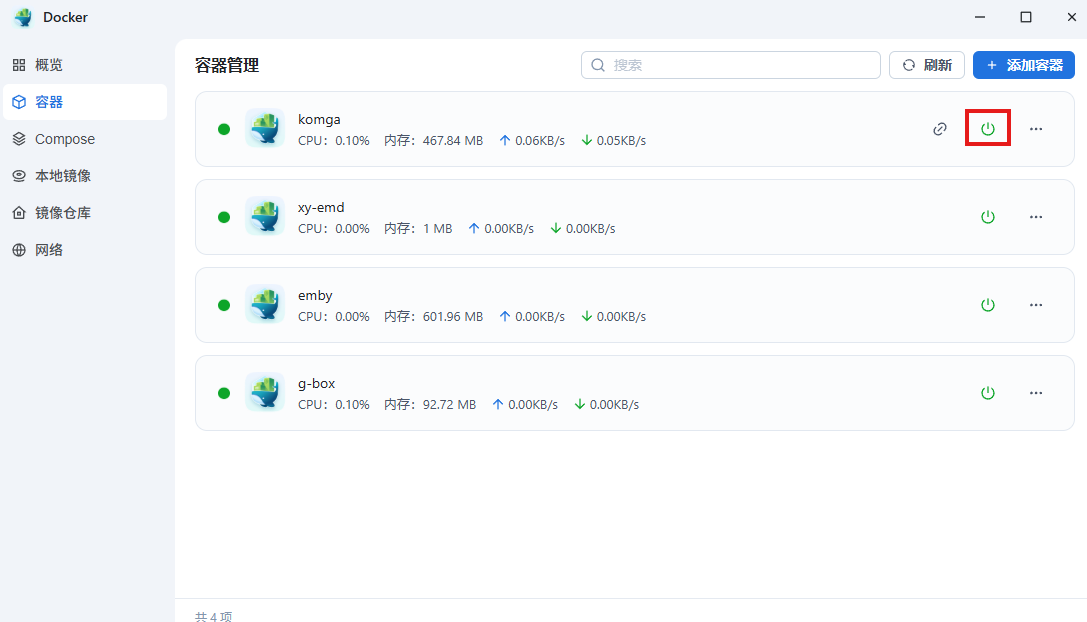
点击关机。
942f7760d5d181b99757dffd5d58d954
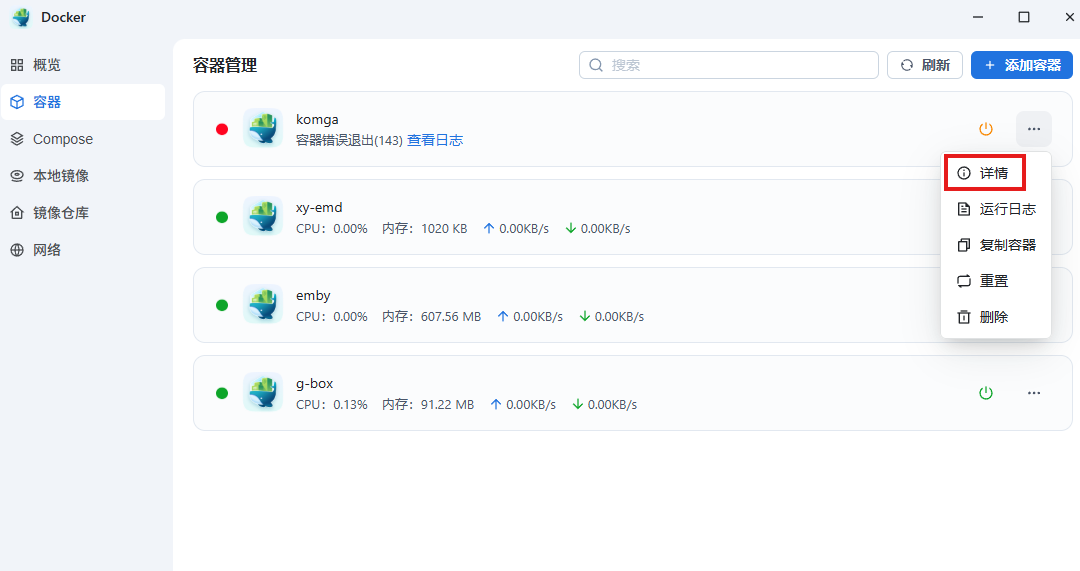
点击详情。
ae7c260ec1816f05bc8200fa12e0c323
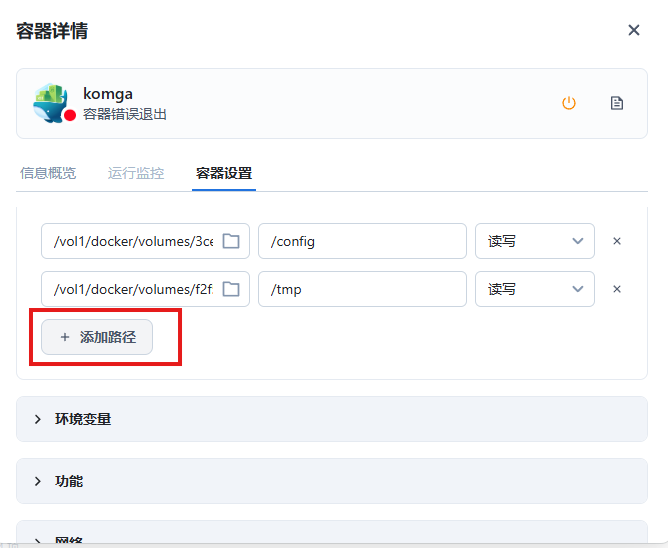
点击添加路径。
e69a7d8091c1858a9940c496ee2ba742
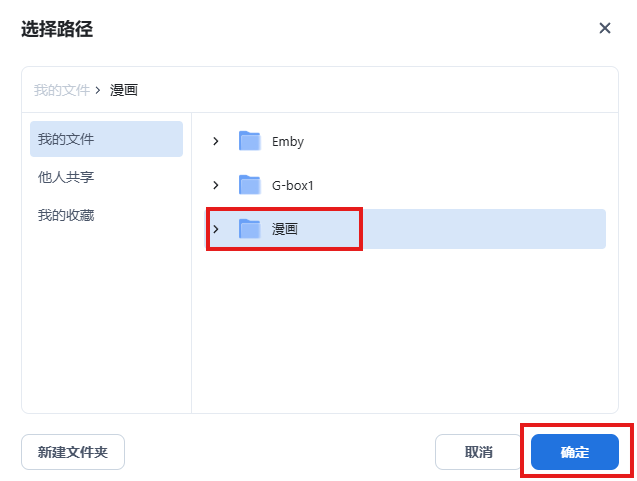
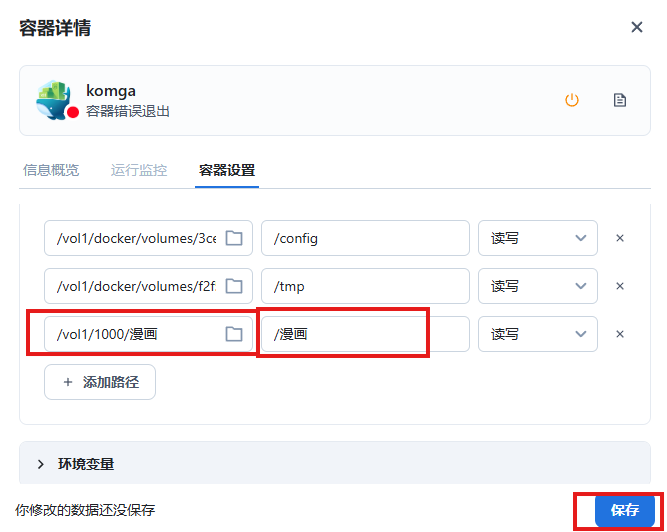
导入漫画。
5f3690988d6f3ddcb408fd588b990788
df45348dae415a12217b0756961920e1
重新启动komga。
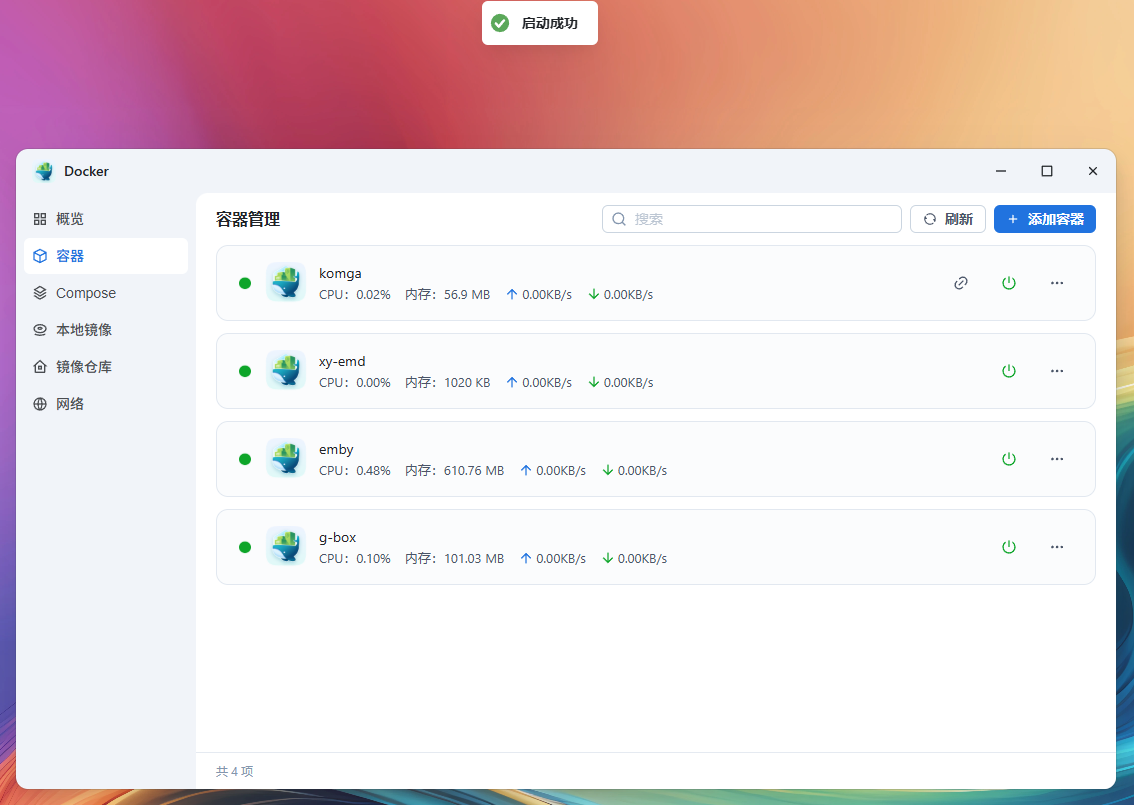
b274da1adcf2d3214df8bc212c611891
进入komga后,点击如图。

95f2b540fbd90678b66577c854d13542
起个名字,导入漫画路径。
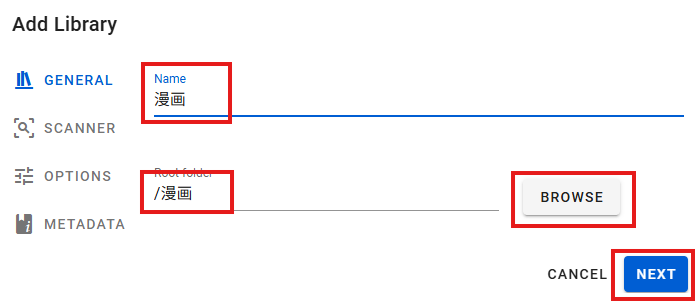
4de62d1db49cbc938d60419d202aa260
按图操作。
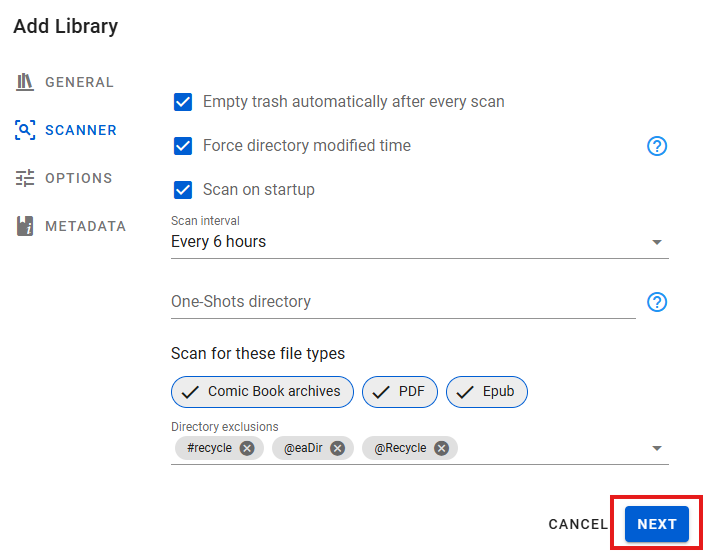
e462ddd9852251518012781cf9e7771d
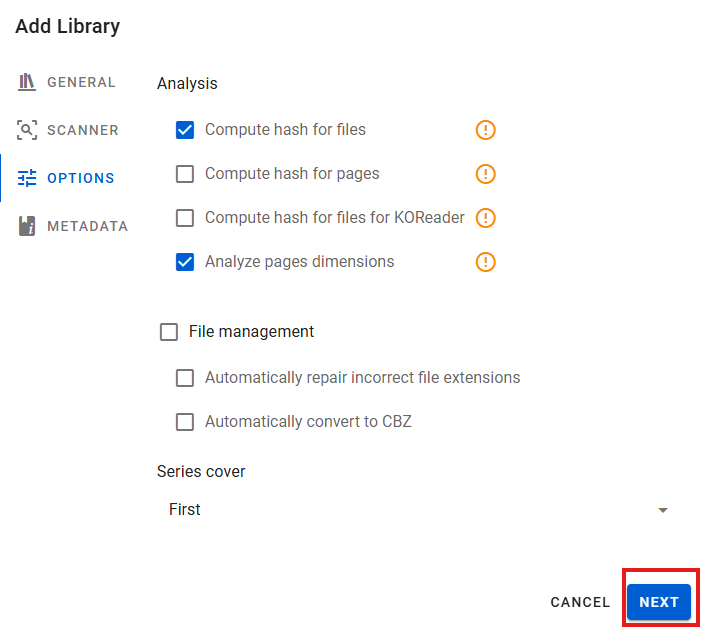
f4af016b77ce03763b310a7311072509
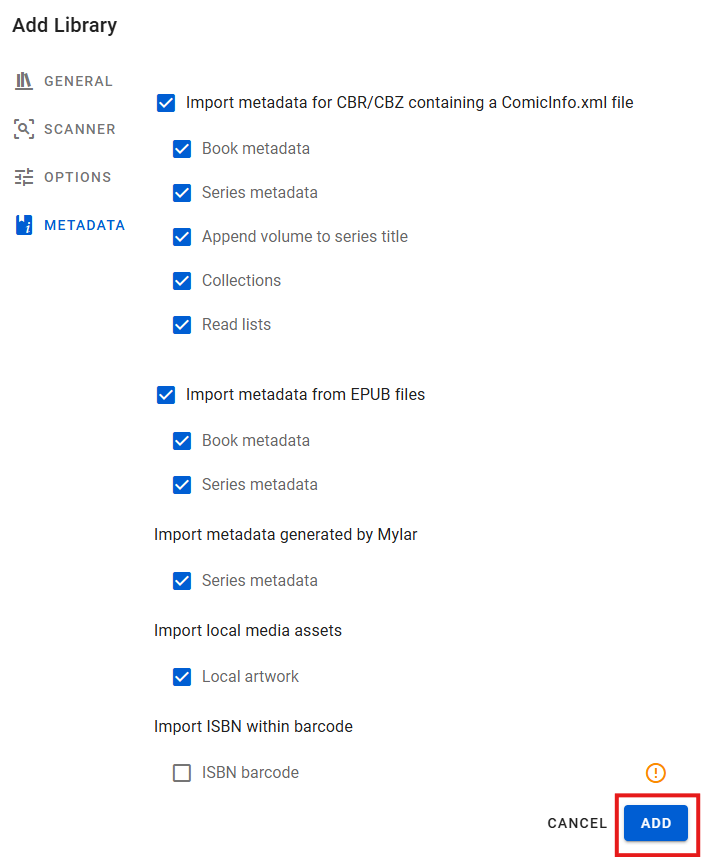
6e154958d0d831257f4cd3428a72ae3f
刚添加完,是没有任何东西的。

5badfa89fb6a564c65d63d980d2cc7c6
因为我们没有上传我们喜欢的漫画,返回飞牛,进入漫画目录,导入想看的漫画文件!
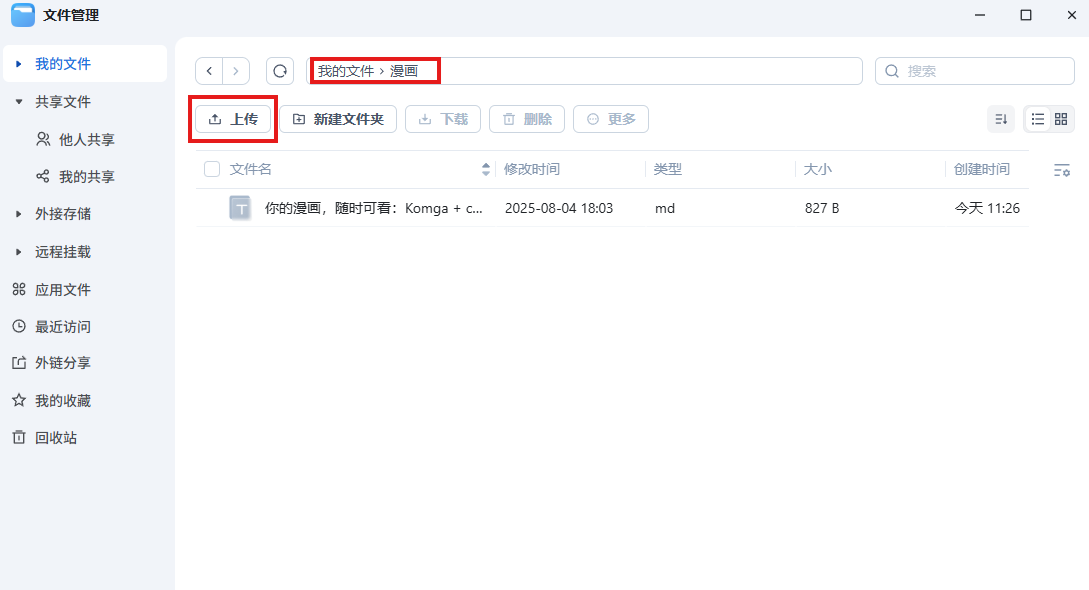
d3c15f857278575b9cbfff0130fc997e
这样就可以在komga上导入我们喜欢的漫画啦!
本地漫画库到这里已经可以正常使用了。接下来才是第二个需求:人在通勤、出差或者不在家时,也想继续打开这个书库。下面按原教程通过 cpolar 给 Komga 增加外部访问入口。
2.介绍以及安装cpolar
现在我们已经可以随时随地观看我们喜欢的漫画了!但是还有个问题——如果想在上下班地铁上也想看该怎么办呢?别担心!这时候就需要我们的内网穿透神器Cpolar!它能帮你把本地的服务发布到公网上,让它帮你把本地的服务发布到公网,从而实现随时随地都能听歌!不限时间!不限地点!不限设备!
首先打开飞牛云NAS设置界面,开启ssh 连接,端口默认为22即可,开启后,我们就可以ssh 连接飞牛云NAS执行命令:
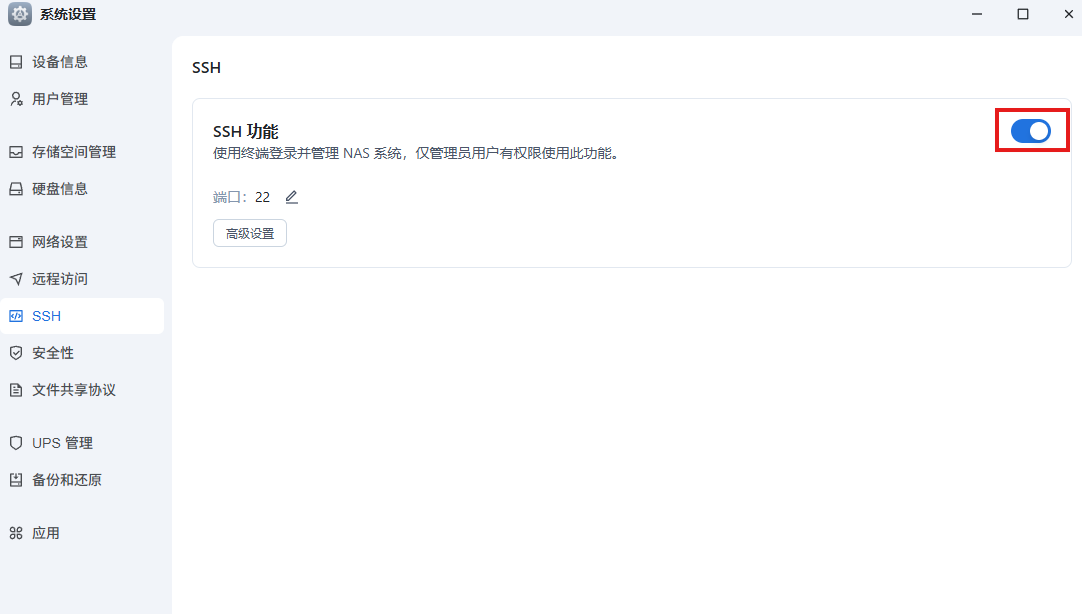
image-20250808101549396
然后我们通过输入飞牛云NAS的IP地址ssh远程连接进去,因为fnOS是基于Linux 内核开发的,所以我们可以按照cpolar的Linux安装方法进行安装:
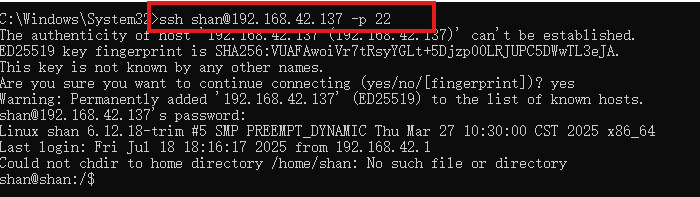
09e2f65ca7688ad8d6791293491c8175
连接后执行下面cpolar Linux 安装命令:
sudo curl https://get.cpolar.sh | sh再次输入飞牛云nas的密码确认后即可自动安装
安装完成后,执行下方命令查看cpolar服务状态:(如图所示即为正常启动)
sudo systemctl status cpolar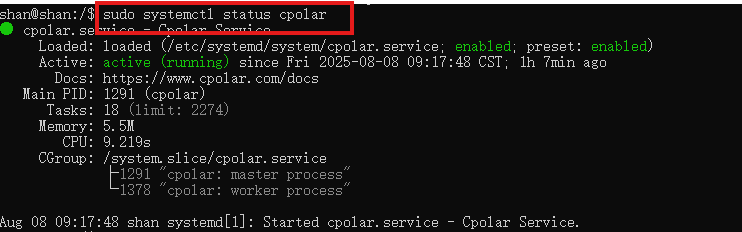
image-20250808102606579
Cpolar安装和成功启动服务后,在浏览器上输入飞牛云主机IP加9200端口即:【http://localhost:9200】访问Cpolar管理界面,使用官网注册的账号登录,登录后即可看到配置界面,接下来在web界面配置即可:
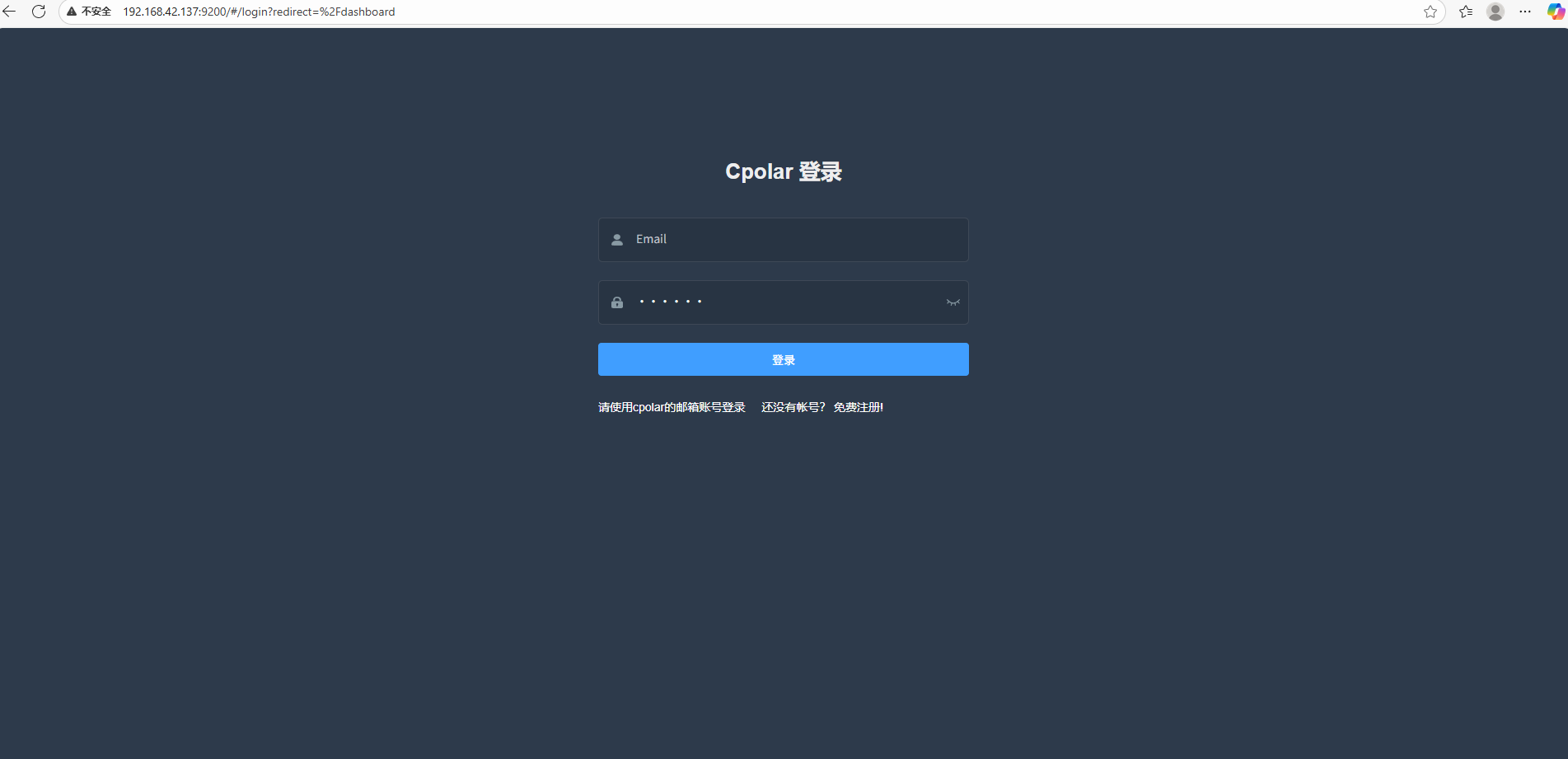
image-20250808102654029
3.配置公网地址
登录cpolar web UI管理界面后,点击左侧仪表盘的隧道管理——创建隧道:
- 隧道名称:可自定义,本例使用了:komga,注意不要与已有的隧道名称重复
- 协议:http
- 本地地址:2333
- 域名类型:随机域名
- 地区:选择China Top 点击创建:
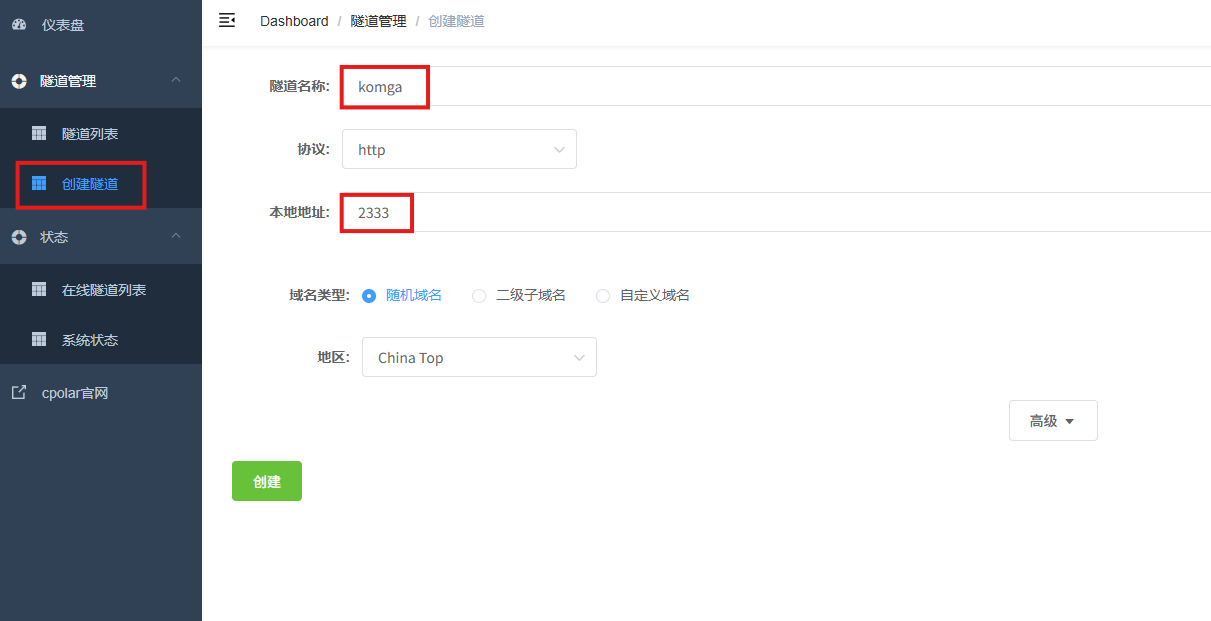
image-20250808114313002
创建成功后,打开左侧在线隧道列表,可以看到刚刚通过创建隧道生成了公网地址,接下来就可以在其他电脑或者移动端设备(异地)上,使用地址访问。
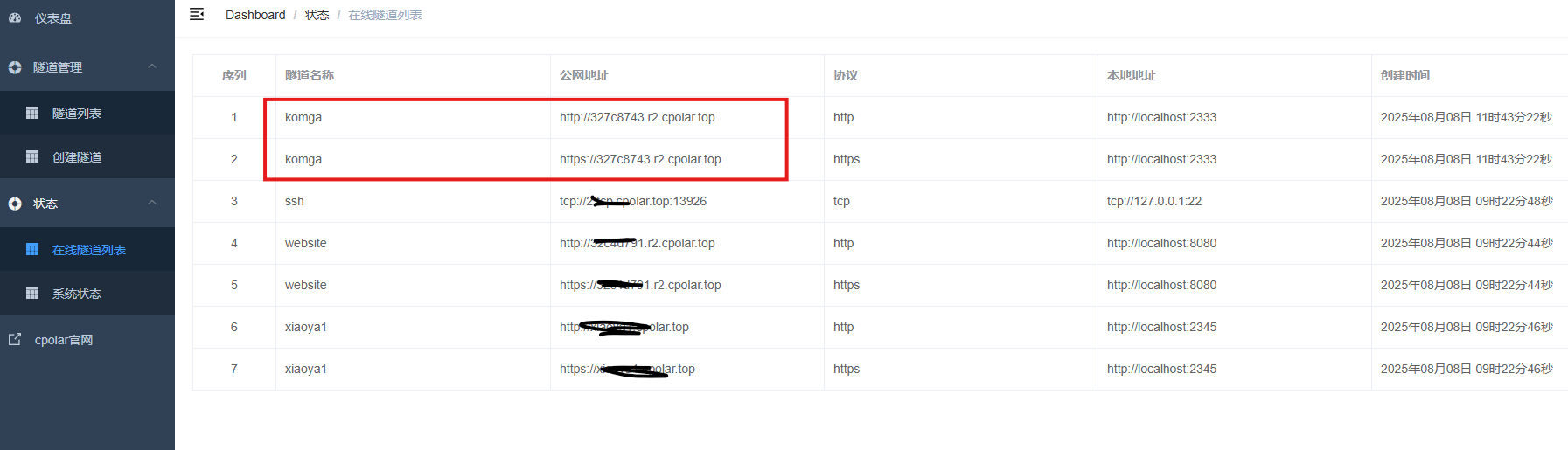
image-20250808114356870
访问成功。
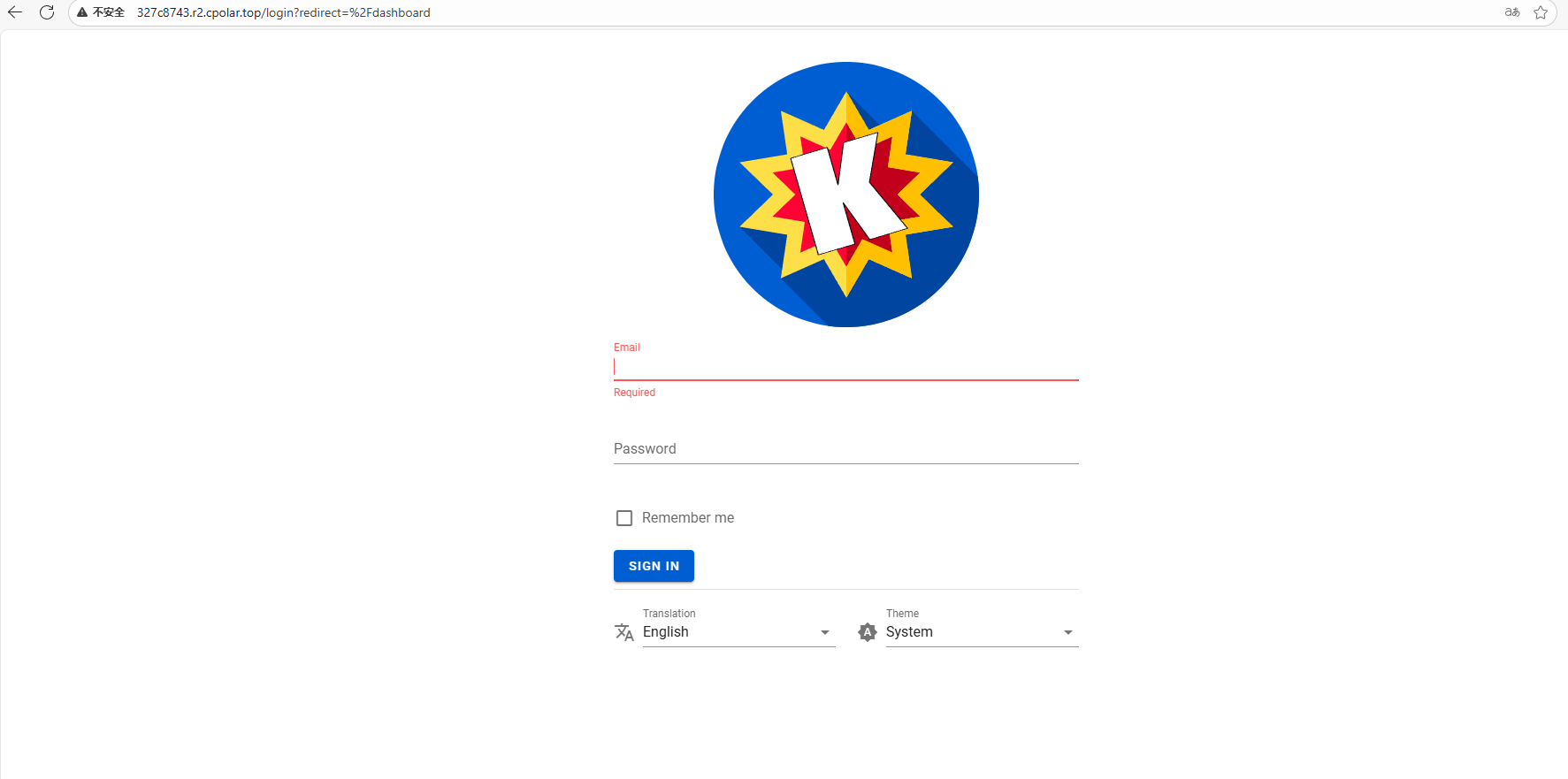
image-20250808114452156
4.保留固定公网地址
登录cpolar官网,使用cpolar为其配置二级子域名,该地址为固定地址,不会随机变化。
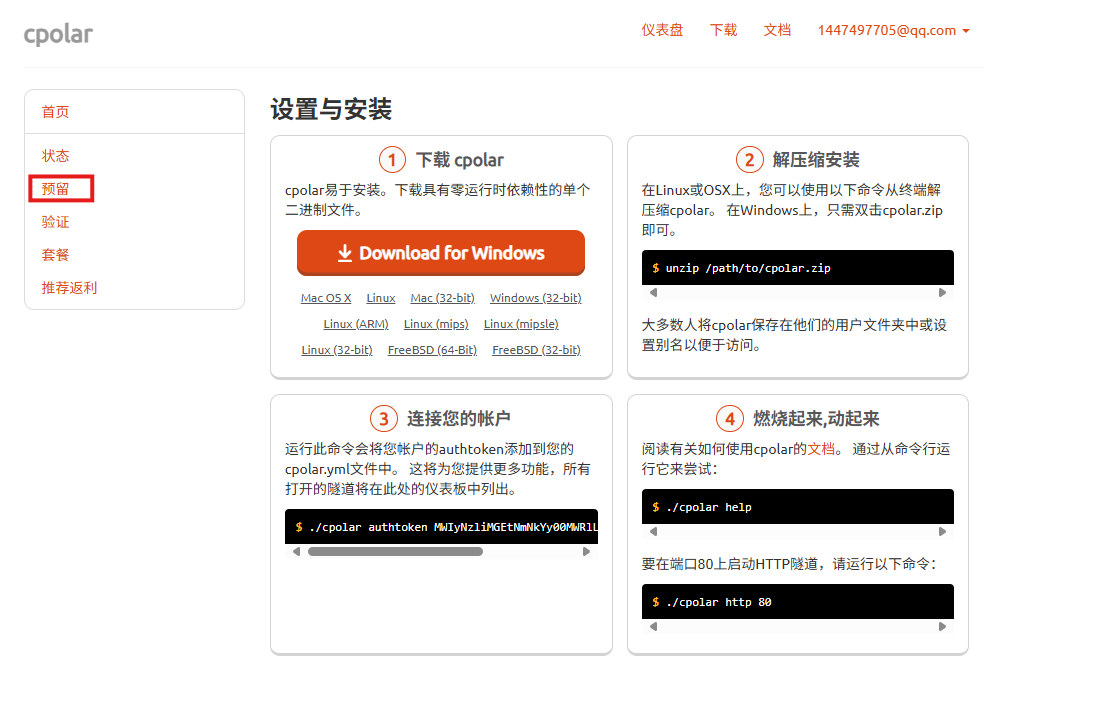
image-20250808142337470
点击左侧的预留,选择保留二级子域名,地区选择china top,然后设置一个二级子域名名称,我这里演示使用的是komga1,大家可以自定义。填写备注信息,点击保留。
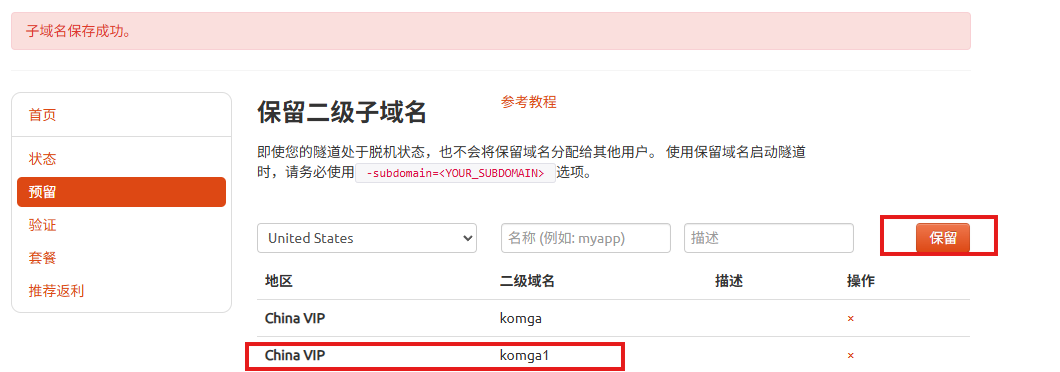
image-20250808142848249
登录cpolar web UI管理界面,点击左侧仪表盘的隧道管理——隧道列表,找到所要配置的隧道,点击右侧的编辑。
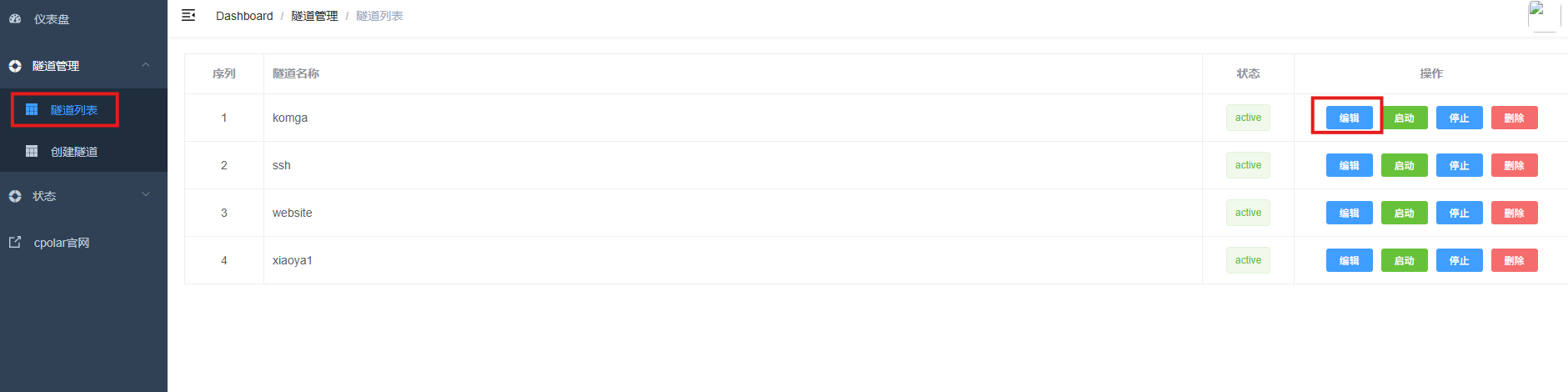
修改隧道信息,将保留成功的二级子域名配置到隧道中
- 域名类型:选择二级子域名
- Sub Domain:填写保留成功的二级子域名
- 地区: China Top
点击更新
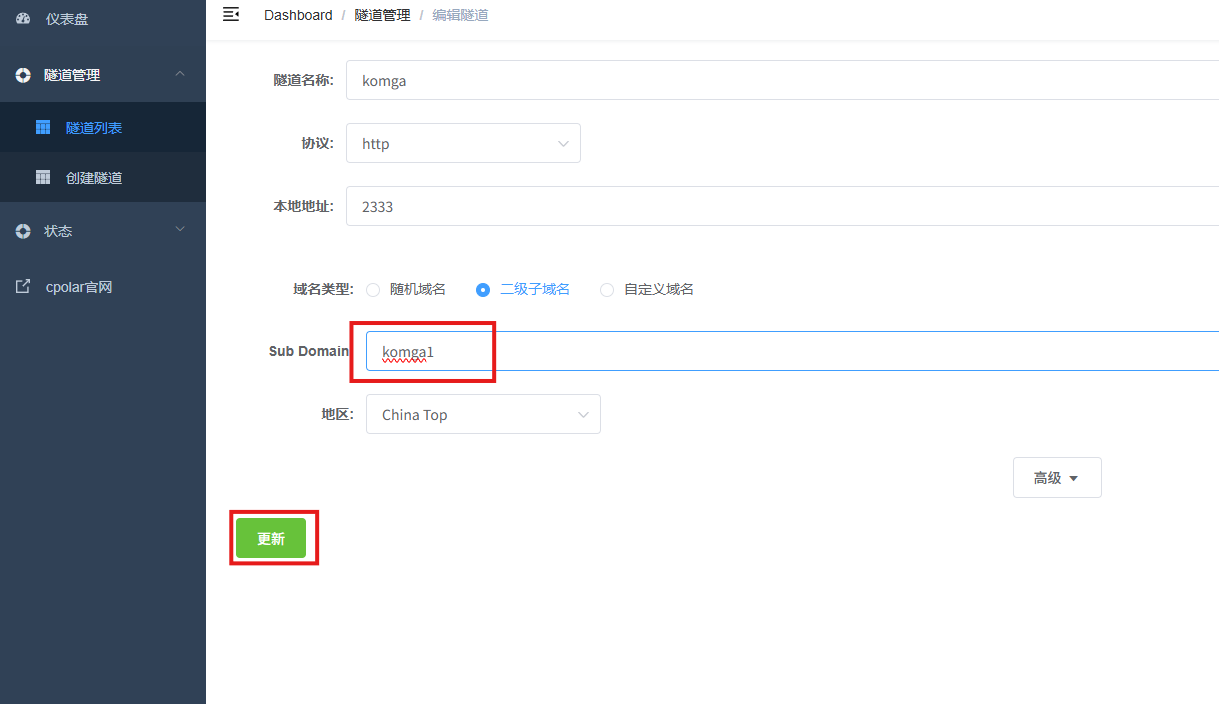
image-20250808142931958
更新完成后,打开在线隧道列表,此时可以看到随机的公网地址已经发生变化,地址名称也变成了保留和固定的二级子域名名称。
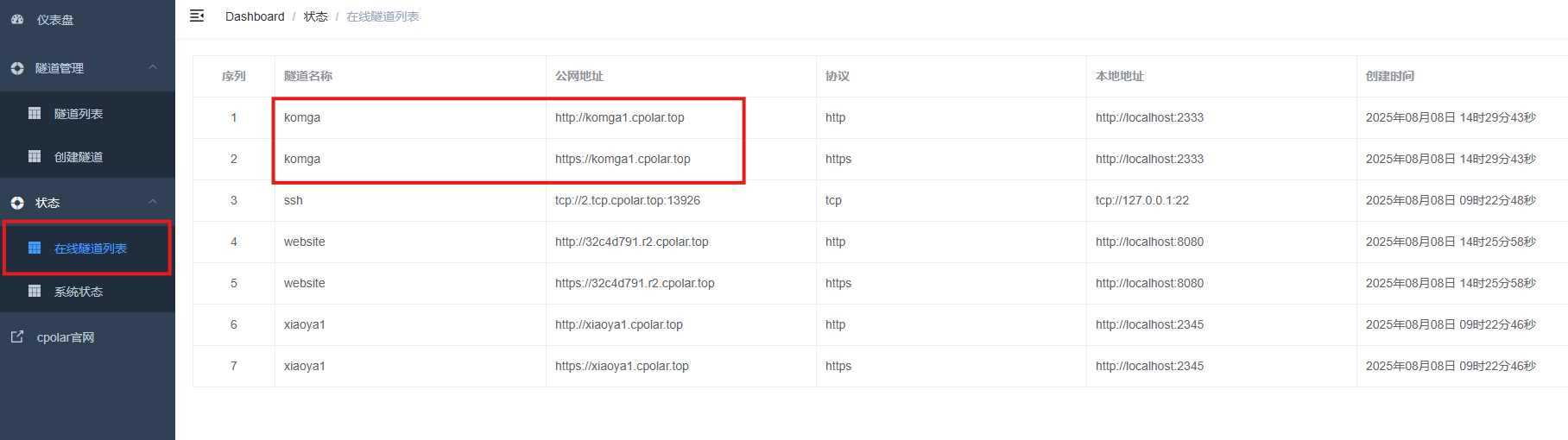
image-20250808143004100
最后,我们使用固定的公网地址在任意设备的浏览器中访问,可以看到成功访问本地部署的komga页面,这样一个永久不会变化的二级子域名公网网址即设置好了。
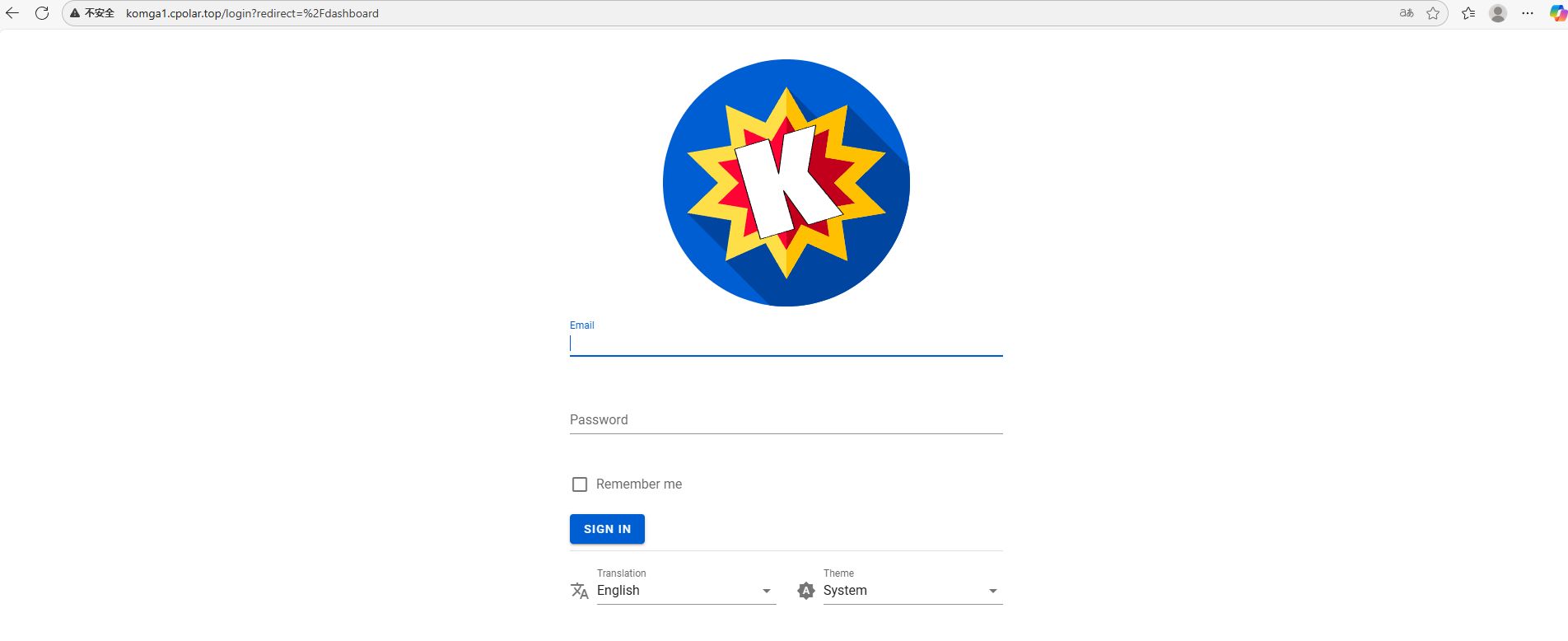
image-20250808143050543
这样,本地部署的 Komga 就不再只限于家里的局域网,外出时也可以继续通过浏览器打开自己的漫画库。
总结
Komga 跑起来以后,我才觉得 NAS 里的这些漫画真正从“一堆文件”变成了一个书库。
原来的漫画文件并没有换地方,但现在可以从统一页面进入、按书库管理,需要看时直接打开,而不是先回文件夹里找。对于漫画收藏比较多的人来说,这种变化比单纯再买一块更大的硬盘更实用。
如果主要在家里看,本地访问已经够用;经常通勤或出差,再把外部入口配置好。真正舒服的地方不是“永久免费”这几个字,而是自己的漫画一直放在自己的存储里,需要看的时候又能像打开一个网站一样找到它。
本文参与 腾讯云自媒体同步曝光计划,分享自作者个人站点/博客。
原始发表:2026-11-06,如有侵权请联系 cloudcommunity@tencent.com 删除
目录
腾讯云开发者

Copyright © 2013 - 2026 Tencent Cloud. All Rights Reserved. 腾讯云 版权所有
深圳市腾讯计算机系统有限公司 ICP备案/许可证号:粤B2-20090059  粤公网安备44030502008569号
腾讯云计算(北京)有限责任公司 京ICP证150476号 | 京ICP备11018762号