刚刚 GPT Images 2.6 发布,一键生成 GIF 动图,表情包自由的时代来了!
原创
刚刚 GPT Images 2.6 发布,一键生成 GIF 动图,表情包自由的时代来了!
原创
程序员鱼皮
发布于 2026-11-05 16:30:22
发布于 2026-11-05 16:30:22
大家好,我是程序员鱼皮。
两个月前 ChatGPT Images 2.5 发布的时候,我测了一波草图生图、评论改图这些新玩法,当时就觉得 AI 生图已经卷到头了。
结果昨天,OpenAI 又发布了 ChatGPT Images 2.6!
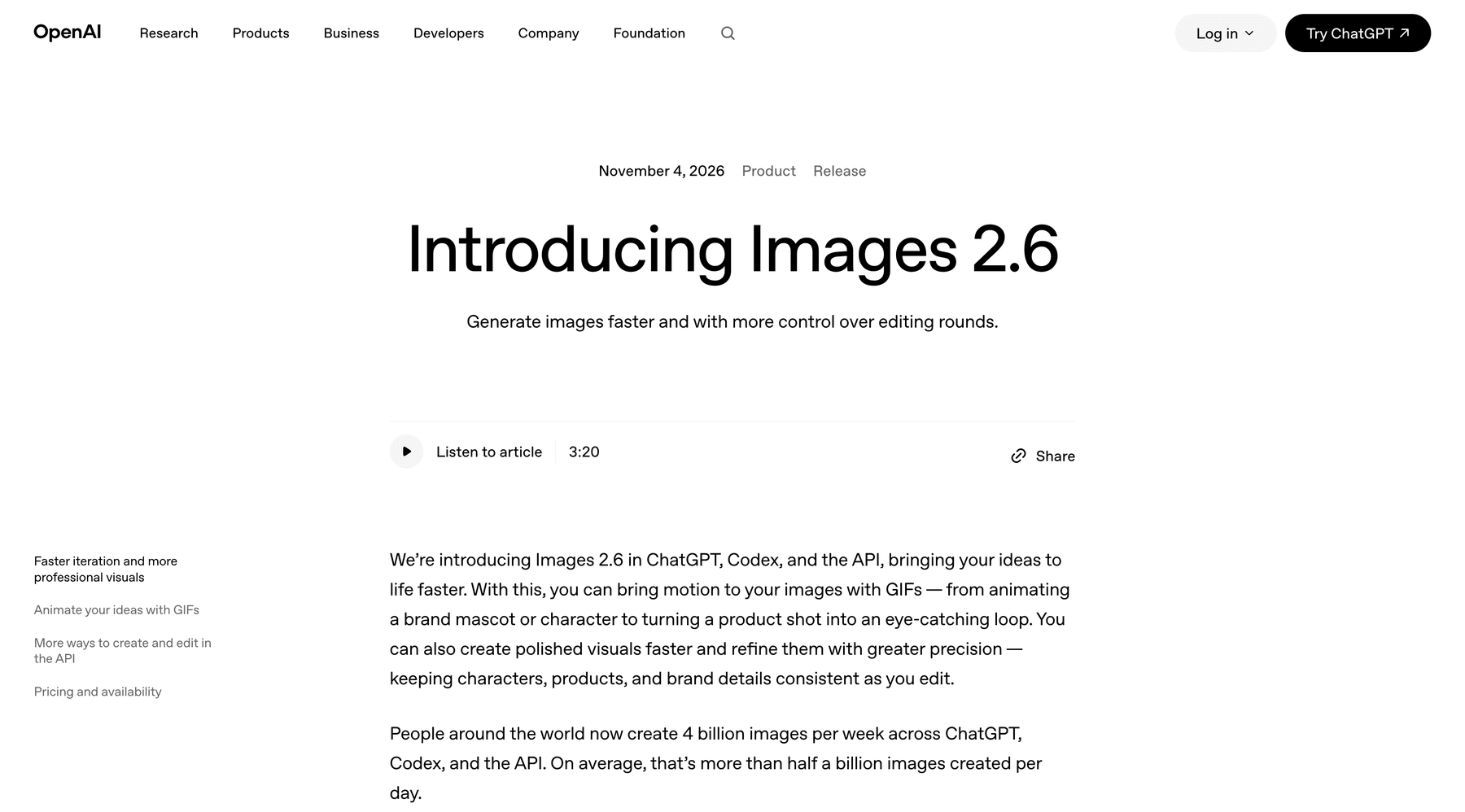
这次生图速度又提升了 50%,多轮编辑时的一致性也更好了。
不过最惊喜的新能力是,ChatGPT 终于能直接做 GIF 动图了!
一句话、一张照片、甚至一张随手画的草图,都能变成会动的图。生成之后还能调节播放速度,逐帧修改画面。
官方放出来的示例也很有意思,一个人盯着股票走势,跌了就哭,涨了就数钱。
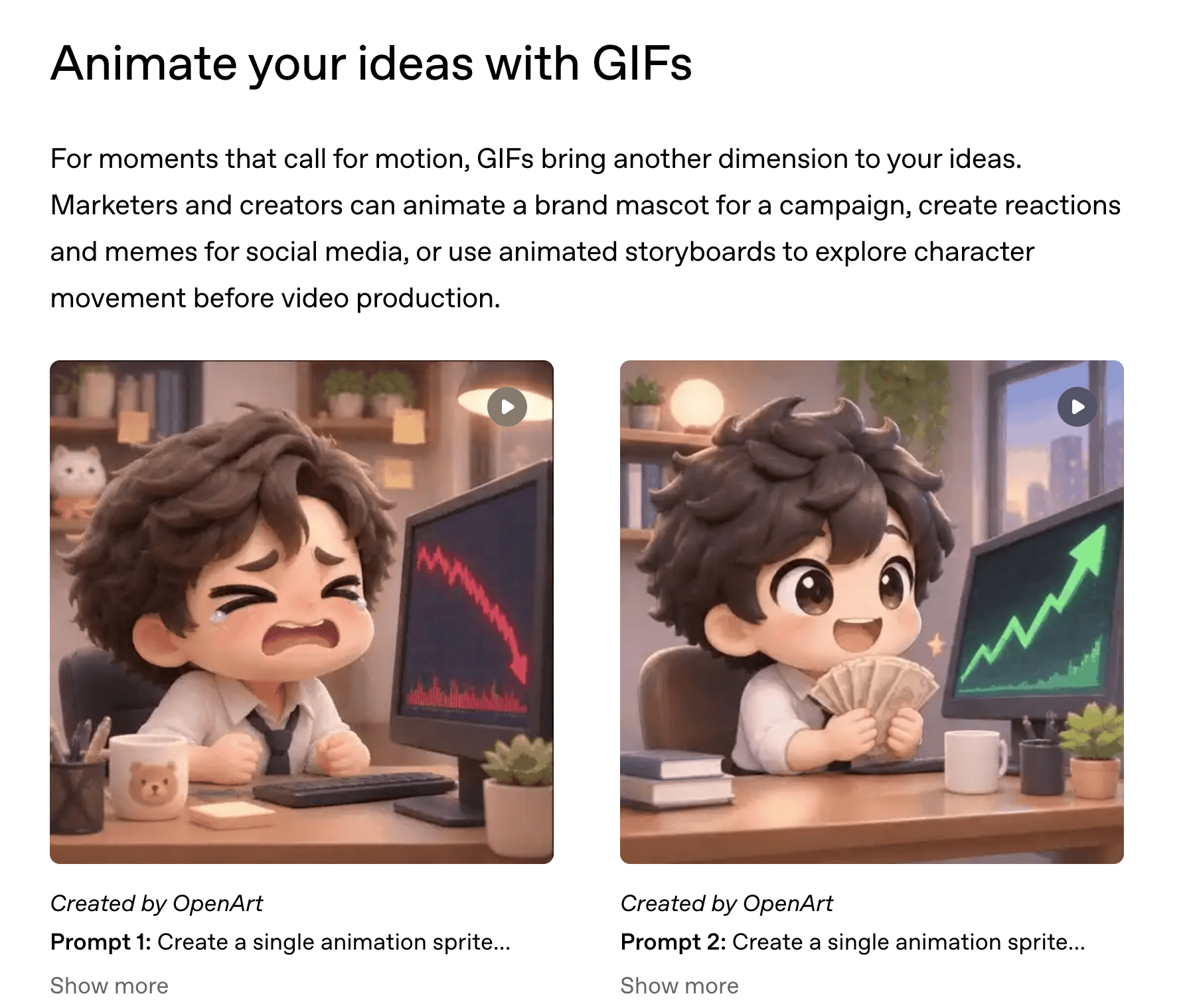
官方示例
为了测试 Images 2.6 的效果,我第一时间做了 7 张动图,从表情包、真人整活到微信聊天记录都试了一遍。每个案例都附上了完整的提示词,大家照着抄就能做出来同款。
一、GIF 动图 - 让图片动起来
做动图的方法很简单。在 ChatGPT 输入框点击「+」号,选择「创建图像」。
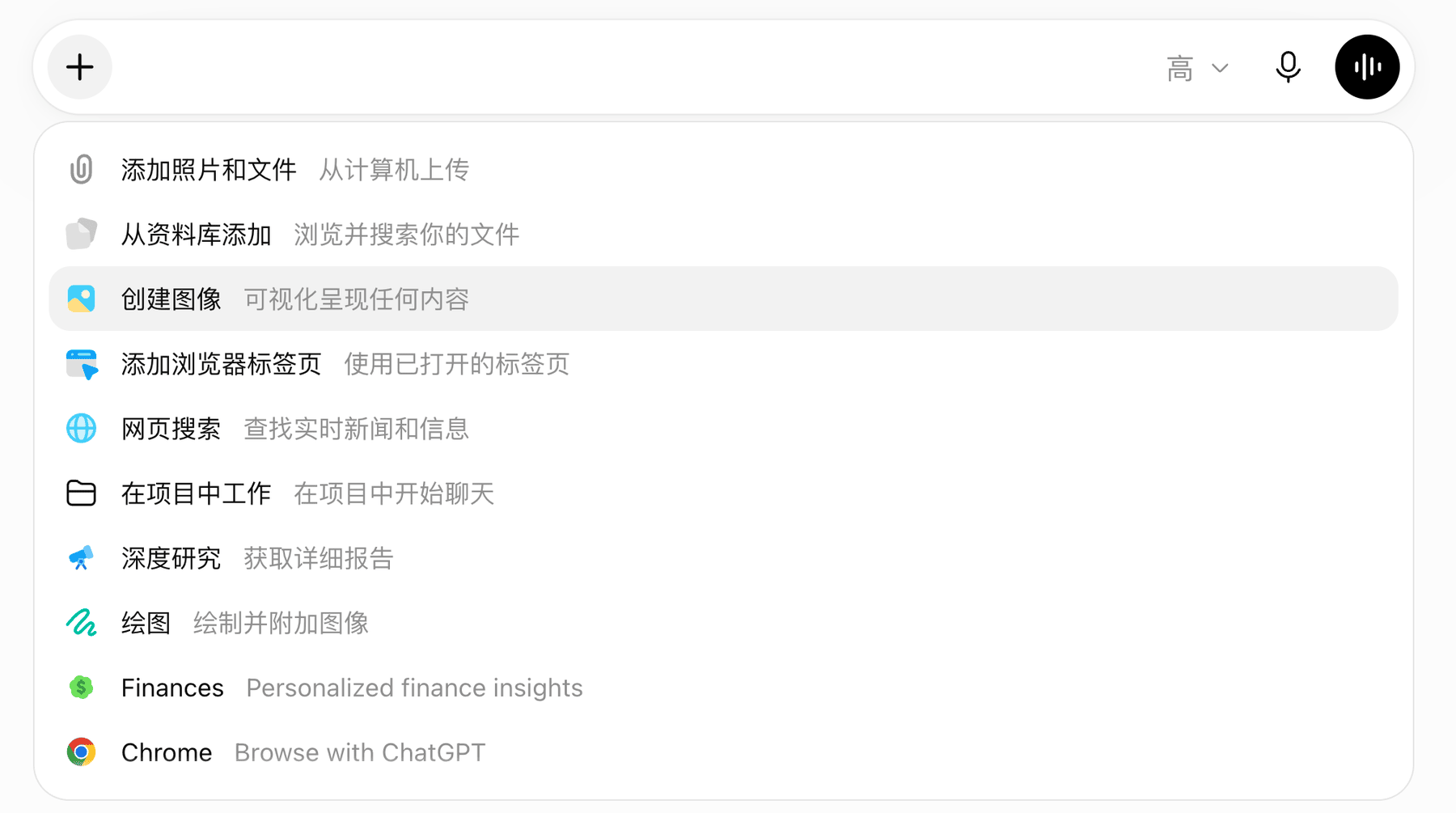
然后在提示词里写清楚要做 GIF 动图,再描述一下画面里什么东西在动就可以了。
1、吃白饭的蓝色大肥鱼
上次测评 Images 2.5 的时候,我给 DeepSeek 鲸鱼娘做了一套表情包,这次当然要让她动起来。
一开始我偷懒没传参考图,只在提示词里写了「一条蓝色的大肥鲸鱼」,结果 AI 老老实实给我画了一头蓝色的鲸鱼。。。
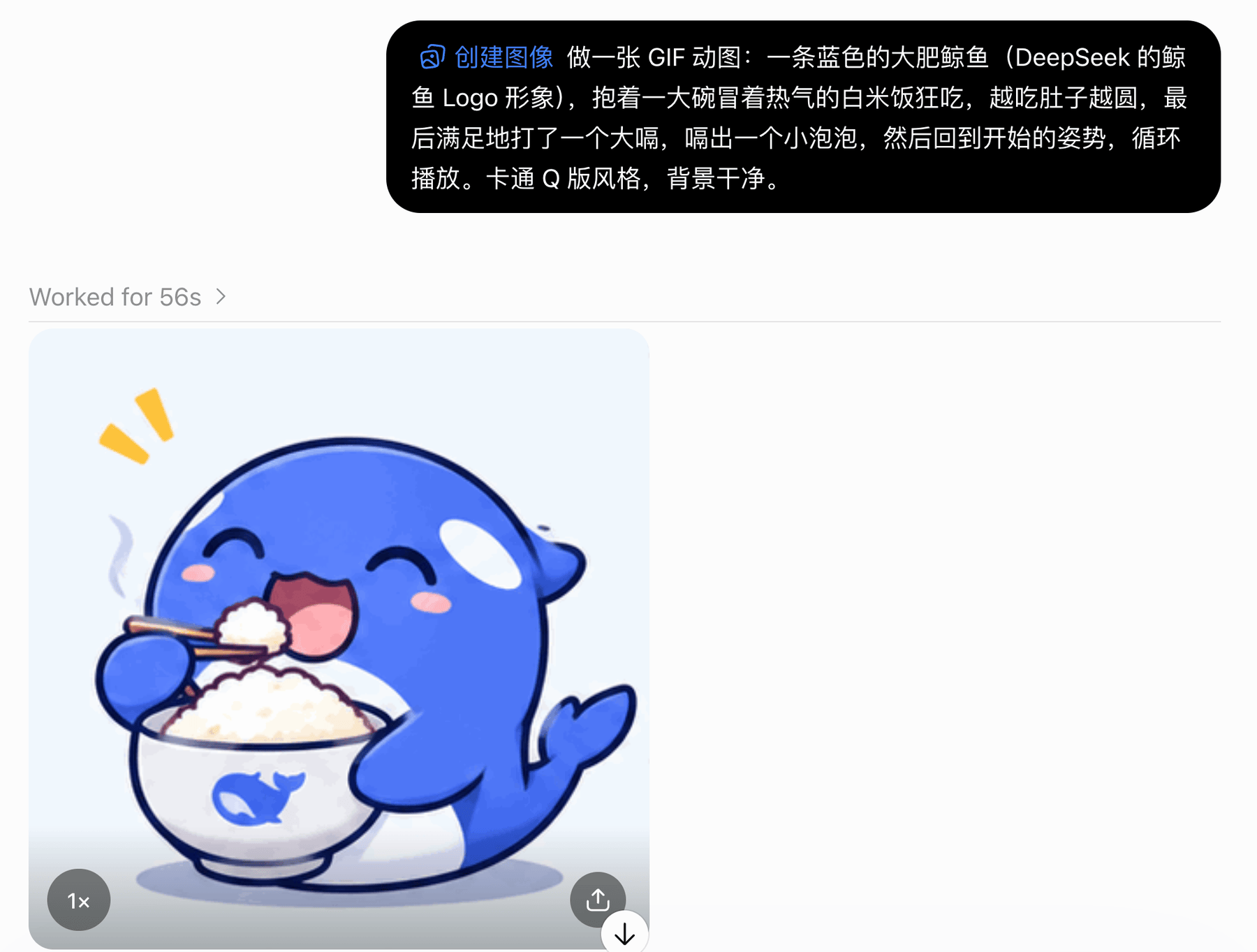
没给参考图
形象倒是挺可爱的,但这根本不是大家熟悉的那条大肥鱼啊喂!
所以如果你要做某个固定的角色,一定要把参考图一起上传。
提示词:
参考我上传的 DeepSeek 鲸鱼娘形象(也就是大家说的「吃白饭的蓝色大肥鱼」:蓝色长发、鲸鱼耳朵、鲸鱼尾巴、女仆装),做一张 GIF 动图:她抱着一大碗冒着热气的白米饭狂吃,腮帮子越塞越鼓,吃完满足地拍拍肚子,打了一个大嗝,嗝出一个小泡泡,然后回到开始的姿势,循环播放。角色形象必须和参考图保持一致,Q 版风格,白色背景。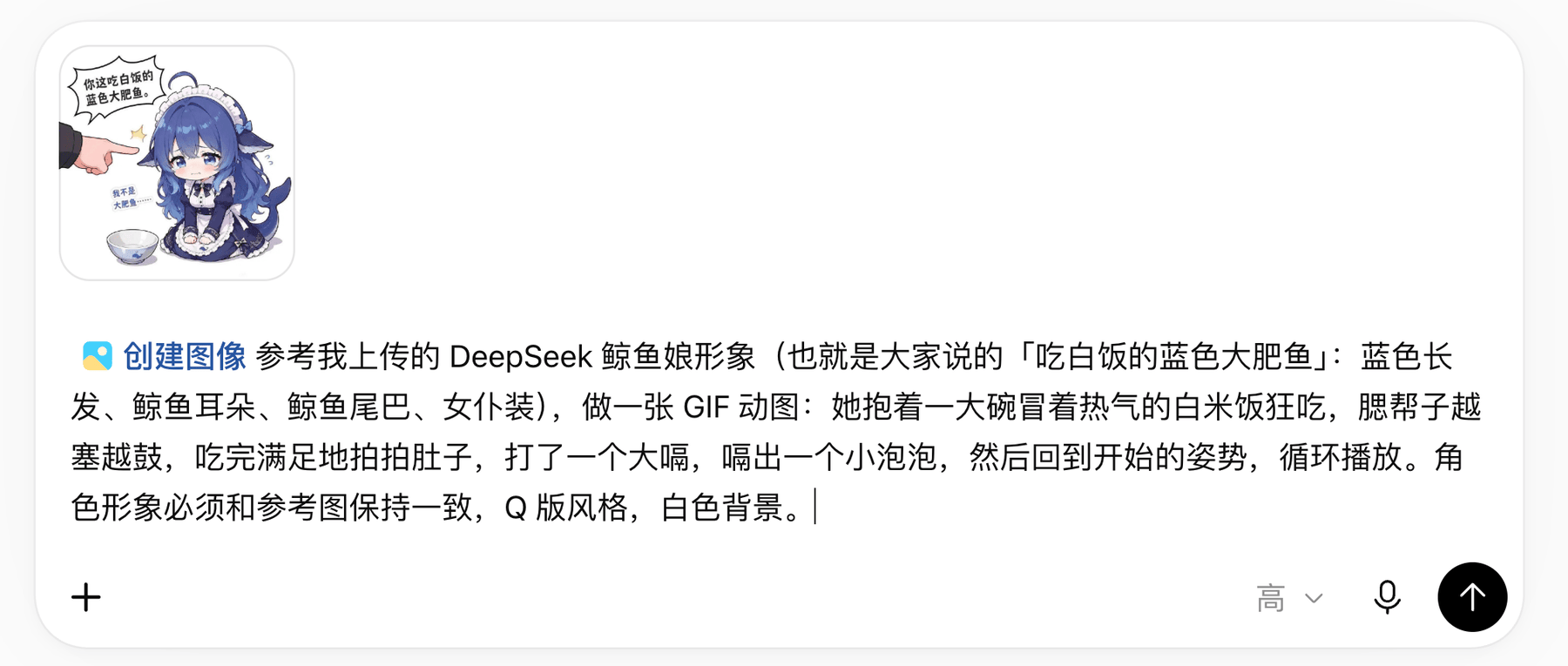
上传参考图
大约 1 分钟后,动图就生成好了。

鲸鱼娘干饭
卧槽,这也太可爱了吧!干饭的精髓被拿捏住了。
点开动图之后,左上角可以在「GIF」和「精灵图」之间切换。切换到精灵图你会发现,这张动图其实是由 8 个画面拼成的一张大图。
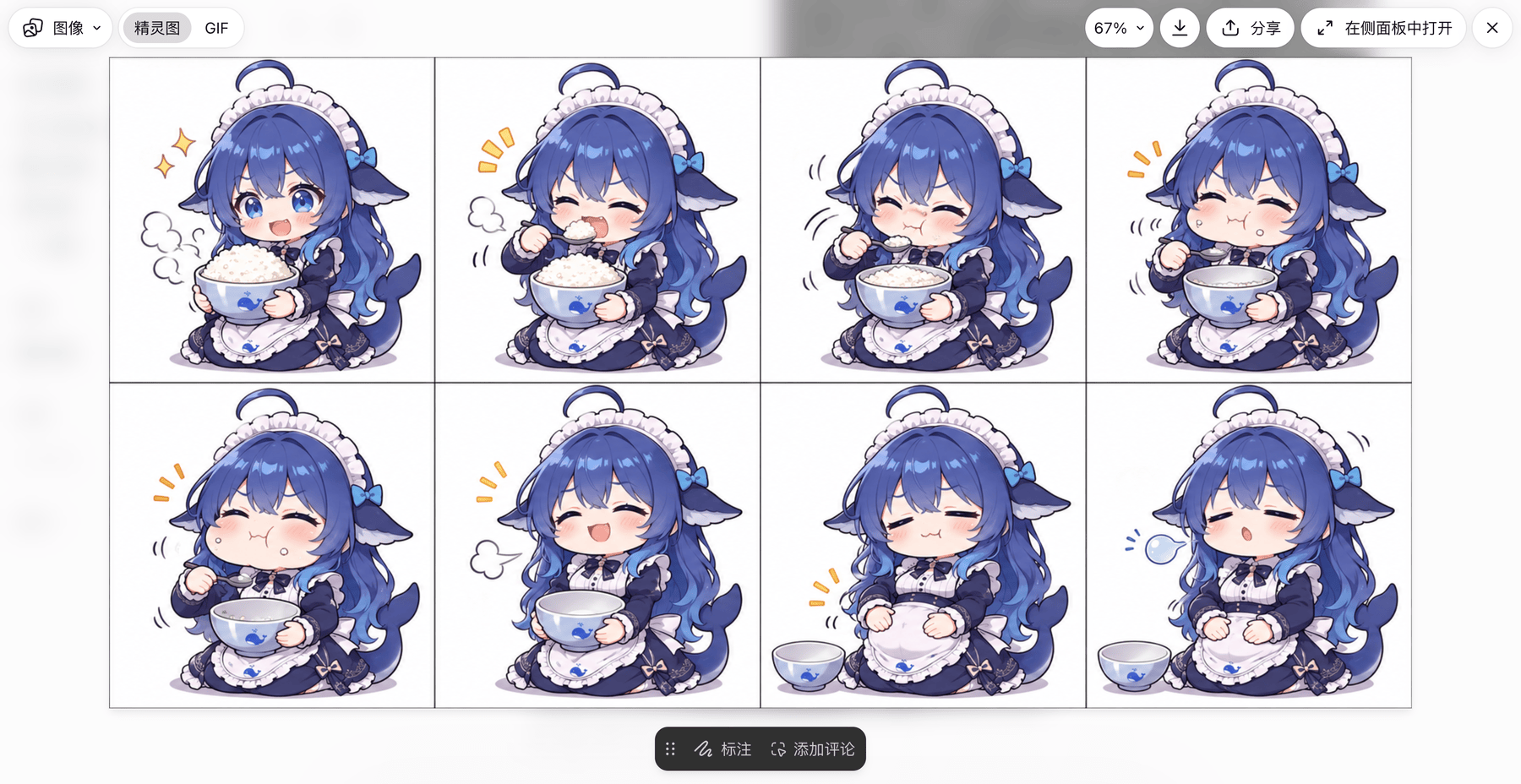
精灵图
原理就跟小时候在课本角上画小人一样,每页画一个动作,快速一翻,小人就动起来了。AI 也是先画出一整张精灵图,再把每一帧按顺序连起来播放,就成了 GIF。
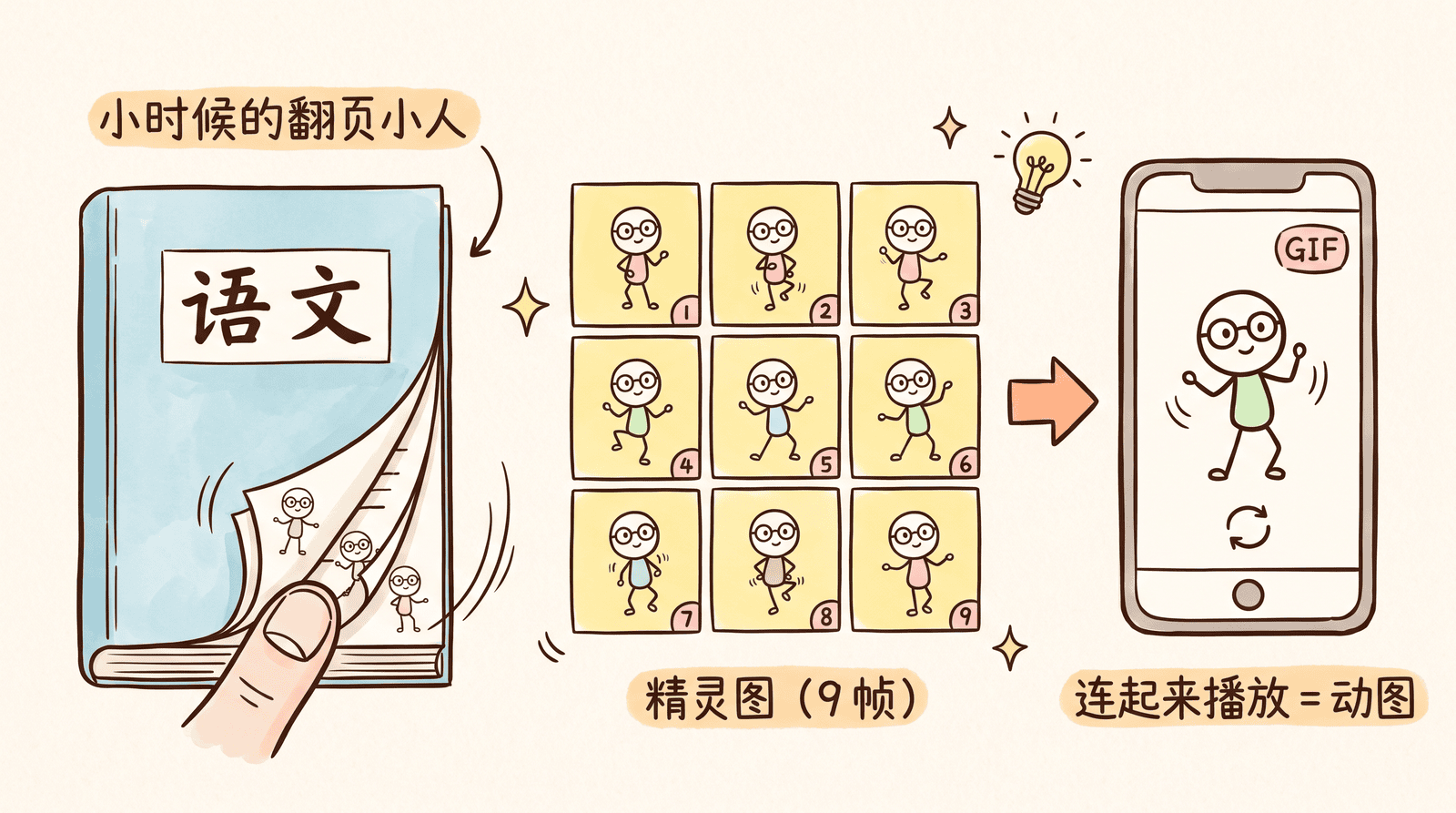
动图原理
我猜这也是它的角色一致性这么好的原因,因为所有帧都是在同一张图里一起画出来的。
2、鱼皮线上报错,当场瘫坐
卡通角色的动图制作没有问题,那真人呢?
我上传了两张自己的照片,让 AI 帮我还原一下程序员最怕的场景。
提示词:
参考我上传的两张照片里的这个程序员(就是我本人:短发、戴眼镜、穿白色 T 恤),做一张 GIF 动图:他坐在工位前悠闲地喝着咖啡,电脑屏幕突然弹出一个红色警告「线上报错 999+」,他眼睛瞪大、嘴巴张成 O 型、咖啡洒了一身,然后整个人从椅子上慢慢滑下去,瘫坐在地上生无可恋,最后回到开始的姿势,循环播放。人物长相必须和照片保持一致,写实风格。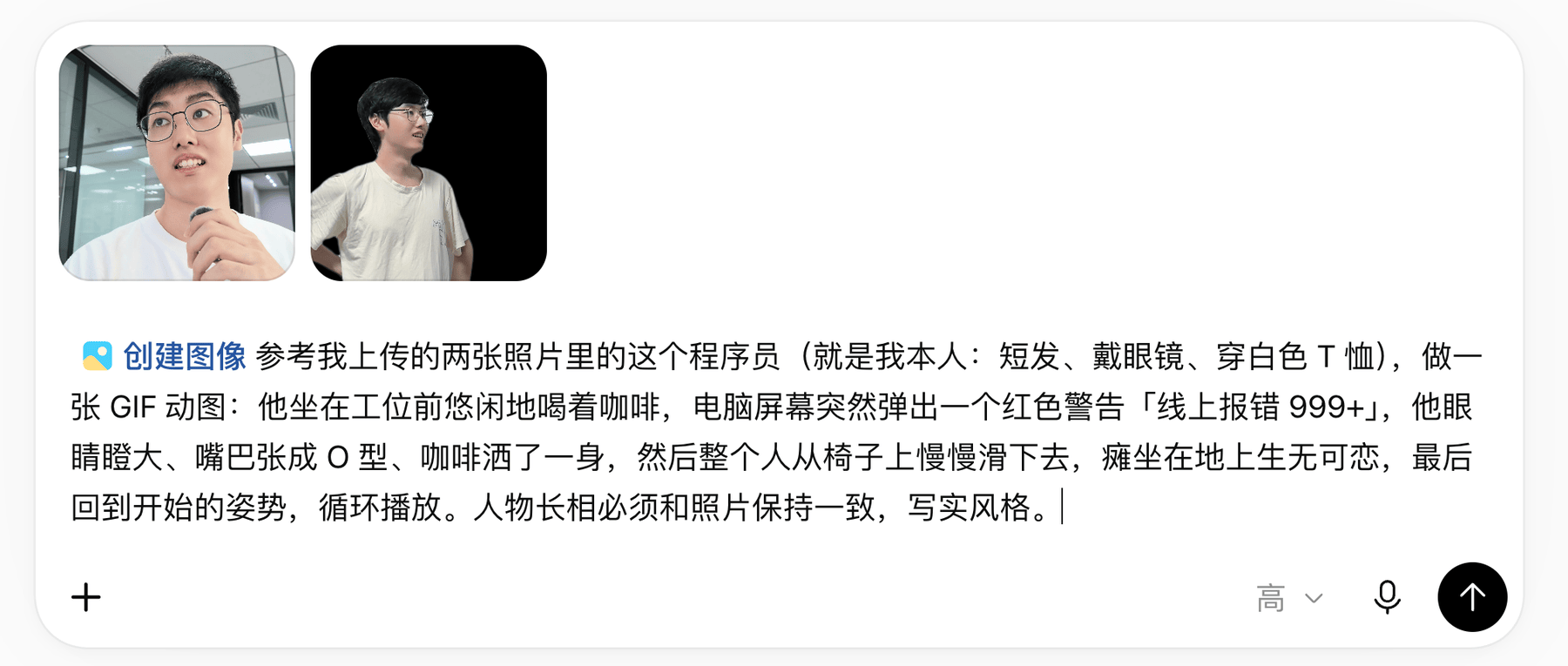
上传照片
来看看效果吧,报错弹窗、瞪眼、咖啡洒一身都安排上了:
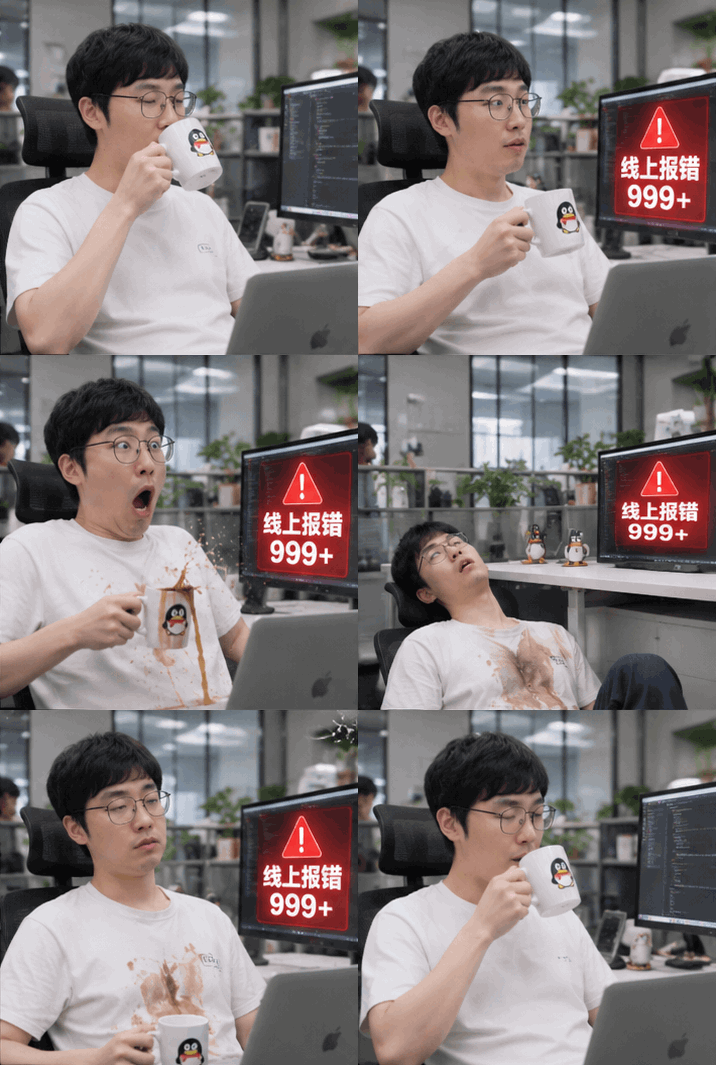
鱼皮瘫坐
最让我意外的是,咖啡杯上居然还印着一只 QQ 企鹅?!
不是哥们,AI 怎么知道我之前在鹅厂工作过?
细思恐极啊。。。
不过 AI 生成的人脸只有几分像我,更像是我的远房表哥,李鲏。
感觉真人动图的还原度,目前还比不上静态图。
3、奶龙仰天大笑
接下来咱们做个表情包,我上传了两张奶龙的图片,让它仰天大笑。
提示词:
参考我上传的奶龙形象(黄色圆滚滚的小恐龙、白肚皮、豆豆眼),做一张奶龙表情包 GIF:奶龙先是憋着笑,然后突然仰天咆哮大笑,嘴巴张到最大,笑到前仰后合、眼泪都飙出来,一边笑一边疯狂拍大腿,旁边不断蹦出黄色描边大字「哈哈哈哈哈」,最后回到憋笑的姿势,循环播放。角色形象必须和参考图保持一致,3D 动画风格,白色背景。结果它竟然直接拒绝了我?!
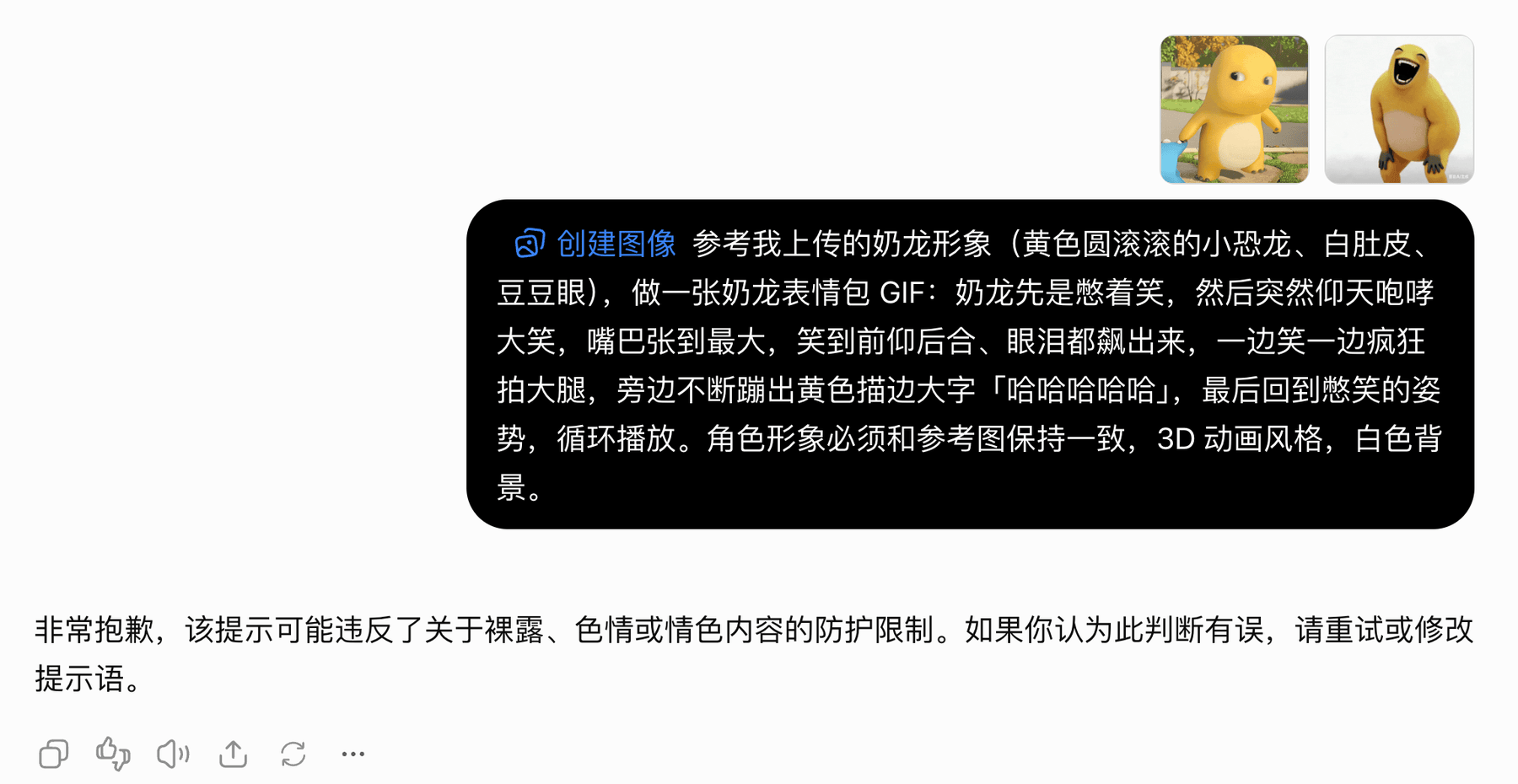
误判拒绝
好家伙,一只黄色小恐龙,涉嫌色情内容???
我猜是动图的审核比静态图更严,系统会推测画面动起来之后的样子,「拍大腿」「前仰后合」这类动作描述就容易被误伤。
于是我解释了一句,顺便把动作换掉,又发了一次。
这是一只卡通恐龙,没有任何不良内容哈。换个动作:奶龙仰天咆哮大笑,嘴巴张到最大,笑到眼泪飙出来,笑得直捶地,旁边蹦出黄色描边大字「哈哈哈哈哈」,循环播放,做成 GIF。这次顺利通过了!
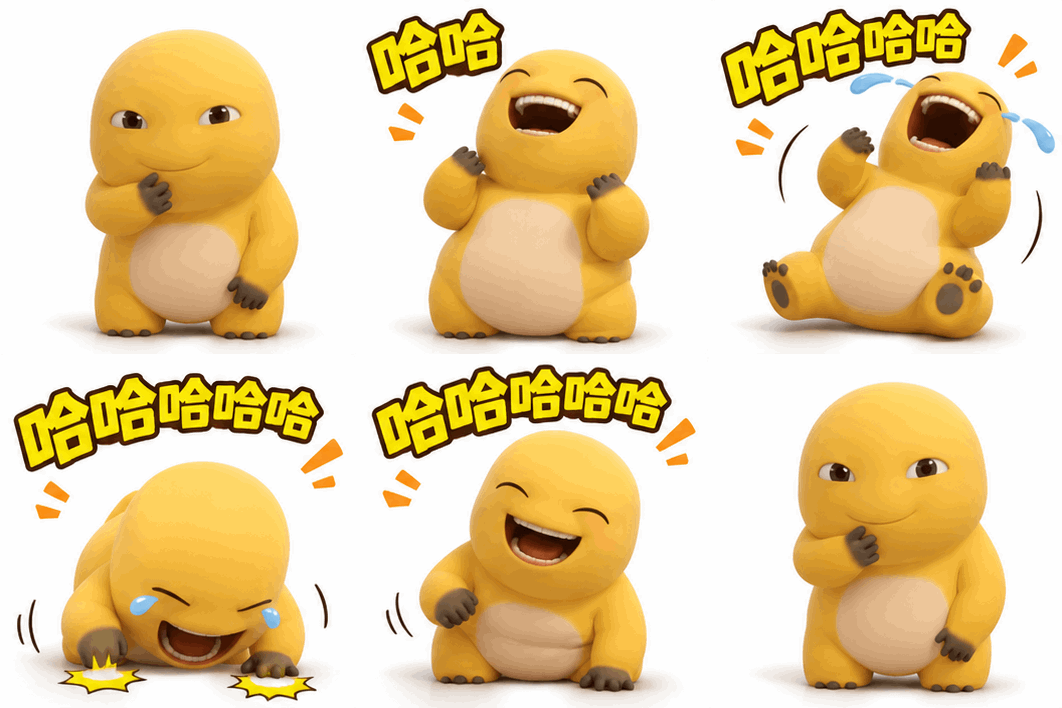
奶龙大笑
可以直接拿去群里斗图,以后做表情包真的爽了。
4、以假乱真的微信聊天记录
前面几张动图都只有三四百像素宽,做个表情包够用了,但如果画面里有一大堆文字,很可能就糊了。
所以我上了点难度,让 AI 做一段消息一条条弹出来的微信聊天记录。
提示词:
做一张微信聊天记录的 GIF 动图,手机竖屏截图风格,消息一条一条依次弹出:
老板(头像是一个穿西装的中年大叔):在吗?
老板:周末有个小需求,很简单的
程序员鱼皮(头像是一个戴眼镜的程序员):……
老板:就是做一个类似淘宝的 App
老板:周一上线
鱼皮:好的老板,已经让 AI 写完了
老板:???
最后一帧停留久一点,然后循环播放。界面要和真实的微信聊天界面一模一样,每一帧的中文文字都要清晰准确。
AI 思考了 3 分钟,生成了一个 9 帧的动图,每一帧的中文都没有写错。
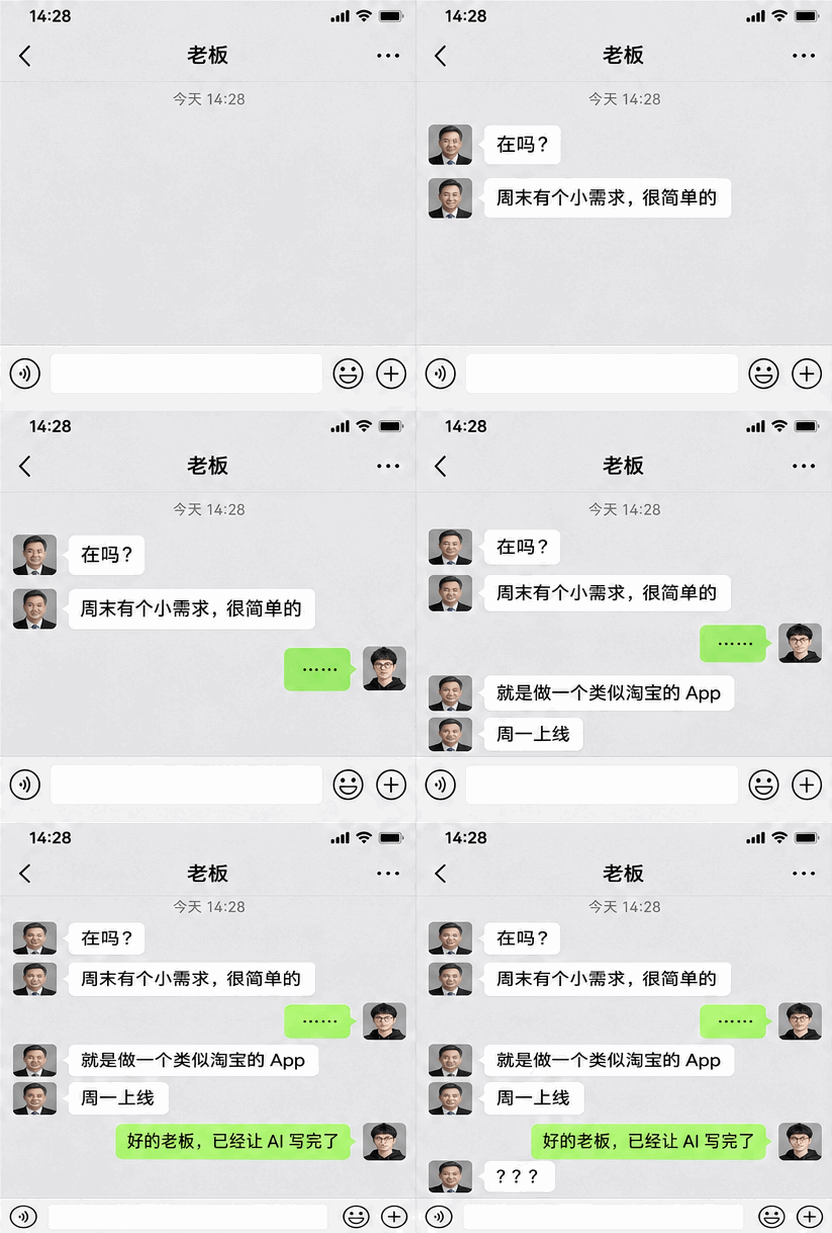
微信聊天
更离谱的是,它还顺手写代码重新渲染了一个 720 × 1280 的竖屏高清版!
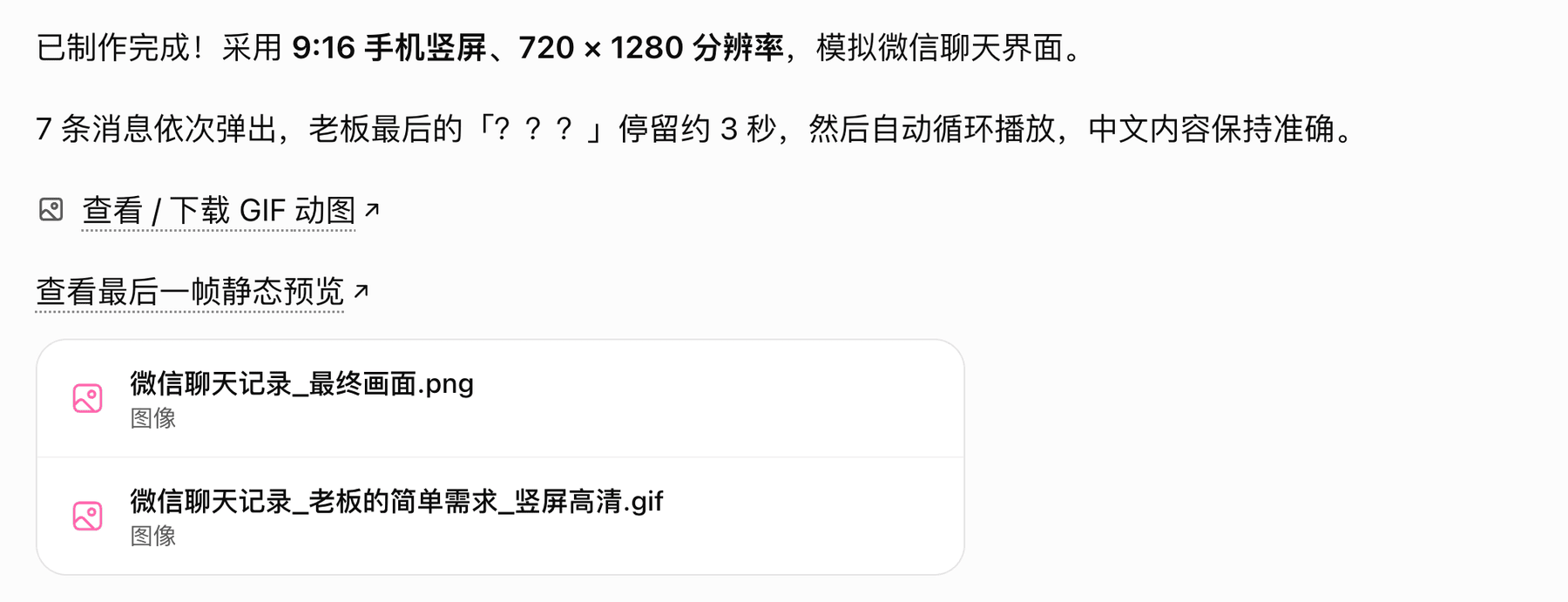
高清版说明
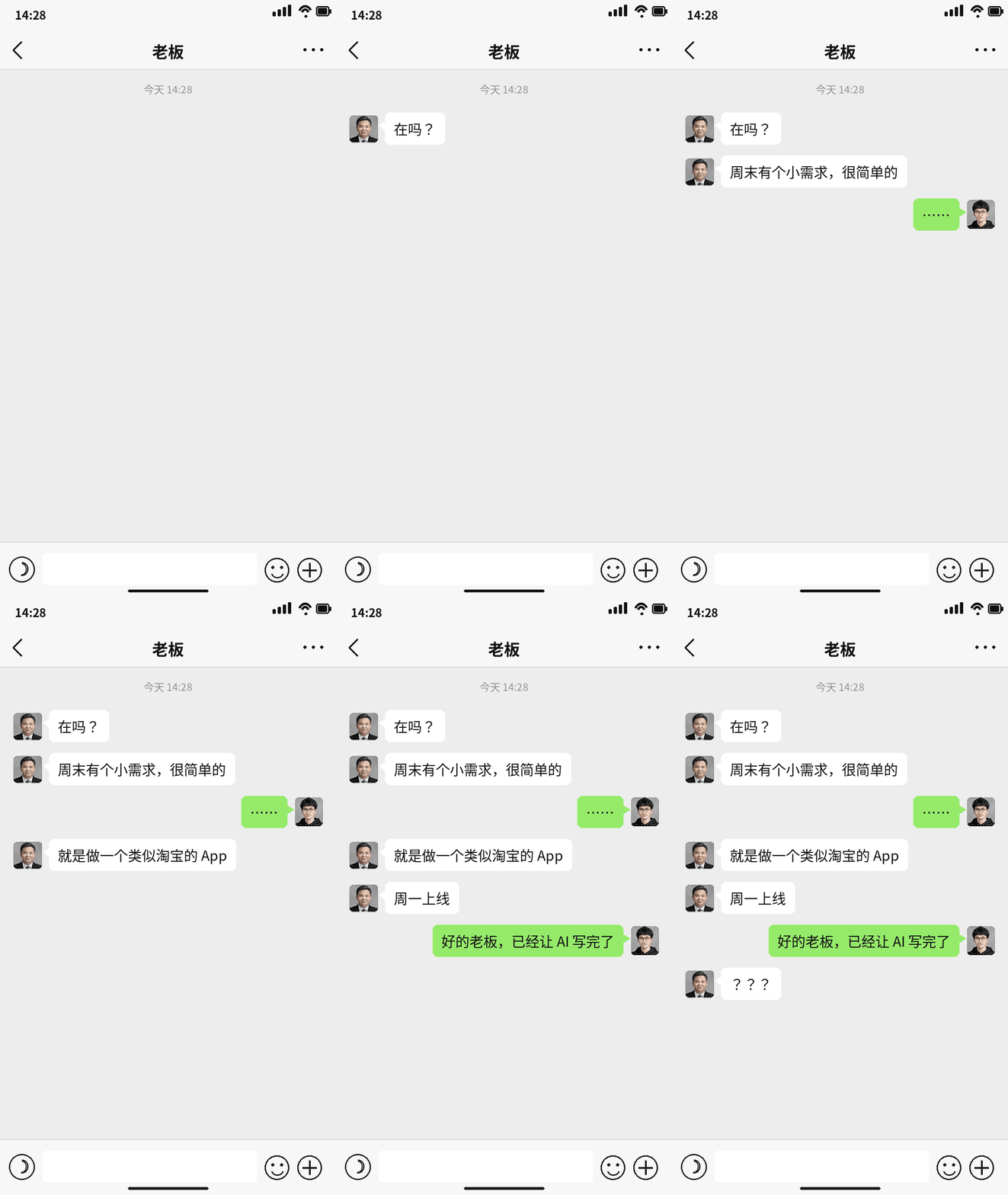
微信高清版
早就说过,聊天记录截图不能信吧。
二、草图动画 - 随手画也能动
Images 2.5 加入了草图功能,这次草图也能直接做成动图了。
5、修好 Bug 的火柴人
我在 ChatGPT 的绘图板里,用鼠标画了一个戴眼镜的火柴人:
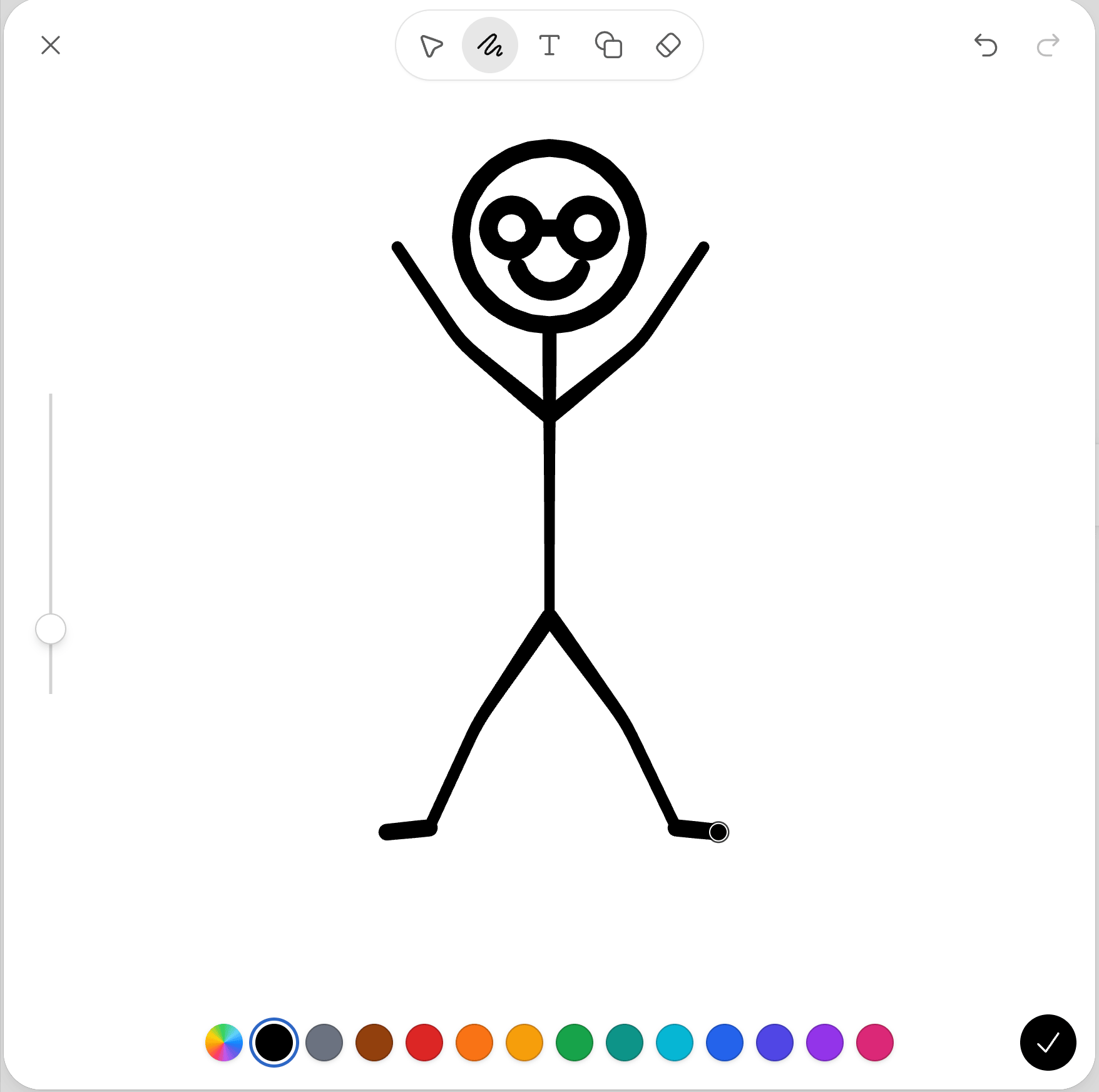
火柴人草图
画完点击确认,草图就会作为附件放进输入框,下面还贴心地出现了一个「让我的绘画动起来」的推荐选项。
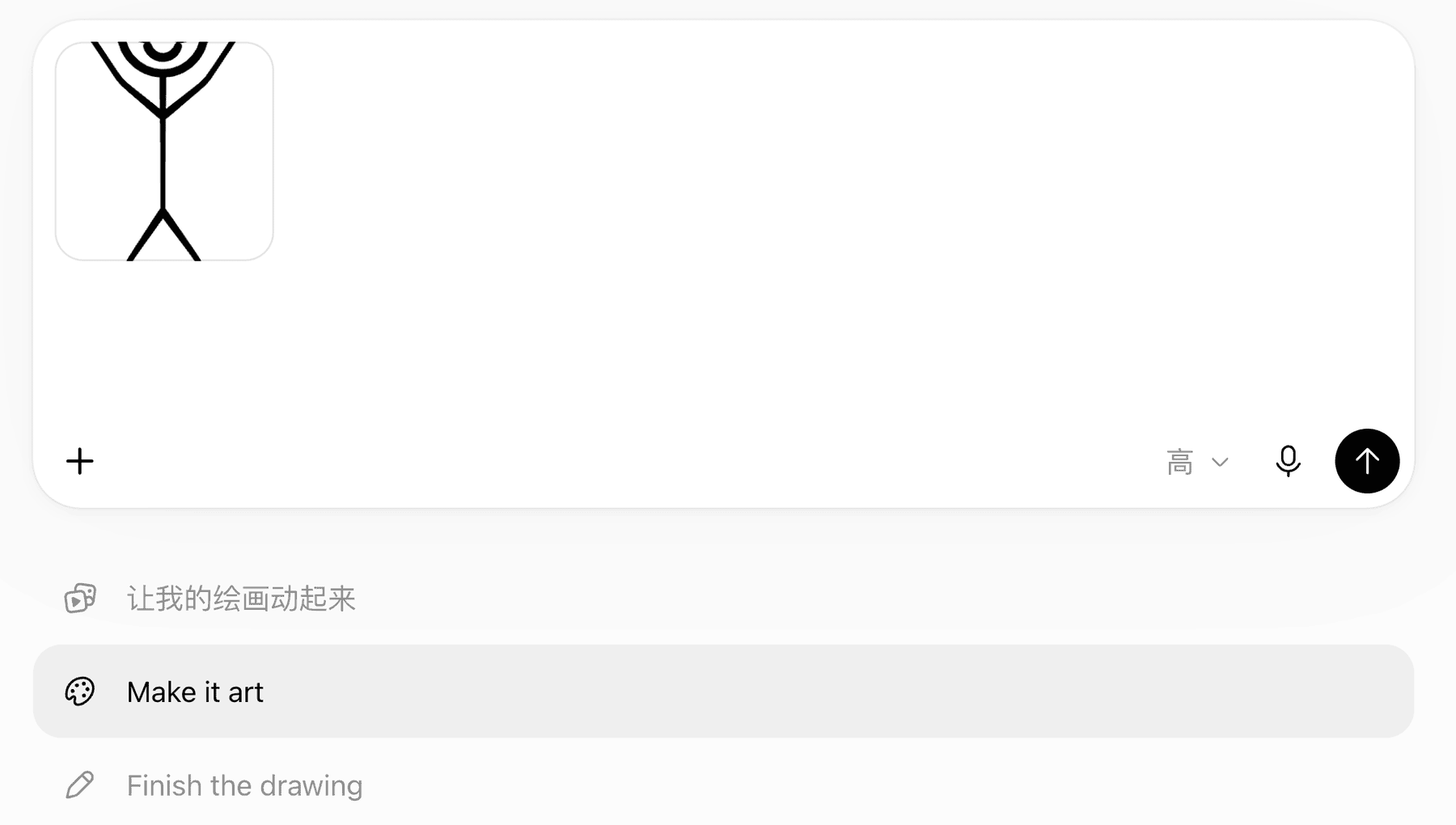
推荐选项
我没有点推荐选项,而是自己写了一段提示词,把剧情交代清楚。
让我画的这个火柴人动起来,做成 GIF 动图:保留草图里的圆眼镜和火柴人造型,依然是黑色手绘线条风格。火柴人先是低头盯着一台笔记本电脑敲代码,屏幕上的红色 Bug 突然变成绿色的对勾,他立刻跳起来疯狂跳舞庆祝,双手挥舞、扭来扭去,头顶飘出「Bug 修好了!」几个字,最后回到敲代码的姿势,循环播放。白色背景。几十秒后,火柴人就动起来了。
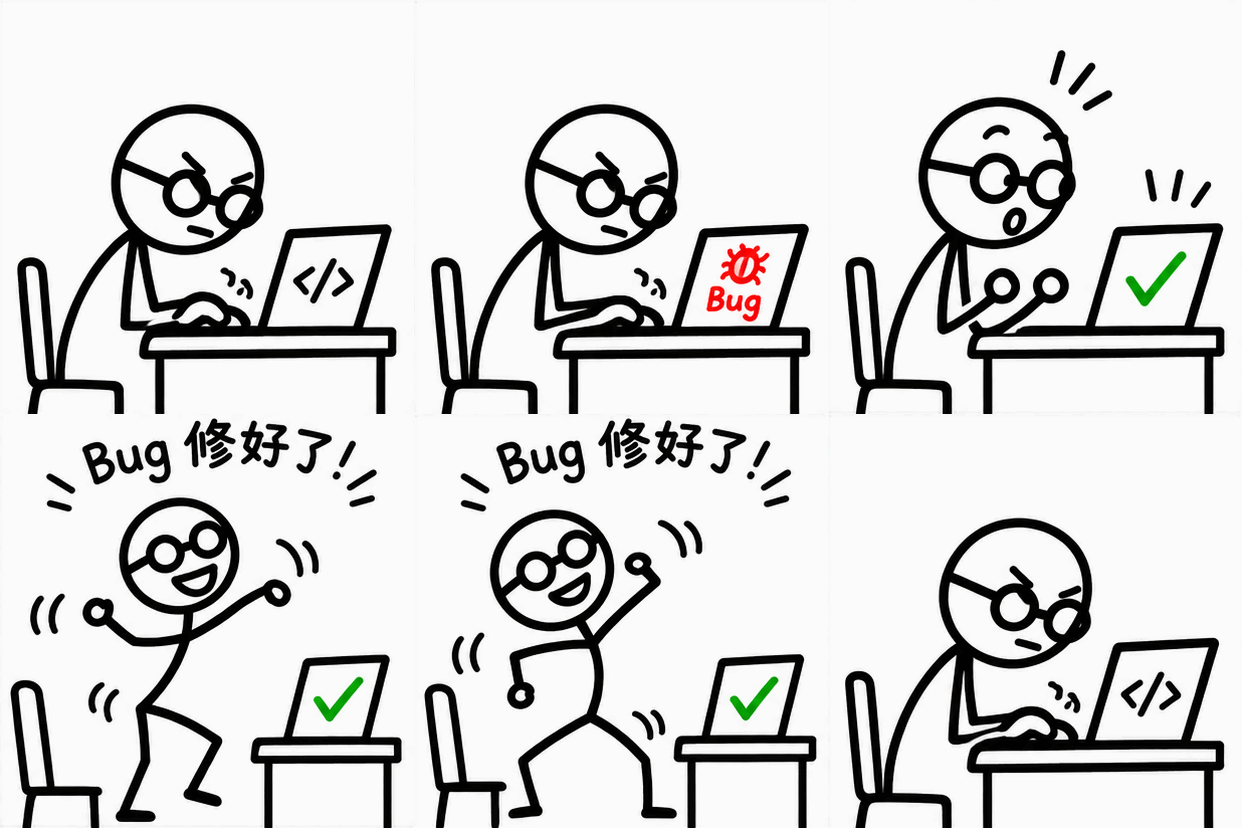
火柴人跳舞
效果挺不错的,圆眼镜和手绘线条都保留下来了,动作也很丝滑,相信你能感受到修好 Bug 的快乐~
三、逐帧编辑 - 改速度、改台词
动图生成之后,如果哪里不满意,也不用从头再来。
6、给老板换一句台词
我打开刚才那张微信聊天动图,下方有一条时间轴。点击「1×」按钮可以调节播放速度,从 0.25 倍到 2 倍一共 8 档。
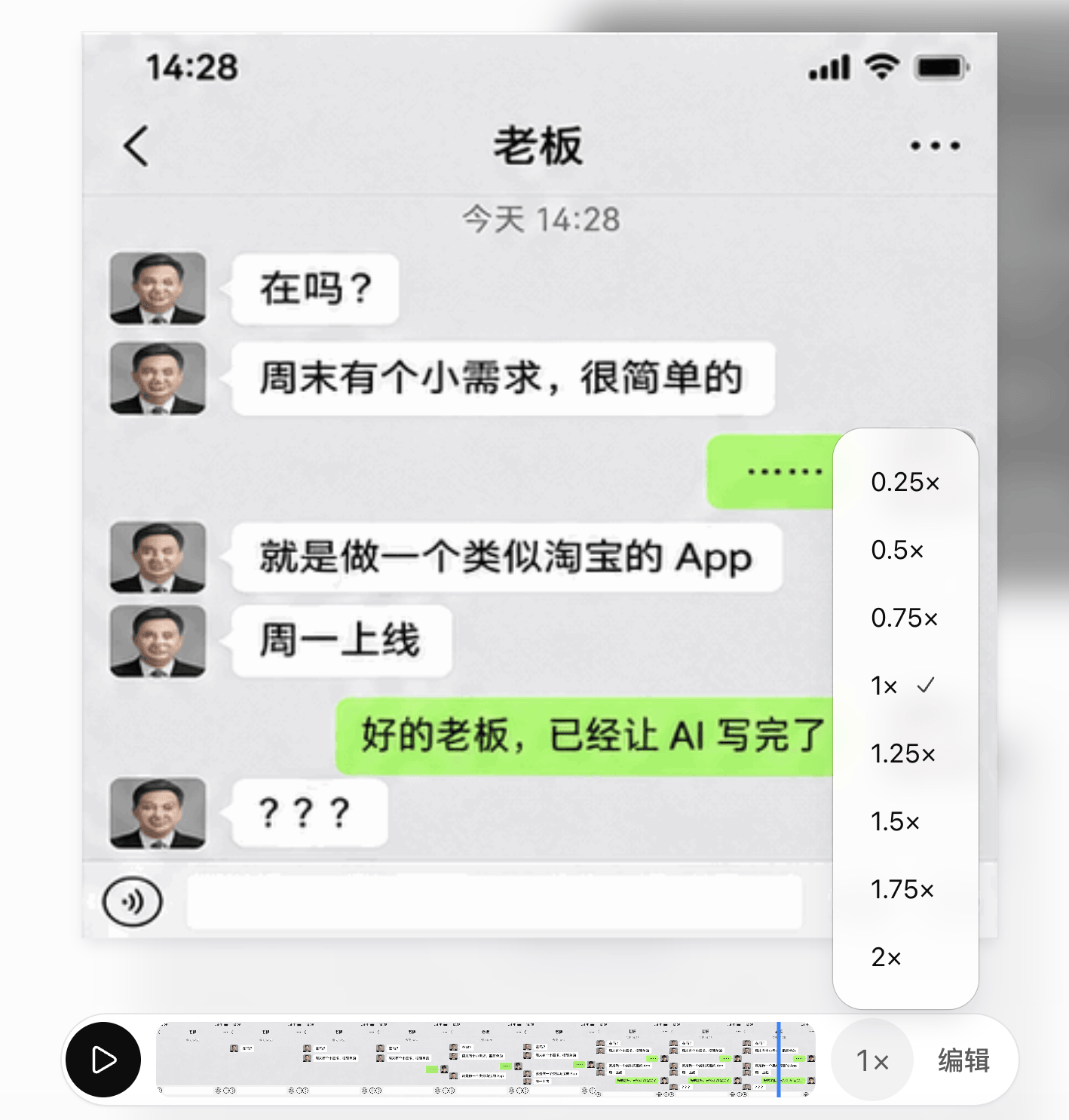
速度菜单
点击旁边的「编辑」按钮,还可以裁剪动图的播放范围。
如果想改画面内容,就切换到精灵图,点击下方的「添加评论」,然后在最后一帧老板的「???」上标注要改的内容:
把这一帧里老板的「???」改成:牛啊!那下周把京东也做了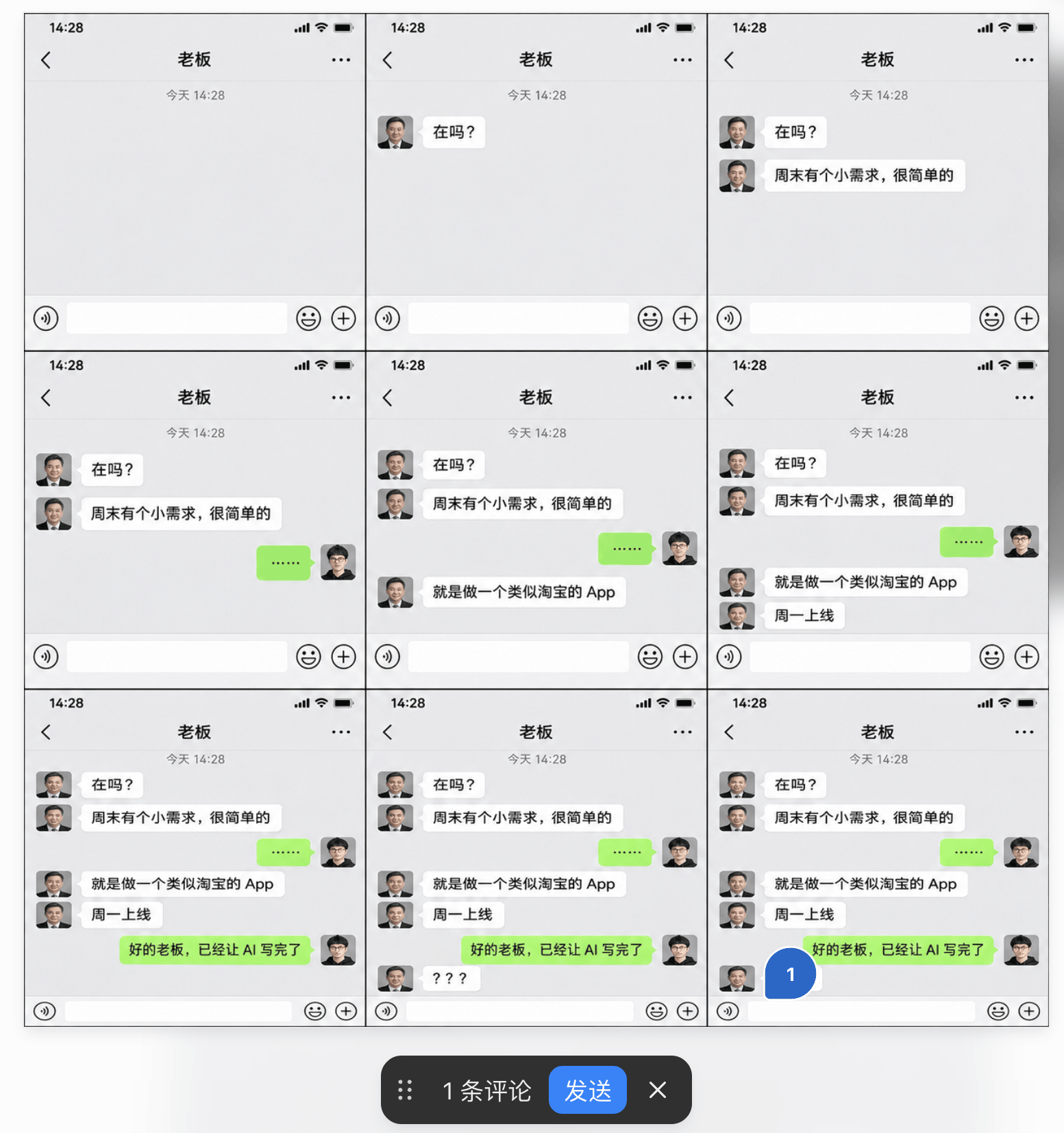
添加评论
点击发送之后,我又把速度调成了 0.5 倍,方便看清每一帧。
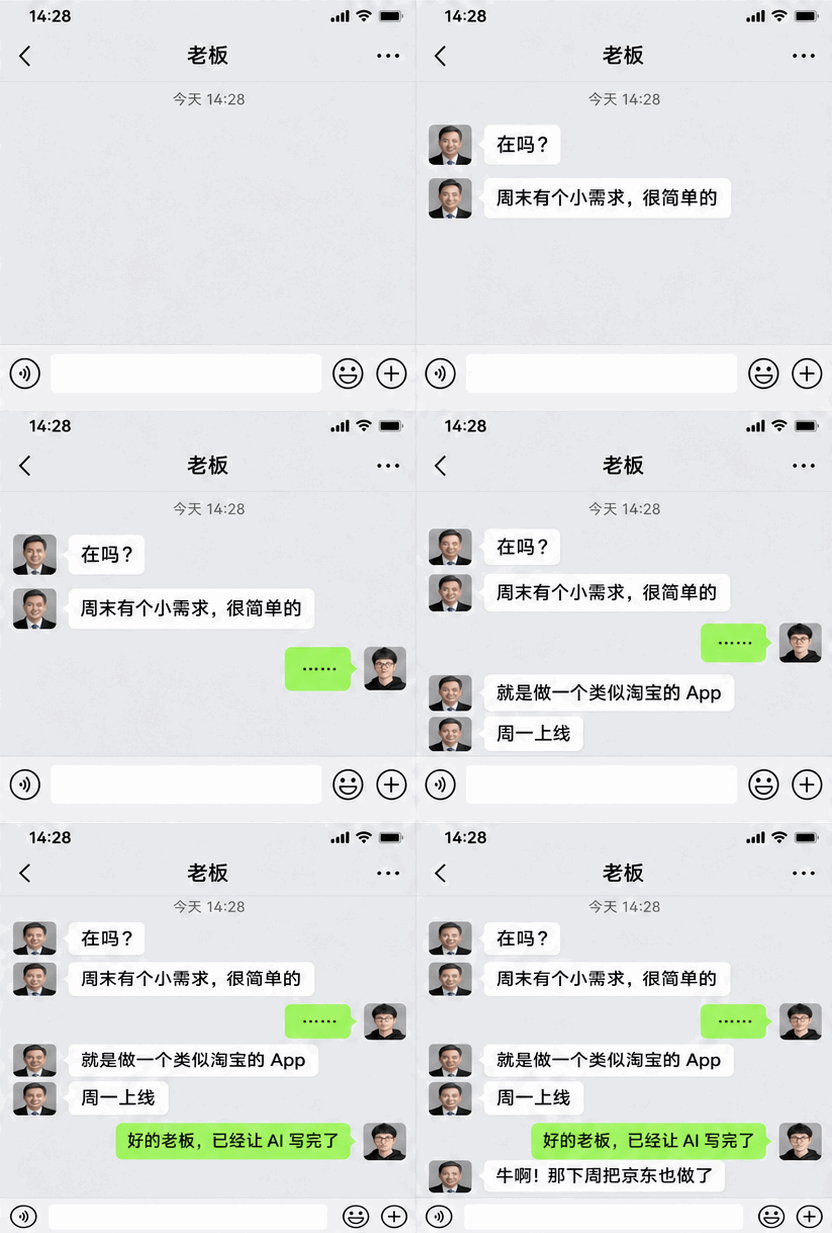
改台词后
只有最后两帧的台词变了,前面的消息和头像都原封不动,效果很不错。
四、参考照片 - 固定角色反复用
前面每次做动图都要重新上传参考图,挺麻烦的。
这次我在 ChatGPT 的资料库里发现了一个「参考照片」功能,上传一次照片,标记成我、宠物、朋友、空间或者其他,以后生图的时候直接在提示词里点名就行。
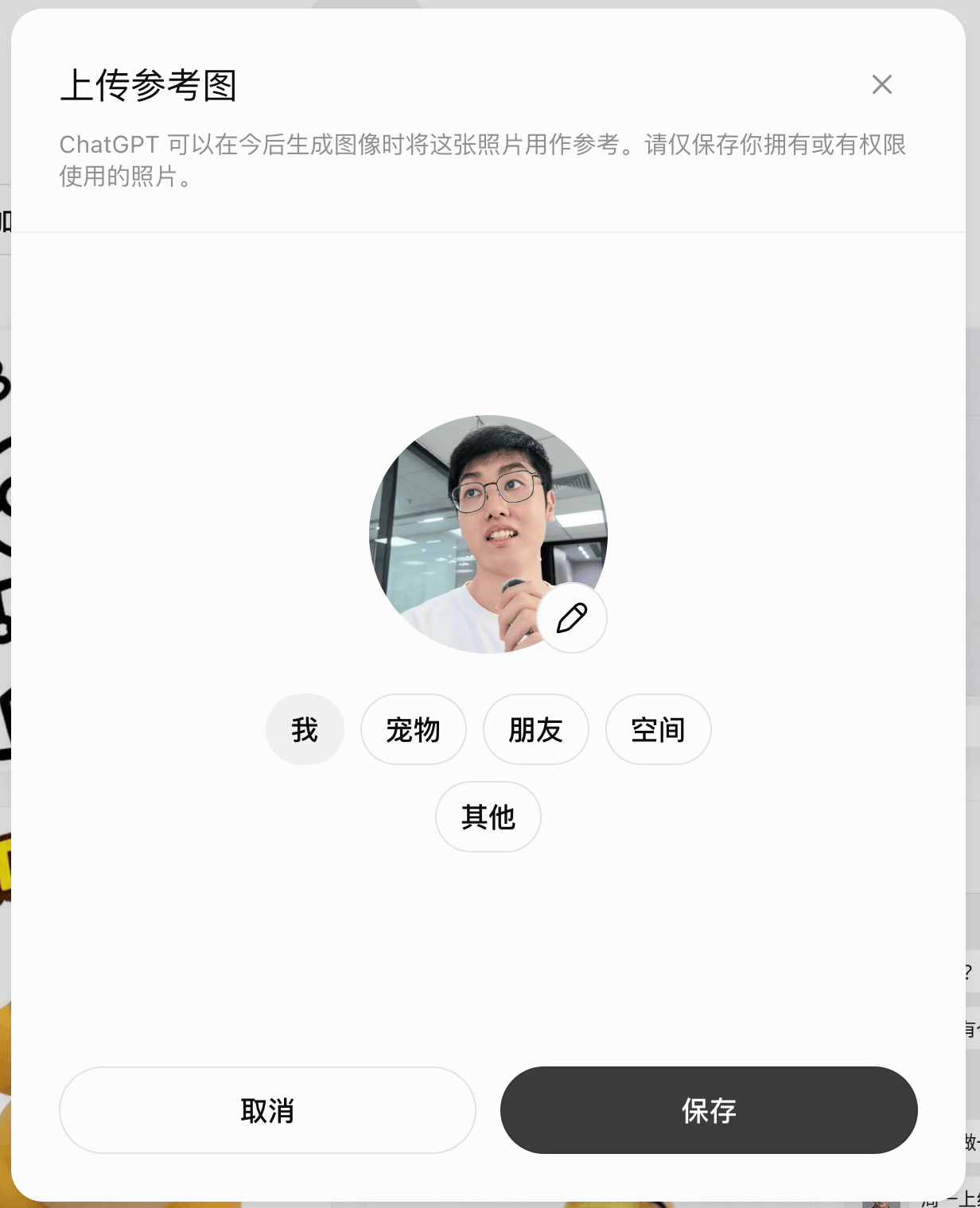
上传参考图
我把自己的照片保存为「我」,把鲸鱼娘的图片保存为「大肥鱼」。
7、鱼皮喂大肥鱼
最后搞个联动,让我亲手喂大肥鱼吃饭。
提示词:
用我保存的参考照片「我」和「大肥鱼」,做一张 GIF 动图:我端着一大碗白米饭,一勺一勺地喂大肥鱼(DeepSeek 鲸鱼娘),她每吃一口就开心地晃一下尾巴,肚子越吃越圆。最后我看着空碗和吃撑的大肥鱼,无奈又宠溺地摇了摇头,然后回到开始的姿势,循环播放。Q 版卡通风格,两个角色的长相都要和参考照片保持一致,白色背景。结果第一次就翻车了。ChatGPT 说读取不到「我」的参考照片,回复的末尾还漏出了一串没渲染出来的按钮代码。
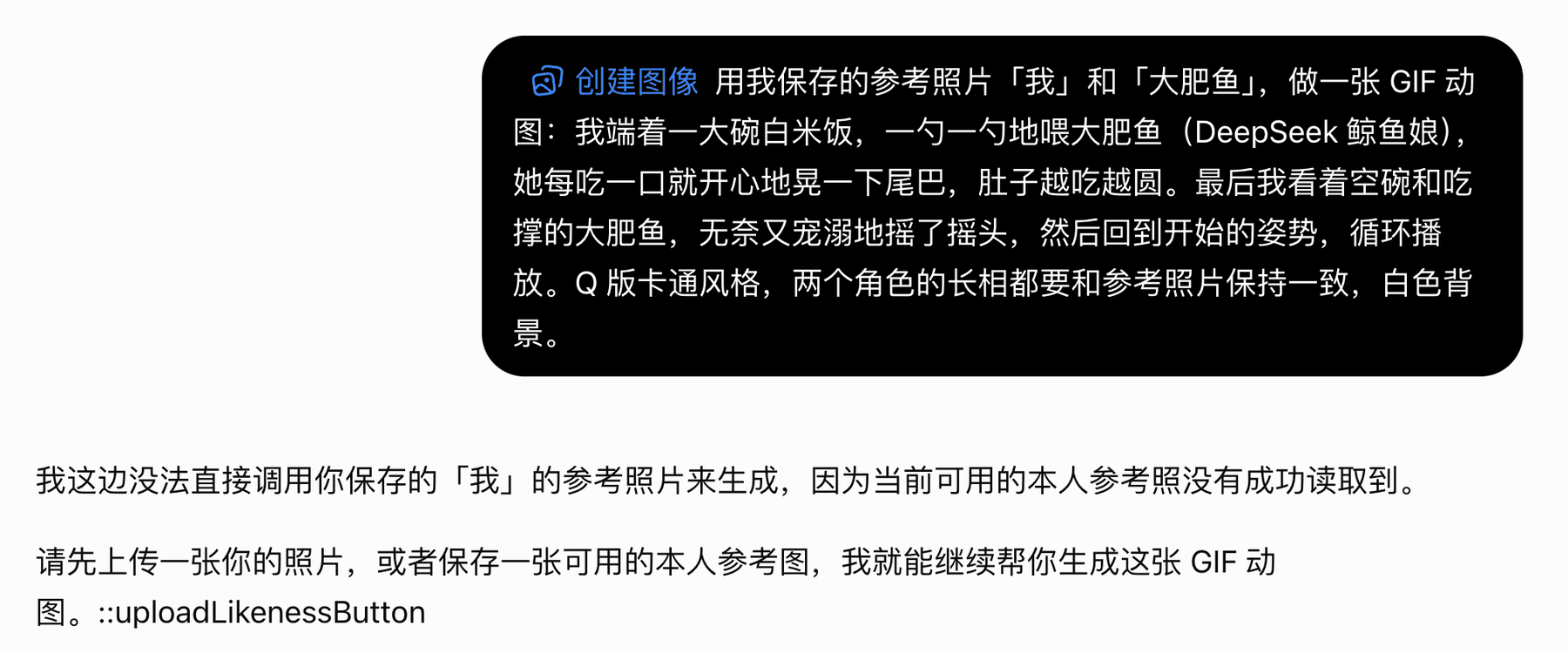
读取失败
我只好跟它说,参考照片已经保存在资料库里了,请直接调用再试一次。
这次终于成功了!
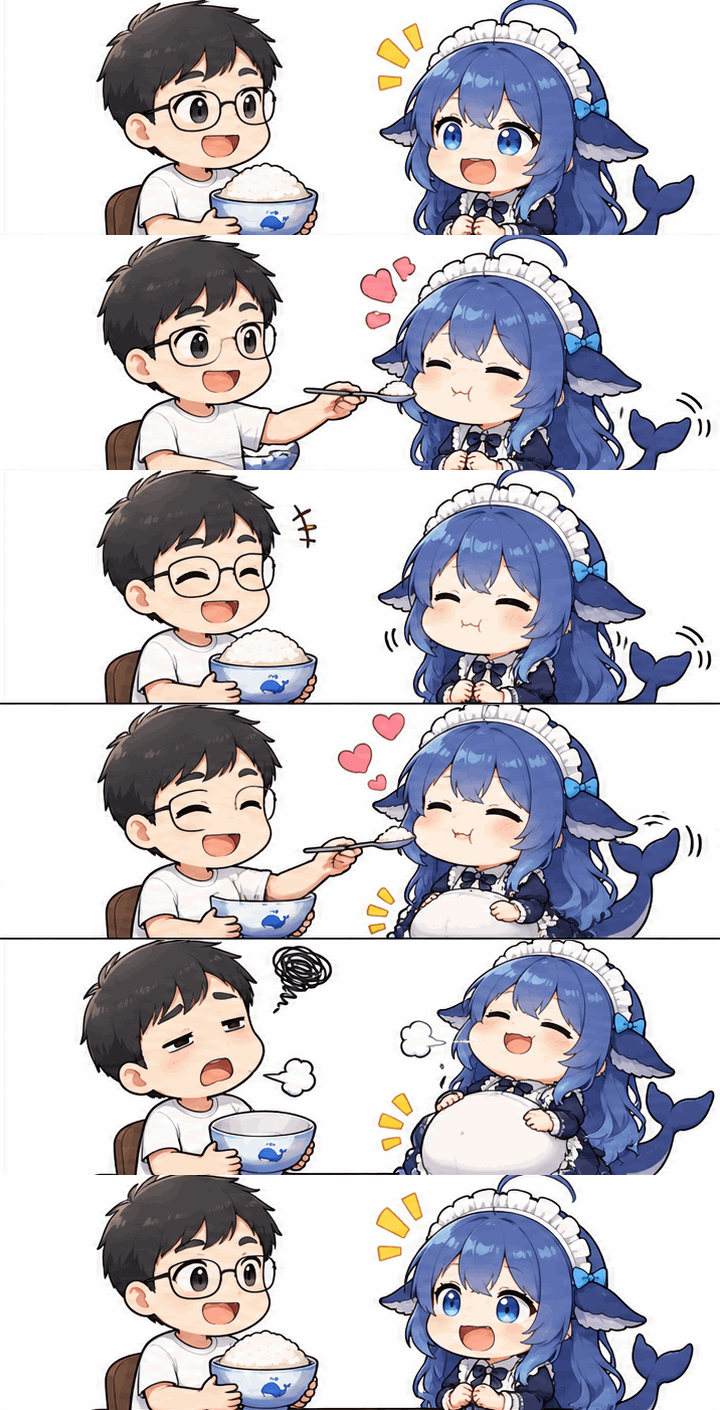
鱼皮喂大肥鱼
切换到精灵图看看,一共 9 帧。大肥鱼的还原度很高,我也戴着眼镜、穿着白 T 恤,只不过有两帧眼镜突然不见了。。。
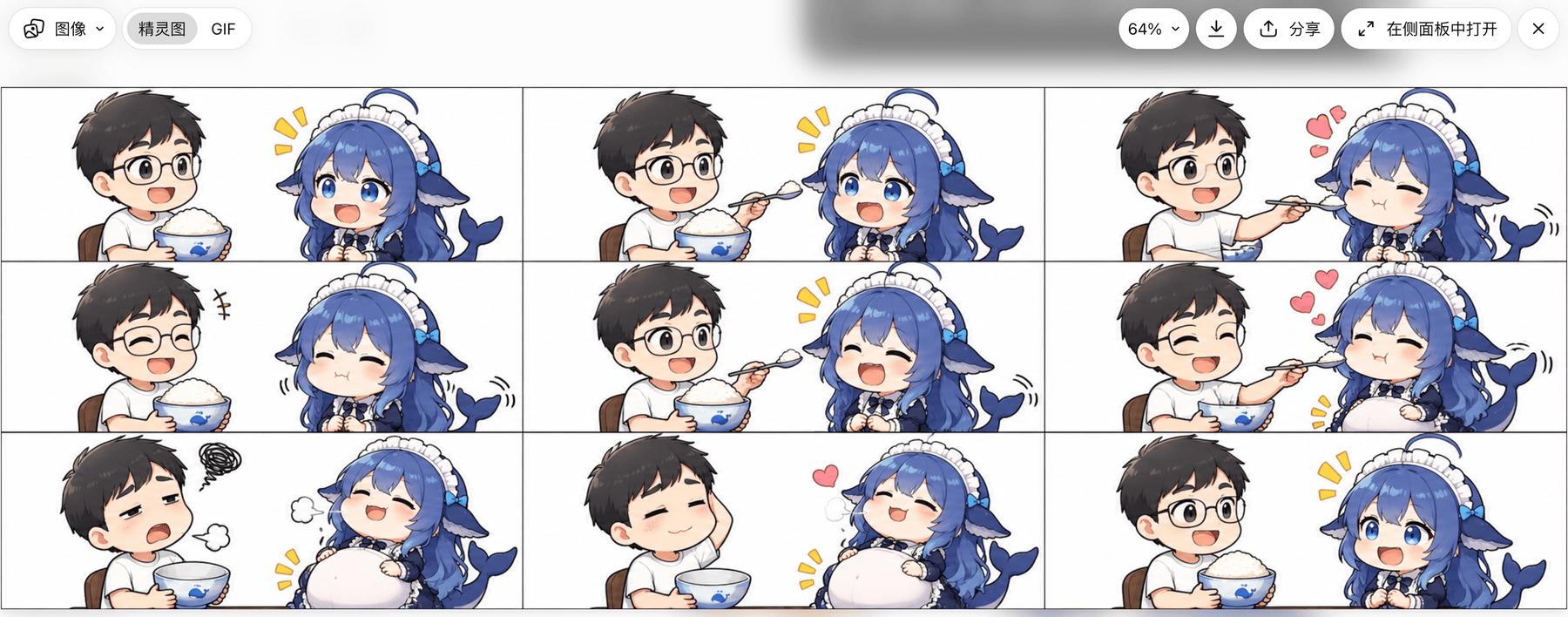
联动精灵图
看来参考照片这个功能还有点小毛病,但是能把角色存起来反复用,还是非常方便的。
写在最后
看到这里,你觉得 Images 2.6 的 GIF 功能怎么样呢?
我的评价是:能用起来。
但是问题还不少,真人动图的还原度一般,大部分动图只有三四百像素宽,审核偶尔会误伤,参考照片功能也会掉链子。
不过我觉得 OpenAI 这步棋是对的。相比于动辄几十块的 AI 视频生成,对普通人来说,表情包、梗图、几秒钟的小动画,才是每天真正会发出去的东西。
感谢这个 AI 时代,以前做一张动图要学 PS、学 AE,现在一句话就够了。
如果你不知道怎么写提示词,可以看看我的 鱼皮 AI 导航 里的「AI 绘图提示词」模块,有提示词模板大全、提示词生成器和图转提示词三大能力,完全免费。
指路:https://ai.codefather.cn/painting
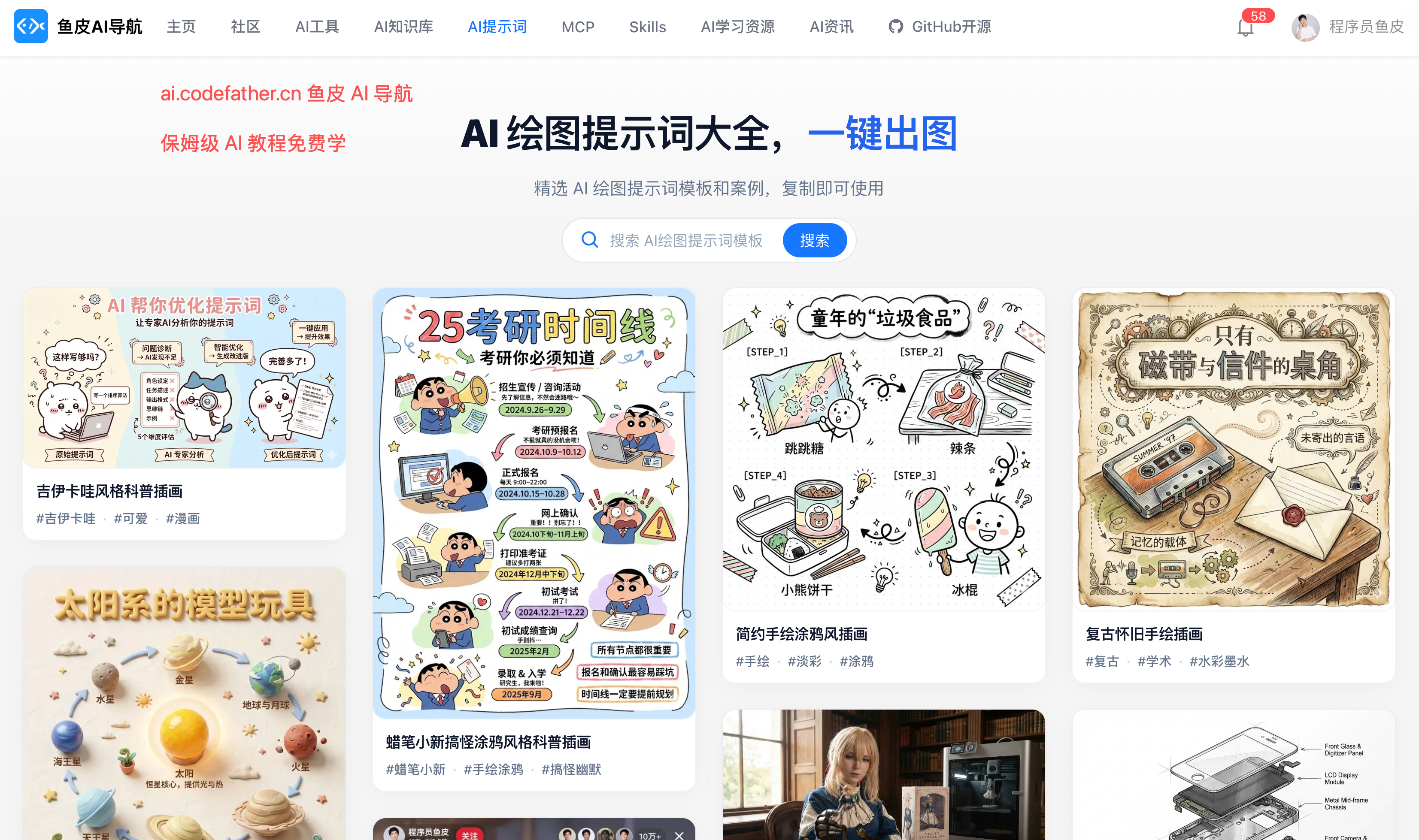
AI 绘图提示词
欢迎在评论区分享你的作品~
原创声明:本文系作者授权腾讯云开发者社区发表,未经许可,不得转载。
如有侵权,请联系 cloudcommunity@tencent.com 删除。
目录
腾讯云开发者

Copyright © 2013 - 2026 Tencent Cloud. All Rights Reserved. 腾讯云 版权所有
深圳市腾讯计算机系统有限公司 ICP备案/许可证号:粤B2-20090059  粤公网安备44030502008569号
腾讯云计算(北京)有限责任公司 京ICP证150476号 | 京ICP备11018762号