Mac 无法拷贝文件到 NTFS 移动硬盘:原因解析与全场景解决方案
原创
Mac 无法拷贝文件到 NTFS 移动硬盘:原因解析与全场景解决方案
原创
诸葛不亮
发布于 2026-11-04 11:01:20
发布于 2026-11-04 11:01:20
Mac 无法拷贝文件到 NTFS 移动硬盘、外接 NTFS 硬盘在 Mac 上只读不能写、向 NTFS 磁盘拷贝文件时提示「您无权修改该项目」,是 Mac 与 Windows 跨平台办公场景中的高频痛点。很多用户遇到 Mac NTFS 写入失败、升级 macOS 系统后 NTFS 硬盘突然无法写入、移动硬盘在 Mac 上只能读取不能存入文件的问题时,常会误以为是硬盘硬件损坏,实则这是 macOS 系统对 NTFS 文件系统的原生兼容限制所导致。
本文将带你快速定位 Mac 不能写入 NTFS 硬盘的根本原因,梳理标准化排查流程,并提供覆盖临时应急、日常高频使用等不同场景的完整可落地方案,帮你解决 Mac 往 NTFS 硬盘拷贝文件的权限难题。
一、先做排查:确认问题根源是 NTFS 格式
遇到无法拷贝的情况,不要急于更换工具或格式化硬盘,可以先通过两步快速定位,排除其他干扰项。
1.确认磁盘文件系统
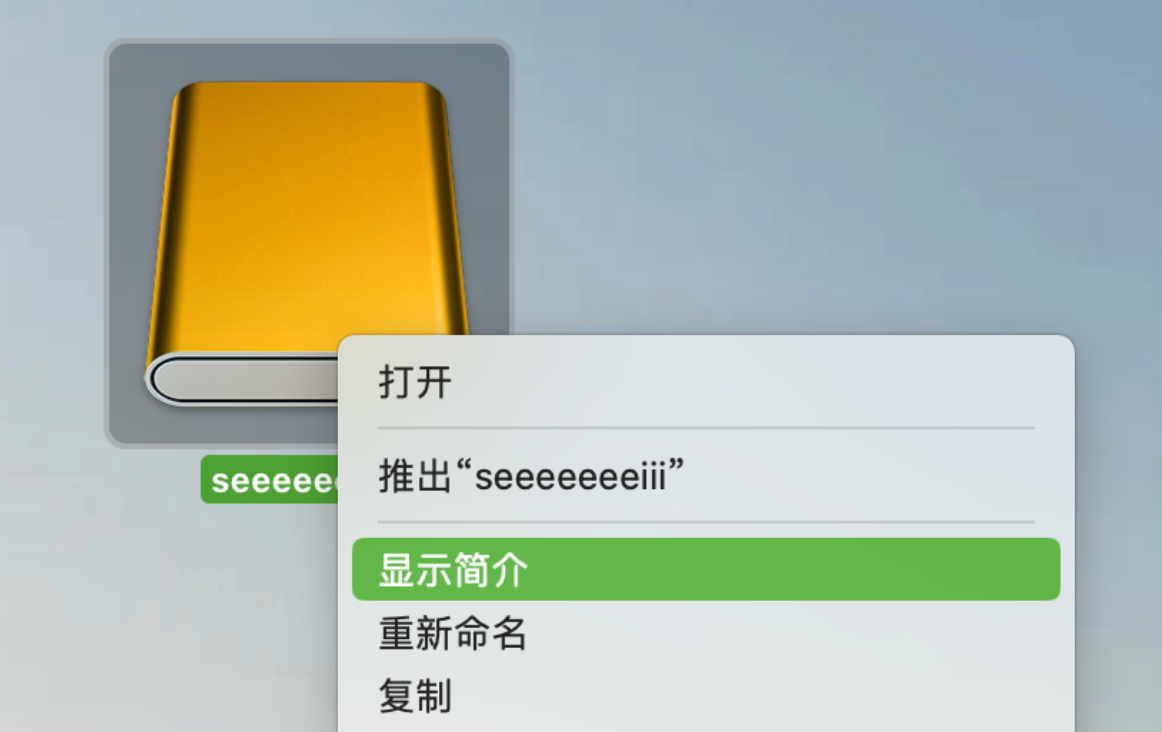
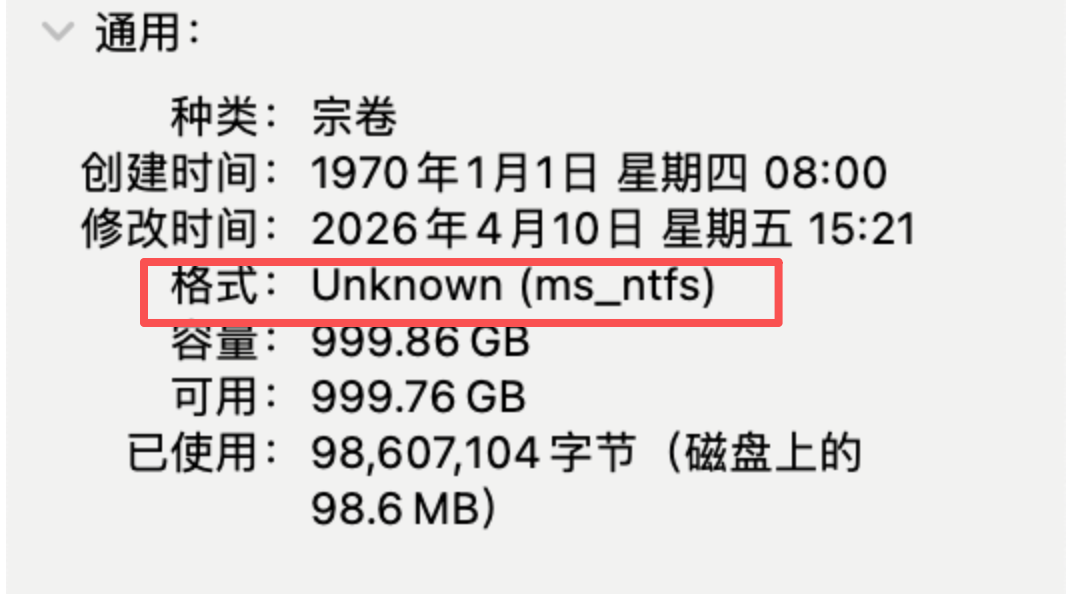
选中桌面上的外接硬盘,点击右键选择——并打开「显示简介」,在「通用」分类下查看「格式」项。如果显示为「Windows NT 文件系统 (NTFS)」,则基本可以判定:无法写入是 macOS 系统的原生限制导致的。
排除其他常见故障
- 检查硬盘剩余容量,确认目标磁盘空间充足
- 尝试拷贝其他小体积文件,排除单个文件被占用、损坏的情况
- 打开「磁盘工具」对硬盘执行「急救」,排除磁盘逻辑错误与挂载异常
二、底层逻辑:为什么 macOS 默认不能写入 NTFS
macOS 并非完全不支持 NTFS,而是默认仅开放只读权限,写入能力被系统隐藏禁用,核心原因有两层:
1. 专利与授权限制
NTFS 是微软开发的专有文件系统,完整写入技术受专利保护。苹果并未获得微软的官方写入授权,仅在内核中内置了只读驱动,用于保证 NTFS 磁盘的基础读取兼容,确保用户可以正常访问 Windows 硬盘中的数据,而完整写入能力则未做官方适配。
2. 系统稳定性与生态考量
苹果自身的主力文件系统为 APFS,从系统设计层面更倾向于引导用户使用原生格式。第三方文件系统的写入操作涉及内核底层交互,若开放原生写入,可能引入稳定性风险与数据安全隐患,因此苹果对 NTFS 写入一直持保守态度。
三、分场景解决方案:按需选择最优路径
根据使用频率、数据重要性和操作成本,可将解决方案分为四类,覆盖从临时应急到长期高频的全部场景。
方案 1:长期通用 —— 格式化为 exFAT 跨平台格式
适用场景:硬盘专门用于 Mac 与 Windows 之间传输文件,不需要保留 NTFS 格式,数据以普通文档、素材为主,此格式稳定性一般,重要数据最好是先备份。
exFAT 是微软推出的跨平台文件系统,macOS 与 Windows 均原生支持读写。
操作步骤:
①先将硬盘内的所有数据备份到其他设备(格式化会清空全部数据)
②打开 Mac 的「磁盘工具」,在左侧边栏选中外接硬盘
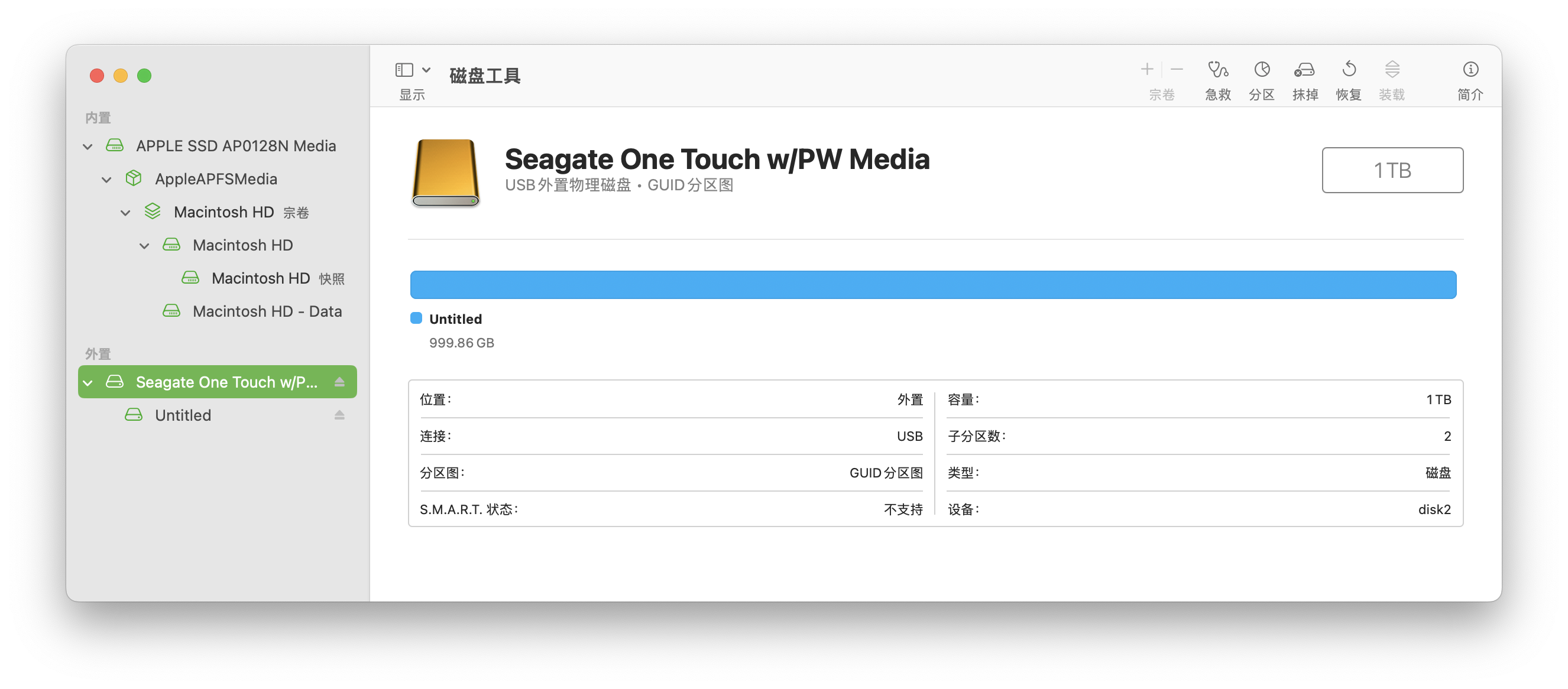
③点击顶部「抹掉」,格式选择「exFAT」,方案选择「GUID 分区图」
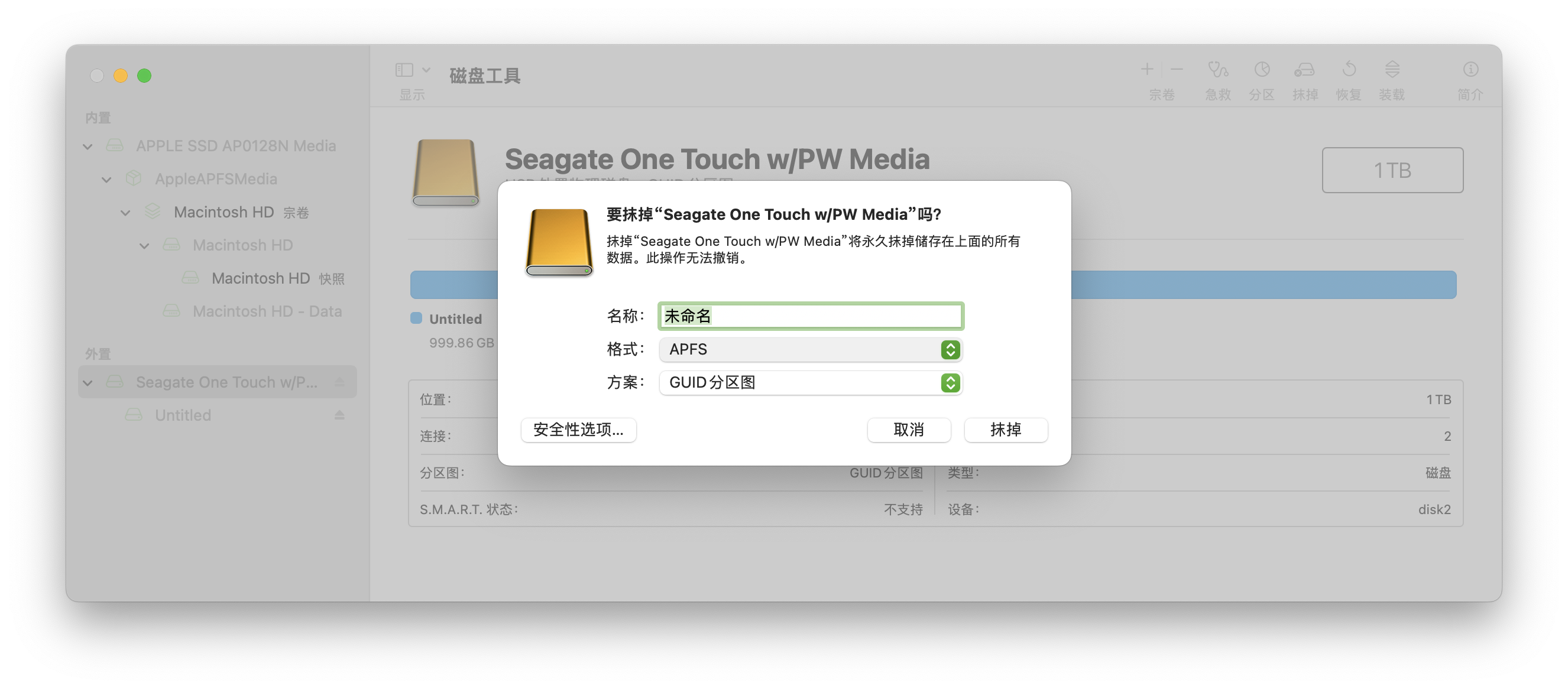
④点击「抹掉」等待操作完成即可。
优缺点总结:
- 优势:双系统原生支持,无额外成本,稳定可靠,无驱动兼容问题
- 劣势:不支持文件权限管理,碎文件读写性能一般,不能作为 Windows 系统盘使用。它不是日志文件系统,突然断电、拔U盘、死机时,文件分配表和目录结构容易损坏,严重时整盘提示“需要格式化”,恢复数据比较麻烦。
方案 2:高频稳定 ——专业NTFS 驱动
适用场景:日常频繁使用 NTFS 硬盘、必须保留 NTFS 格式(比如硬盘同时用作 Windows 系统盘、存储加密文件),追求即插即用的原生体验。
通过安装经过系统认证的 NTFS 驱动实现完整读写支持,读写表现接近原生磁盘,同时自带磁盘校验与异常保护,稳定性远高于手动命令方案。比如赤友 NTFS 助手,提供简单模式、扩展模式与内核高级模式三种挂载方式,可适配不同系统版本与权限环境,同时会跟进 macOS 版本迭代做适配。
方案 3:极端兜底 —— 虚拟机 / 云盘中转
适用场景:既不想修改系统配置,也不想安装驱动,仅偶尔传输少量文件。
可以通过虚拟机软件启动 Windows,在虚拟机中访问 NTFS 硬盘并完成文件操作;也可以将文件上传到云存储,再在目标设备下载。
这类方案无需改动本地系统环境,但操作繁琐、传输效率低,仅作为极端场景的兜底选择。
总的来说,Mac 无法写入 NTFS 硬盘是系统层面的原生限制,并非硬件故障。如果只是偶尔使用,临时命令或格式转换即可解决;如果日常高频跨平台使用,专业驱动是性价比最高的选择,兼顾稳定性与便捷性。根据自身使用场景选择对应方案,即可彻底解决这个跨平台存储的痛点。
原创声明:本文系作者授权腾讯云开发者社区发表,未经许可,不得转载。
如有侵权,请联系 cloudcommunity@tencent.com 删除。
目录
腾讯云开发者

Copyright © 2013 - 2026 Tencent Cloud. All Rights Reserved. 腾讯云 版权所有
深圳市腾讯计算机系统有限公司 ICP备案/许可证号:粤B2-20090059  粤公网安备44030502008569号
腾讯云计算(北京)有限责任公司 京ICP证150476号 | 京ICP备11018762号