校园自动广播系统设置:TTS播音、听力考试分区同步与应急优先级
原创
校园自动广播系统设置:TTS播音、听力考试分区同步与应急优先级
原创
一身烟酒味
发布于 2026-10-27 16:37:32
发布于 2026-10-27 16:37:32
校园里的广播,看上去就是到点响铃、课间放音乐、考试播听力材料这几件事,但真要让它稳定跑起来,背后是一整套调度逻辑:谁先播、谁能打断谁、哪个喇叭在哪个分区、文字怎么转成语音、停电重启之后怎么自动恢复。这套机制在实际部署时通常分成四层:最底层是IP网络音箱,每个喇叭一个固定地址;往上是分区与终端管理,决定声音送到哪几个点;再往上是任务调度和播放优先级,保证铃声、听力、喊话、应急各走各的通道;最上层是TTS语音合成,让一段文字直接变成播音员的声音。下面按实际操作顺序,把这套校园自动广播系统的配置链路走一遍,从看板、定时、素材、分区、喊话、听力考试到消防应急,把每一层的技术点讲清楚。

第一步 校园运营看板:一屏看清终端、任务和播放优先级
进入系统首先看到的是校园运营看板。这一页不是摆设,它把整个广播系统的运行状态浓缩成几个数字:学校名称、当前用的是哪一套定时方案(比如夏季正常上课日)、一共有几个分区、终端在线多少个、已启用多少项定时任务。例如下图里显示8个分区、终端在线6/8、定时任务20项已启用,一眼就能判断有没有喇叭掉线、排班有没有漏配。更关键的是页面底部的运行概况,它直接写明了播放优先级链条:消防应急 > 实时播音 > 定时/听力任务 > 日常铃声。这条优先级是整套系统的技术核心——任何时刻如果同时有多个声音要播,系统会按这个顺序抢占通道,低级别的声音会被高级别的声音压下去,而不是混在一起。例如下课铃声正在响时触发消防应急,铃声会立刻被掐断,疏散语音接管所有喇叭;反过来,消防应急播放期间,任何定时任务都插不进来。另外看板还会显示调度运行状态,业务配置约每60秒自动保存一次,避免临时改动丢失。
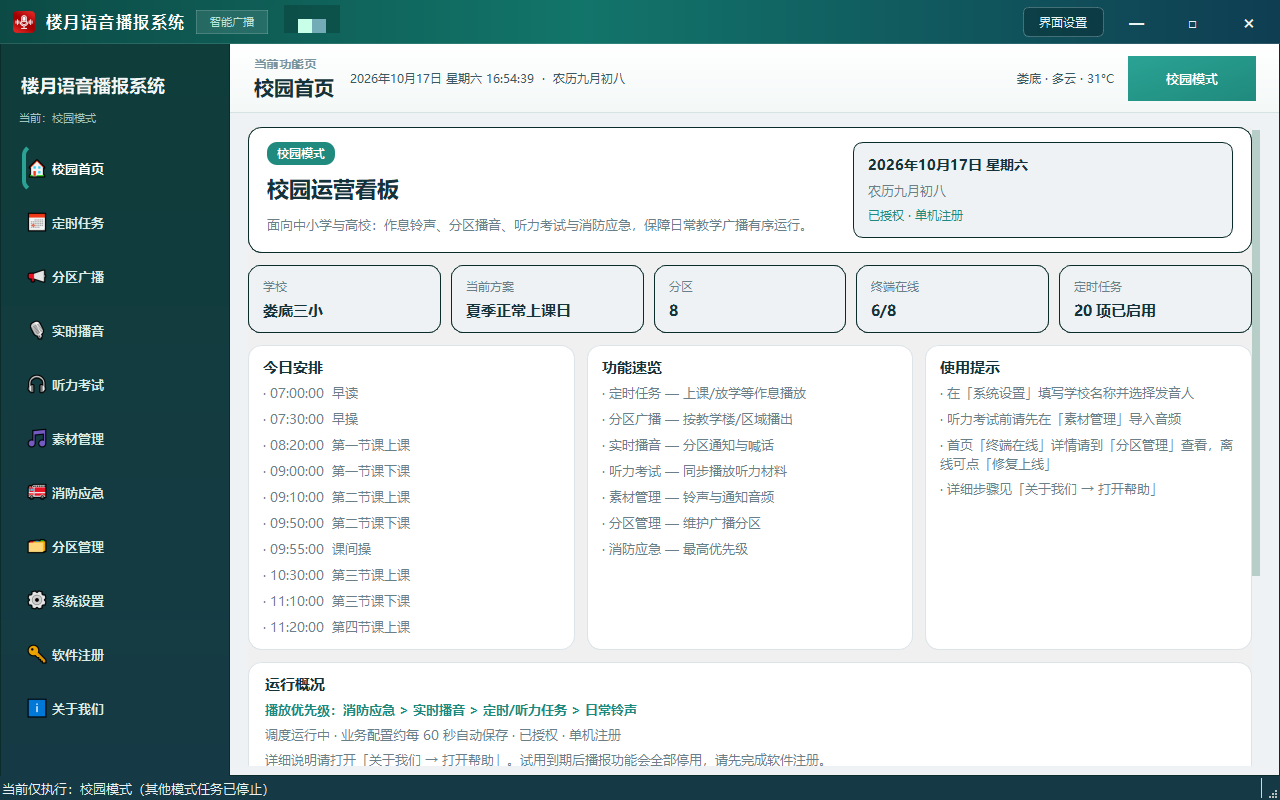
第二步 定时任务多方案:夏季、冬季、周末、寒暑假一套切换
定时任务是校园广播里体量最大的一块。一间中小学一天少则十几条、多则几十条作息铃声:早读、早操、上课、下课、课间操、眼保健操、午休、晚自修、熄灯。这些任务不是写死在程序里的,而是按“定时方案”分组管理。技术上这意味着三件事:第一,任务列表按时间自动排序,到点自动触发,不需要人守着;第二,每条任务可以指定重复规则——每周循环、按星期几选(周一到周五),遇到周末或节假日自动跳过;第三,方案之间可以整体切换。夏季上课日、冬季上课日、周末模式、寒暑假模式、考试静音模式,提前各排一套,开学前点一下“切换为当前方案”就整体生效。底部还有一个“节假日临时禁用定时方案”的勾选,遇到临时放假直接勾上,第二天不会误响。每条任务的字段包括标题、时间、铃声素材、重复周期、星期范围、是否启用。双击表格行或右键就能编辑,增删改后自动保存并生效,不需要重启服务。
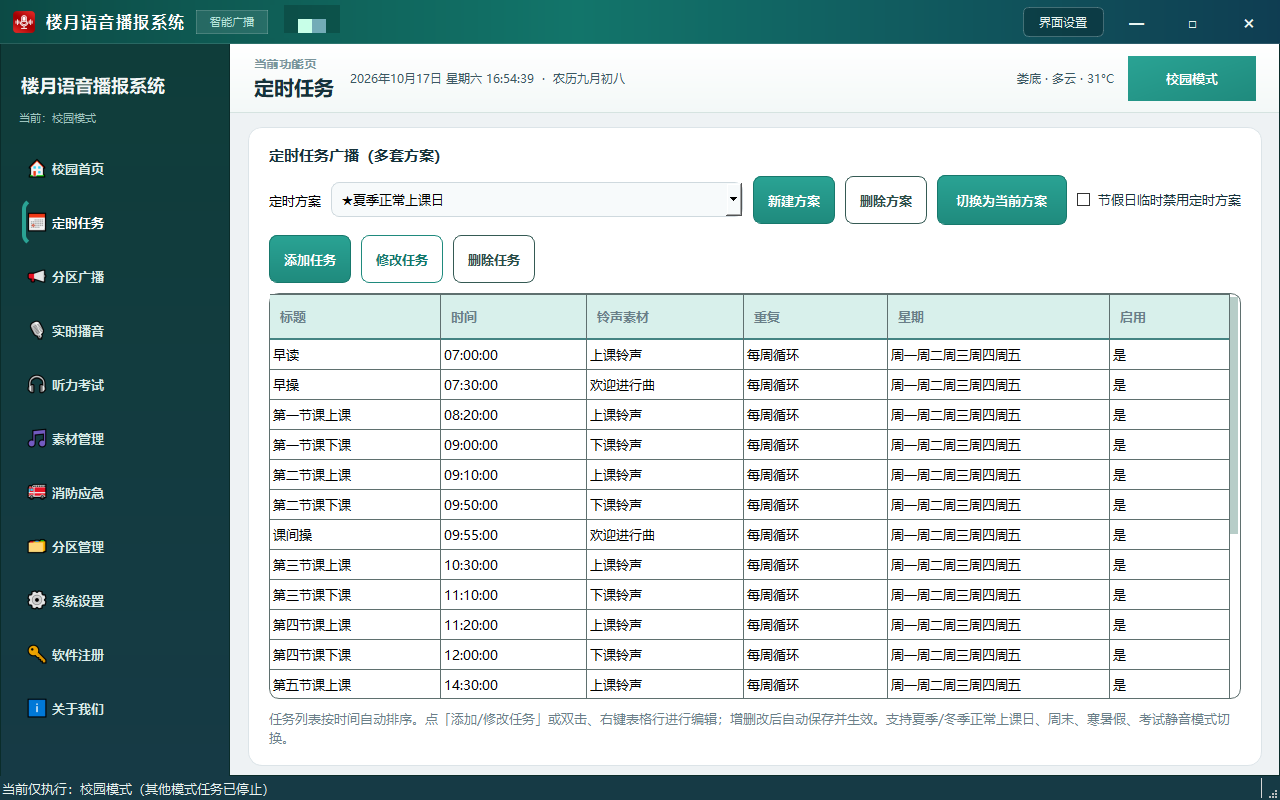
第三步 素材库与TTS语音合成:铃声、音乐、听力分类入库
所有要播的声音都先集中放在素材库里,按“铃声”“音乐”“听力”“提示音”分类管理。每一条素材记录名称、分类、音量、文件路径。支持批量导入,也能双击修改、预览试听。但素材库只是一半,另一半是TTS文字转语音。系统设置里可以选播报语言(纯中文/中英混播)、中文发音人(推荐标准男声云扬这类预设音色)、语速(数值越大越快)、外接音量、发音音量三个滑块。这意味着什么?意味着你不需要再找播音员录音——把“现在是课间操时间,请全体同学到操场集合”这段文字输进去,TTS引擎直接合成一段自然流畅的语音,可以当天改当天播。发音人可以试听、可以下载更多语音包、也能清理预合成缓存。正式部署前建议先把语速调到180左右、音量拉到100,再到操场和教室远端实测一遍,避免喇叭在大空间里发闷。
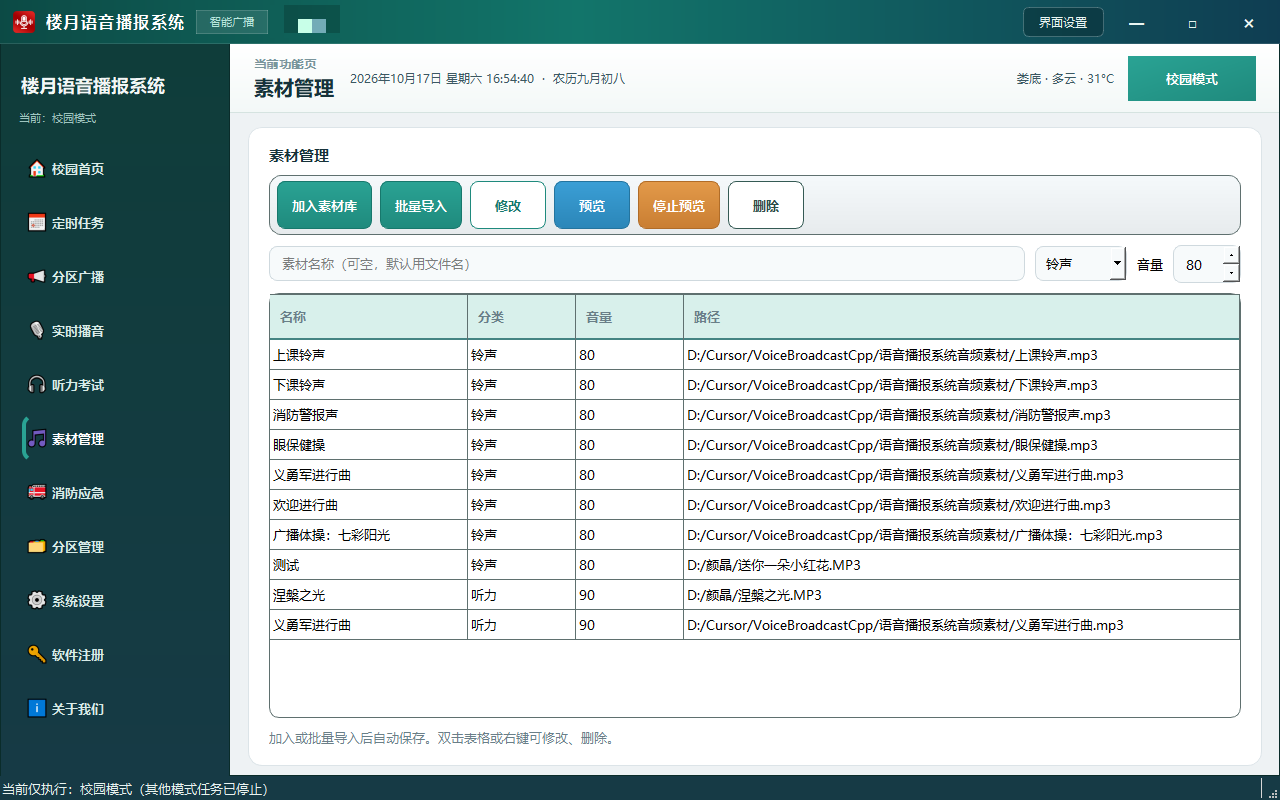
第四步 分区广播:8个分区独立选择,只给指定区域播一段
一所学校的喇叭不是连在一起的一个大喇叭,而是按物理位置切成了多个分区:教学楼1层、2层、3层、操场、食堂、宿舍楼、办公楼、绿化带。每个分区对应一组喇叭、一个独立IP地址。分区广播这一页提供三个动作:选择音源、播放勾选分区、全区播放、停止播放。实际场景是:比如临时要在食堂播“晚餐已备好”,只勾食堂一个分区;要在课间播眼保健操,勾所有教学楼分区;要做全校通知,点全区播放一次不循环。关键技术点是分区粒度。一个分区就是一组音箱,它们共享同一个默认音量(比如70),但播放内容可以独立于其他分区——这就是为什么教学楼在上课、操场可以同时播运动会背景音乐,而不会互相串音。分区本身的增删改不在这一页,要到分区管理里维护。
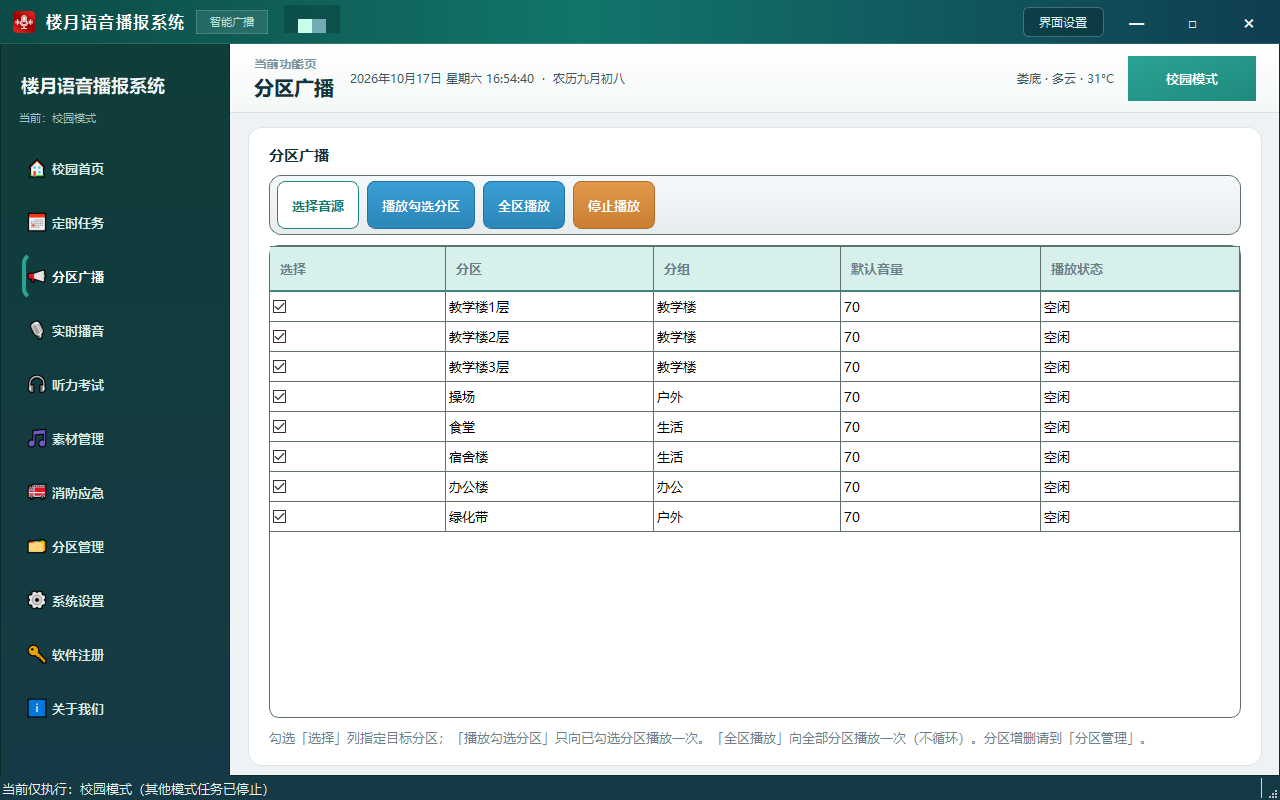
第五步 实时人工喊话:麦克风直通,自动压低背景音
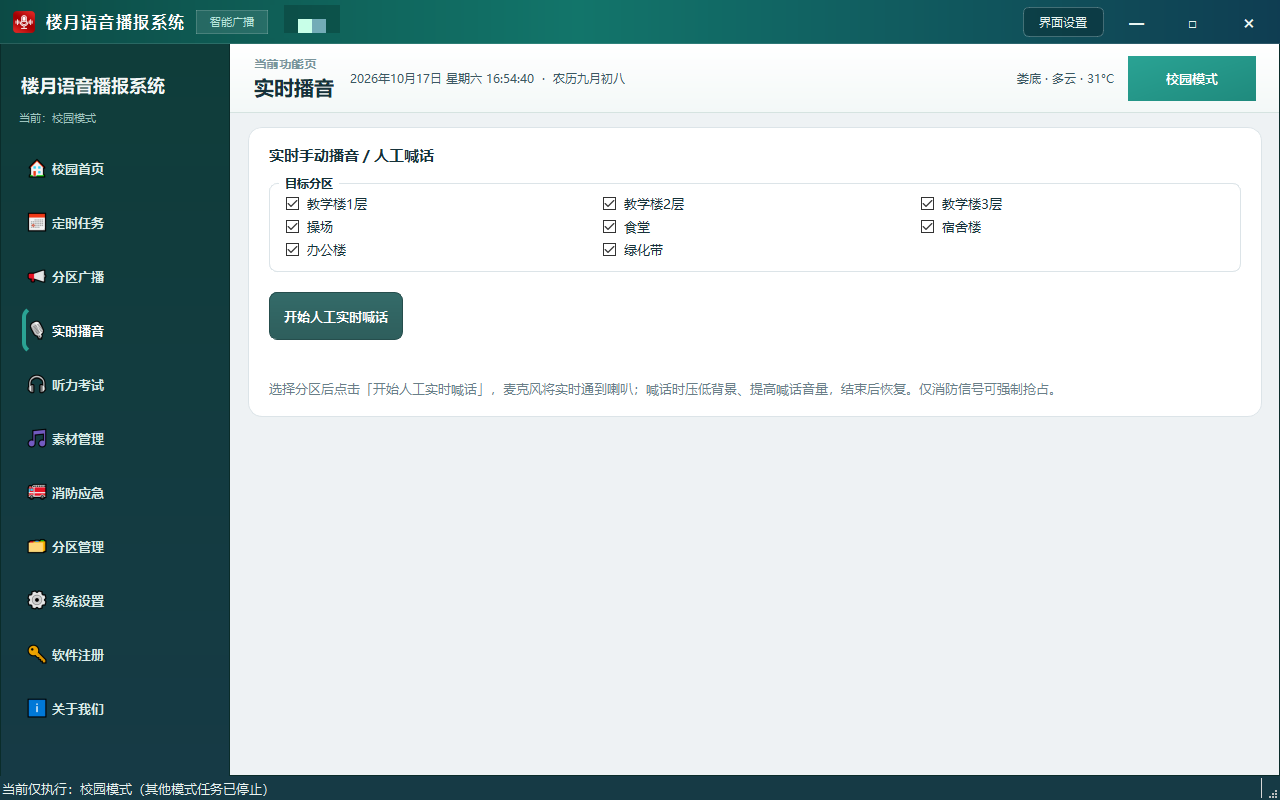
实时播音这一页很简单:上面是目标分区的勾选框,下面一个“开始人工实时喊话”按钮。选中你要喊的分区(比如只喊宿舍楼),点按钮,麦克风声音直接通到对应喇叭,松开或者点停止就结束。技术上这一路走的是“实时播音”通道,播放优先级仅次于消防应急,比定时任务高一级。也就是说,只要你在喊话,正在播的铃声或背景音乐会被自动压低(Ducking),你的声音盖过背景音,结束之后背景音自动恢复。这个设计避免了喊话被铃声盖住听不清的问题,也不需要管理员手动去停定时任务。页脚明确写了“仅消防信号可强制抢占”,意思是哪怕你正在喊话,消防应急信号一到,你的话也会立刻被疏散语音打断——这是安全红线。
第六步 听力考试分区同步:全分区同时播放,不被日常铃声打断
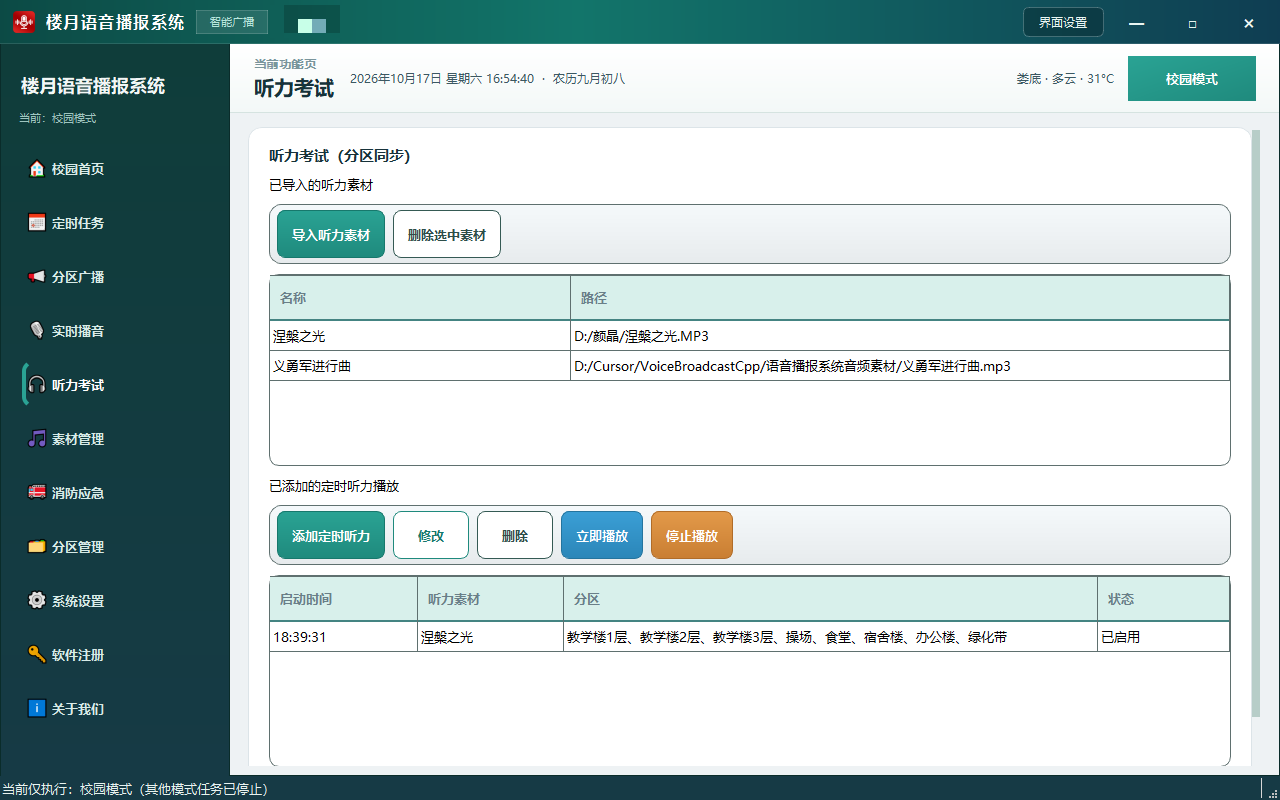
听力考试是校园广播里技术要求最高的场景。它有三个硬约束:一是所有考点分区必须同步出声,不能教学楼1层先播、2层后播;二是播放期间任何其他声音都不能插进来;三是播放时间点要精确到秒。系统专门给了一个听力考试模块。上半部分是已导入的听力素材列表(MP3文件路径),支持导入、删除选中;下半部分是“已添加的定时听力播放”,每条记录包括启动时间、听力素材、覆盖哪些分区、状态。操作按钮有添加定时听力、修改、删除、立即播放、停止播放。典型用法:考前把听力文件导入,设置18:39:31启动,覆盖教学楼1层、2层、3层、操场、食堂、宿舍楼、办公楼、绿化带所有分区。到点后系统按优先级自动把日常铃声压下去,全分区同步播放。考试前一定要先在素材管理里把听力文件准备好,并且考前用“立即播放”实测一遍,确认所有考点喇叭都能听到、音量一致。考试静音模式可以把当天所有定时铃声暂时停用,避免上课铃在听力进行中误响。
第七步 消防应急:最高优先级,对接消防主机自动强插
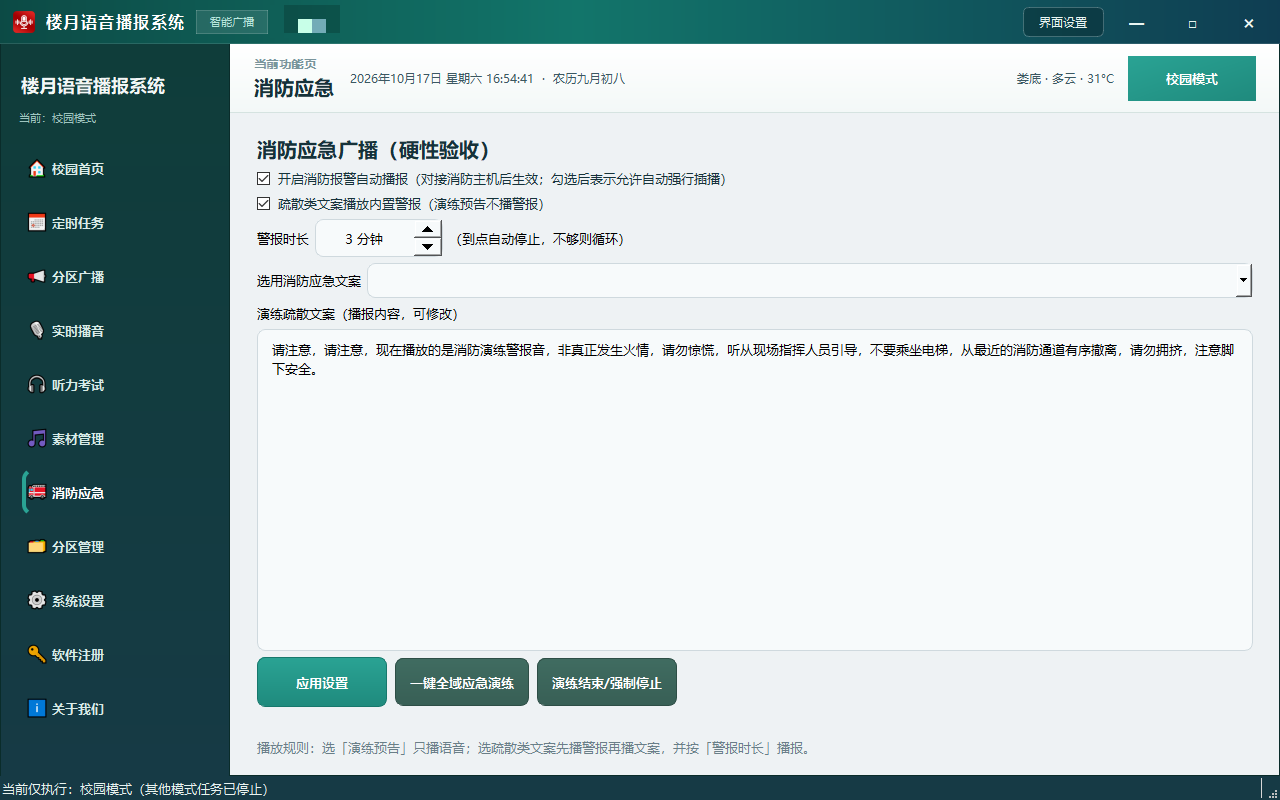
消防应急是整套广播系统里优先级最高的通道,也是验收时最看重的一环。这一页有几个关键开关:开启消防报警自动播报(对接消防主机后生效,意思是消防主机一报警,系统自动切到疏散模式)、疏散类文案播放内置警报(演练预告不播警报)、警报时长(3分钟,到点自动停止,不够则循环)。下方是选用的消防应急文案下拉框,以及演练疏散文案的可编辑文本框——这段文字就是TTS合成出来的疏散语音。底部三个按钮:应用设置、一键全域应急演练、演练结束/强制停止。日常做消防演练时点“一键全域应急演练”,全分区按设定的警报时长播疏散语音,不真实触发警报音;真发生火情时对接消防主机自动强插,任何正在播放的内容(铃声、听力、喊话、音乐)都会被立刻打断,疏散语音接管所有喇叭。这就是为什么首页看板要把播放优先级写在最上面——消防应急是绝对最高级,没有任何东西能跟它抢通道。
第八步 分区终端管理:IP音箱、在线检测、离线修复
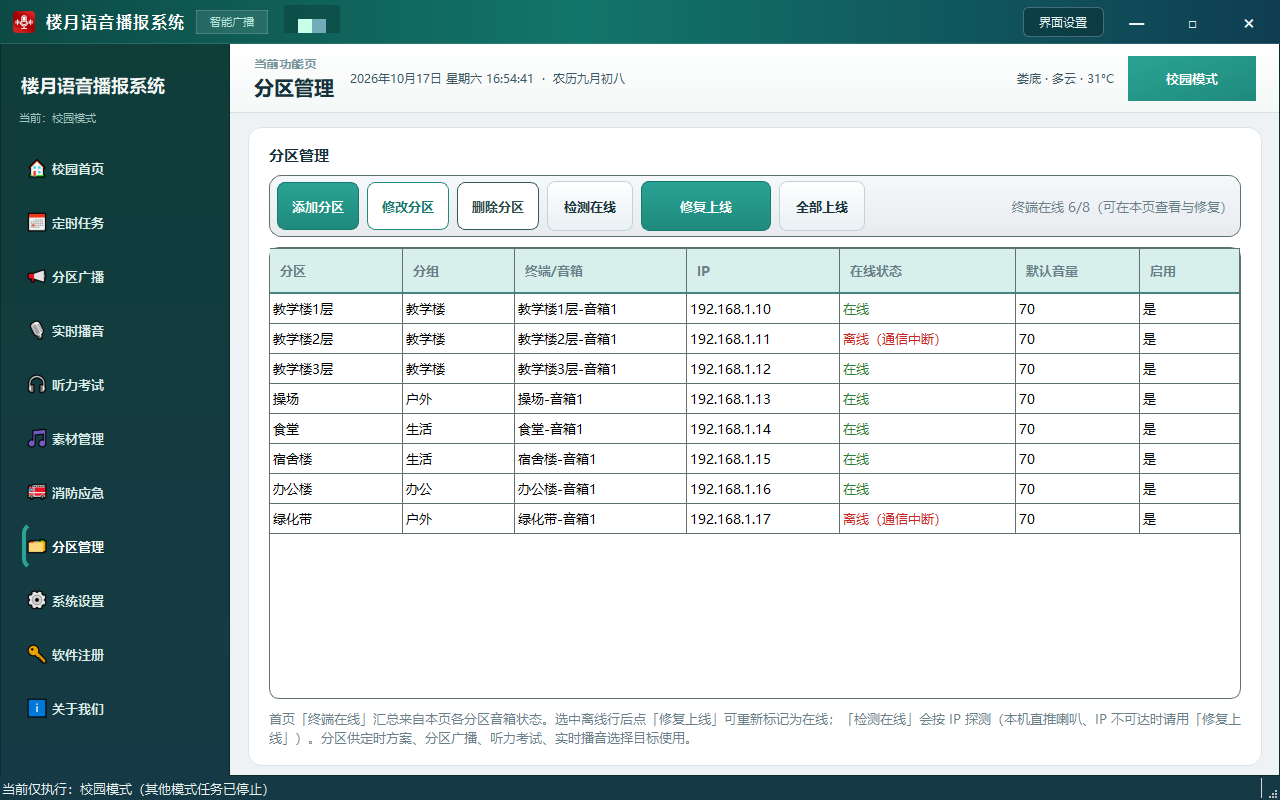
最底层是终端管理。每个分区对应一台网络音箱,有自己的IP地址(比如192.168.1.10到192.168.1.17),表格列是分区、分组、终端/音箱名、IP、在线状态、默认音量、是否启用。技术上这里要理解三件事:第一,终端在线状态是实时探测的,系统会按IP主动ping音箱,在线显示绿色、离线(通信中断)显示红色;第二,“检测在线”是手动触发一次全量探测,“修复上线”是把误判离线的音箱重新标记为在线——这在临时网络抖动后很有用,不需要重启程序;第三,默认音量按分区独立设置(比如操场70、教室60),不影响其他分区。日常维护时,每天早上打开看板看一眼终端在线数,如果6/8变成5/8,就到这页看哪台离线,先点检测在线、不行就去现场检查网线和电源。首页的“终端在线6/8”汇总数就是从这张表来的。
补充说明
关于开机自启:系统设置里有“开机启动”和“启动后最小化”两个选项,建议部署时勾上,这样电脑重启之后广播调度自动在后台跑,不需要人手动打开。关于TTS缓存:多次合成后可以清理一次预合成缓存,避免磁盘占用累积。关于方案切换:寒暑假结束回校前,记得把定时方案从“寒暑假模式”切回“夏季/冬季上课日”,否则开学第一天不会响铃。关于终端网络:所有IP音箱必须和电脑在同一局域网段,跨VLAN时要确认组播和广播地址没被防火墙拦掉。
注意事项
第一,首次部署先在系统设置里填好学校名称、选好发音人、把语速和音量调到实测值,再去排定时任务;第二,听力考试和消防应急这两个模块上线前必须各做一次全分区实测,不能只在办公室试音;第三,终端离线不要直接删除分区,先点检测在线、再点修复上线,确认是真掉线再去现场;第四,疏散文案可以根据本校实际通道位置修改,但不要写得太长,3分钟循环里能完整播完一遍为宜;第五,日常不要在上课期间点“全区播放”,避免打断正常教学广播。
原创声明:本文系作者授权腾讯云开发者社区发表,未经许可,不得转载。
如有侵权,请联系 cloudcommunity@tencent.com 删除。
腾讯云开发者

Copyright © 2013 - 2026 Tencent Cloud. All Rights Reserved. 腾讯云 版权所有
深圳市腾讯计算机系统有限公司 ICP备案/许可证号:粤B2-20090059  粤公网安备44030502008569号
腾讯云计算(北京)有限责任公司 京ICP证150476号 | 京ICP备11018762号