数据恢复教程:U盘SD卡文件删除恢复、电脑文件恢复、硬盘打不开找回
原创
数据恢复教程:U盘SD卡文件删除恢复、电脑文件恢复、硬盘打不开找回
原创
一身烟酒味
发布于 2026-10-12 15:32:44
发布于 2026-10-12 15:32:44
U盘插上电脑提示“需要格式化”、SD卡里的照片突然打不开、硬盘某个分区双击没反应——这几类情况几乎每个人都可能遇到。遇到先别慌,更别急着点“格式化”或者反复插拔。只要数据没有被覆盖,大部分文件都还能找回来。这篇文章围绕误删、误格式化、打不开三种情况,把本地扫描类数据恢复工具的操作方法一次讲清。
先说明这类工具的通用能力。本地扫描类的数据恢复工具,一般支持电脑硬盘、U盘、移动硬盘、SD卡、相机存储卡等常见存储设备,也能指定回收站、桌面、文件夹扫描;扫描分快速和深度两档;多数还附带文件修复、磁盘映像、大文件查找、重复文件查找等实用功能。下面按步骤演示。
文件丢失后的第一件事,不是马上找工具,而是先停止写入。不要再往这个盘里拷文件,不要反复插拔,更不要点“格式化”。新写入的数据可能覆盖掉还躺在盘里的文件,一旦覆盖,就真的找不回来了。先停手,再进入下一步。
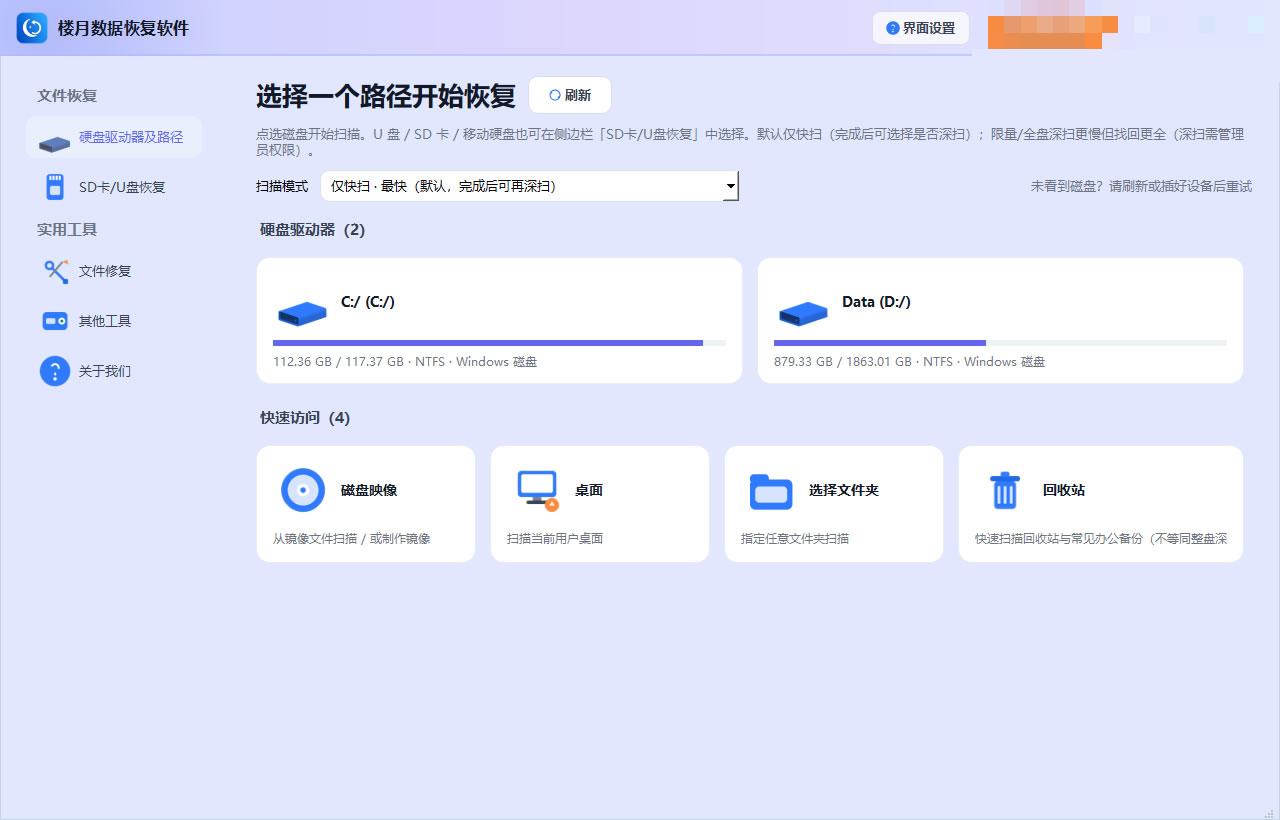
打开工具,主界面会直接列出电脑里的硬盘驱动器,C盘、D盘一目了然,要恢复哪个盘点哪个。旁边的快速访问里还放了磁盘映像、桌面、选择文件夹、回收站几个入口,想扫哪里点哪里,不用一层层找路径,选错盘这种事基本不会发生。
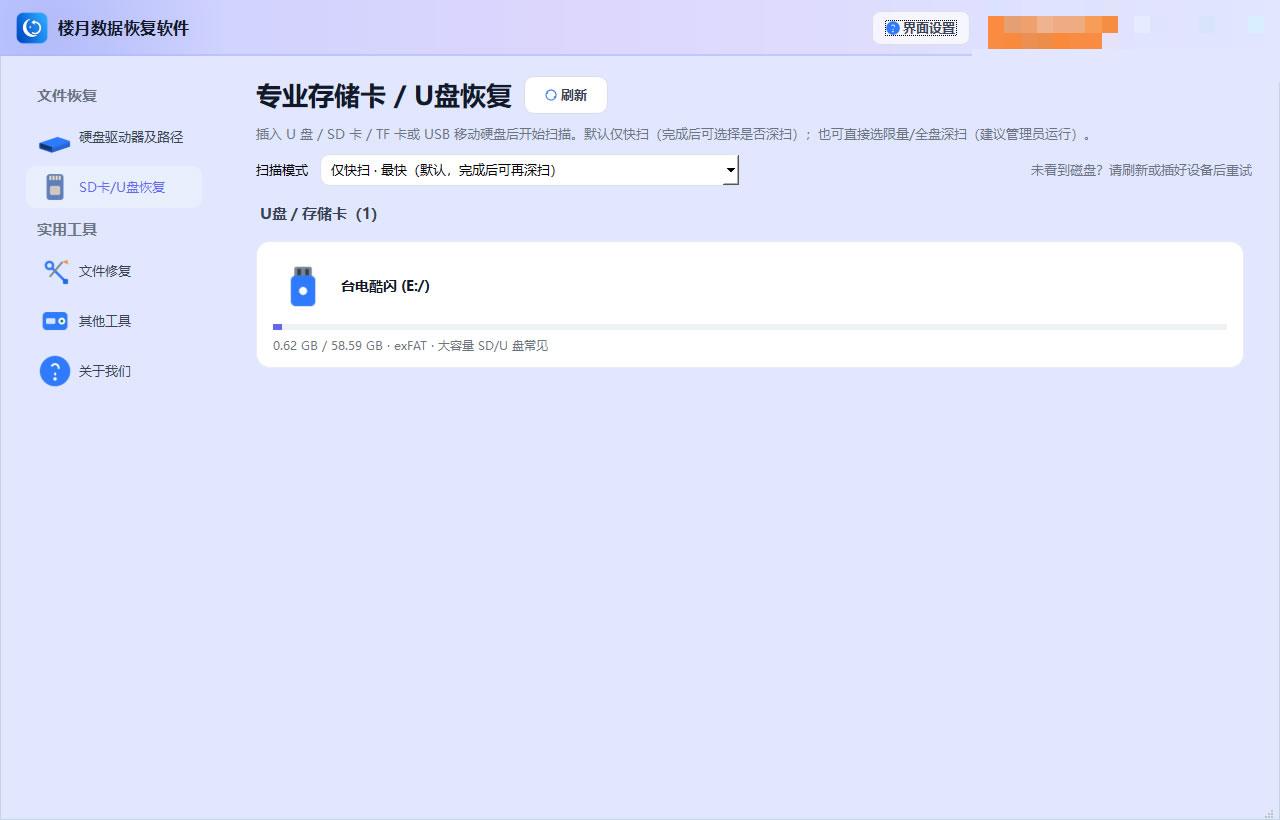
U盘、SD卡、相机存储卡插上后,在“SD卡/U盘恢复”入口选择对应设备,工具直接读出设备型号、容量和文件系统。如果系统提示“需要格式化”,一律先选“否”,不要格式化,直接进恢复。
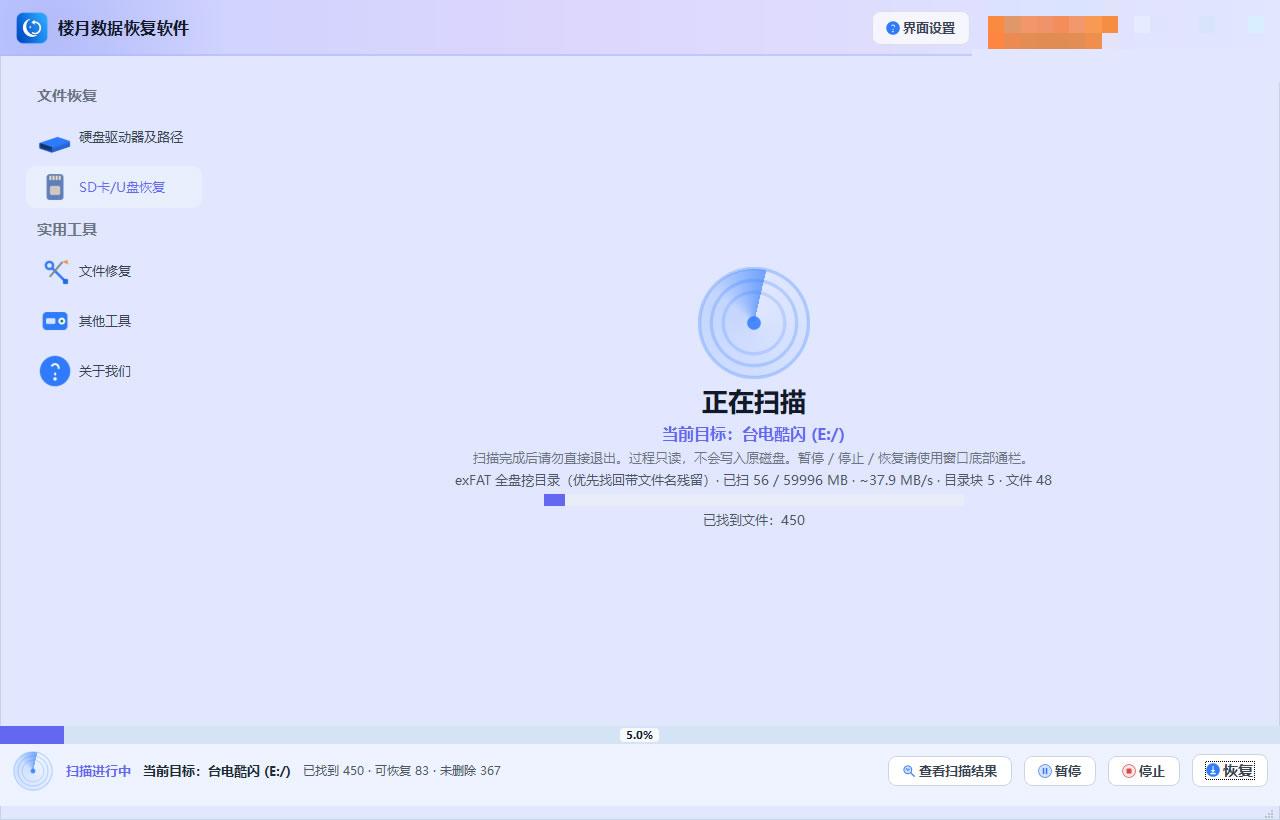
扫描过程是只读的,不会写入原磁盘,可以放心挂着。底部通栏实时显示扫描进度、速度、已找到的文件数,随时可以暂停、停止、继续。深扫建议以管理员身份运行,否则底层磁盘访问可能被系统拦截。
扫描完成后,结果按“可恢复(已删除)”“未删除”分组列出来,可以按文件夹路径或文件类型筛选,找到的文件先预览再勾选,确认无误后恢复到另一块磁盘或文件夹——注意一定不要存回源盘,等于自己覆盖自己。如果结果不全,还可以继续深层扫描。
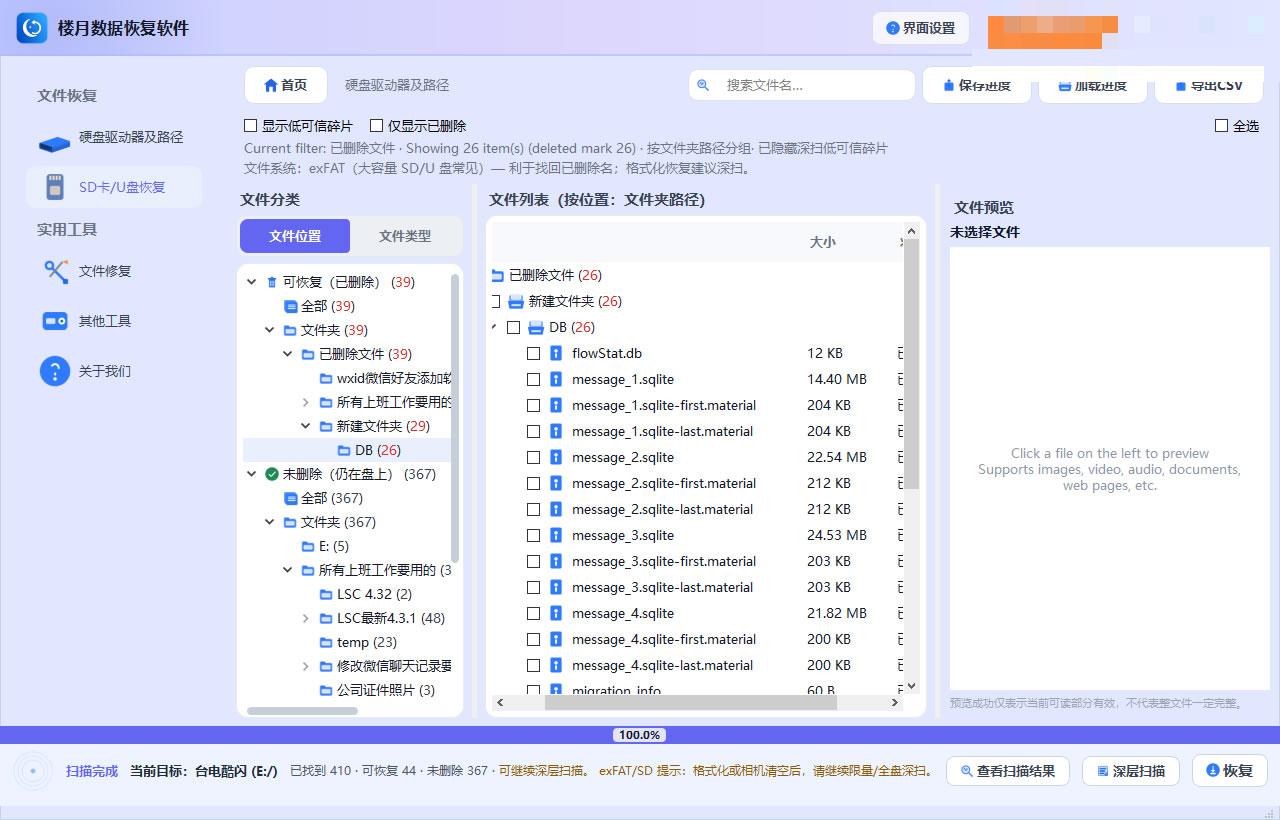
恢复出来的文件打不开?这种情况多半是文件头或者索引损坏,数据本身还在。可以用文件修复功能处理,支持哪些格式一目了然,常见图片、视频、文档多数都能修。修复结果请另存一份,用对应程序验证。
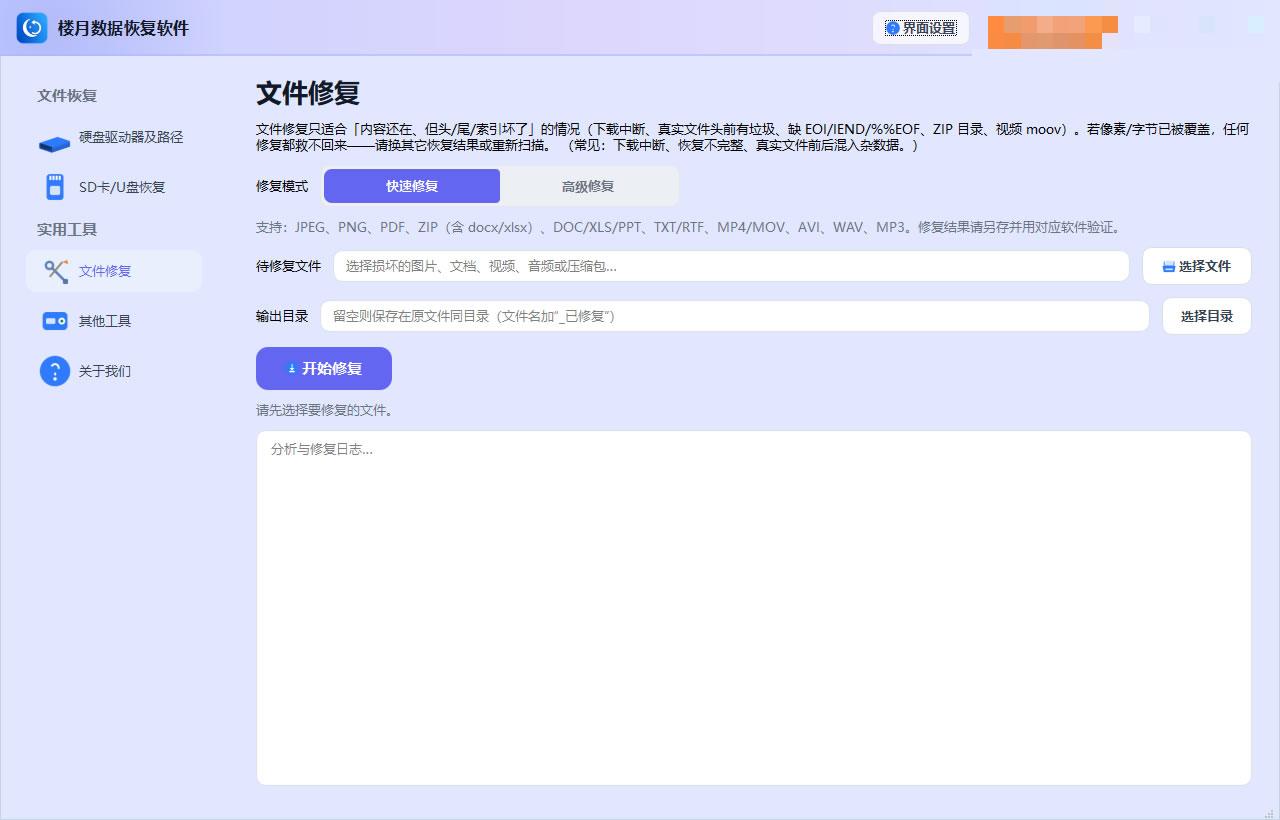
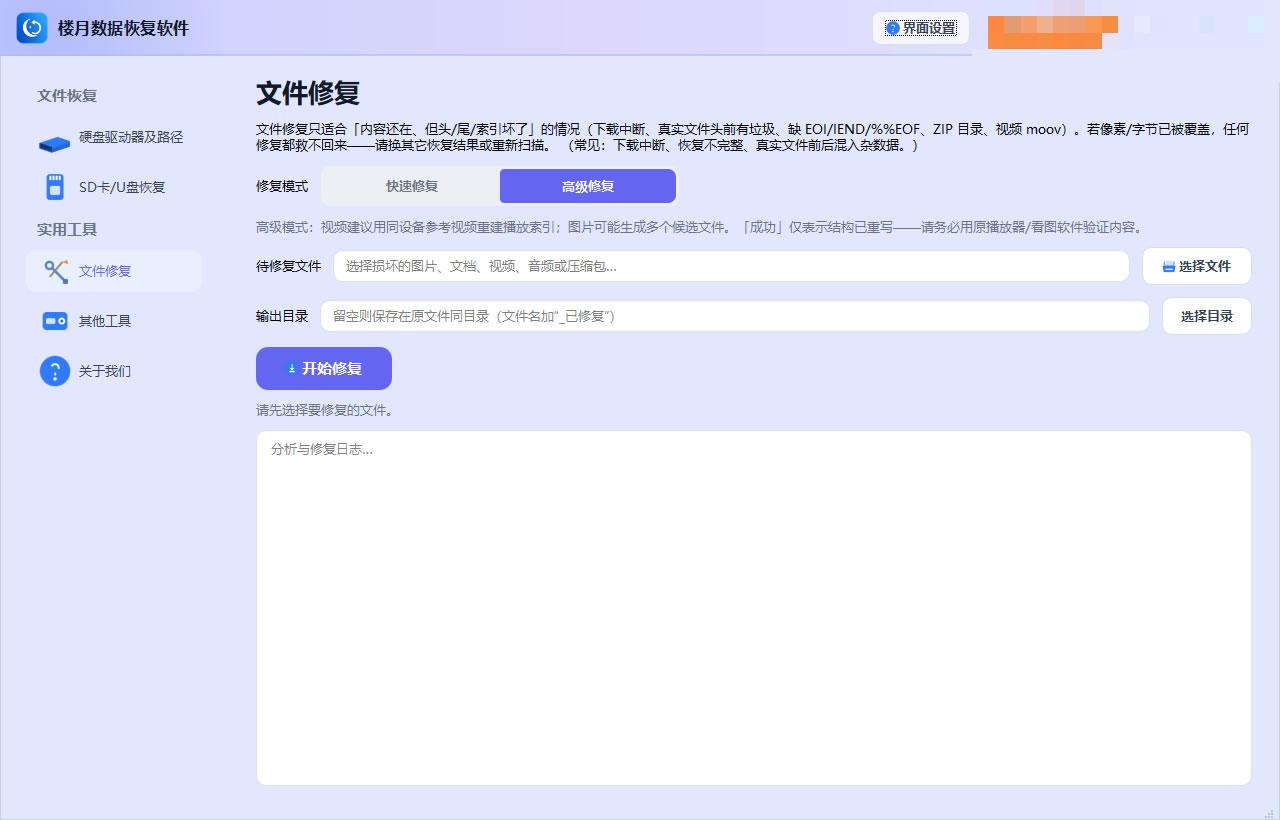
快速修复处理常见的轻度损坏;如果文件还是打不开,再换高级修复,对损坏程度更重的文件更有效。高级模式修复图片可能生成多个候选,修复完成后都要用原软件验证内容是否正常。
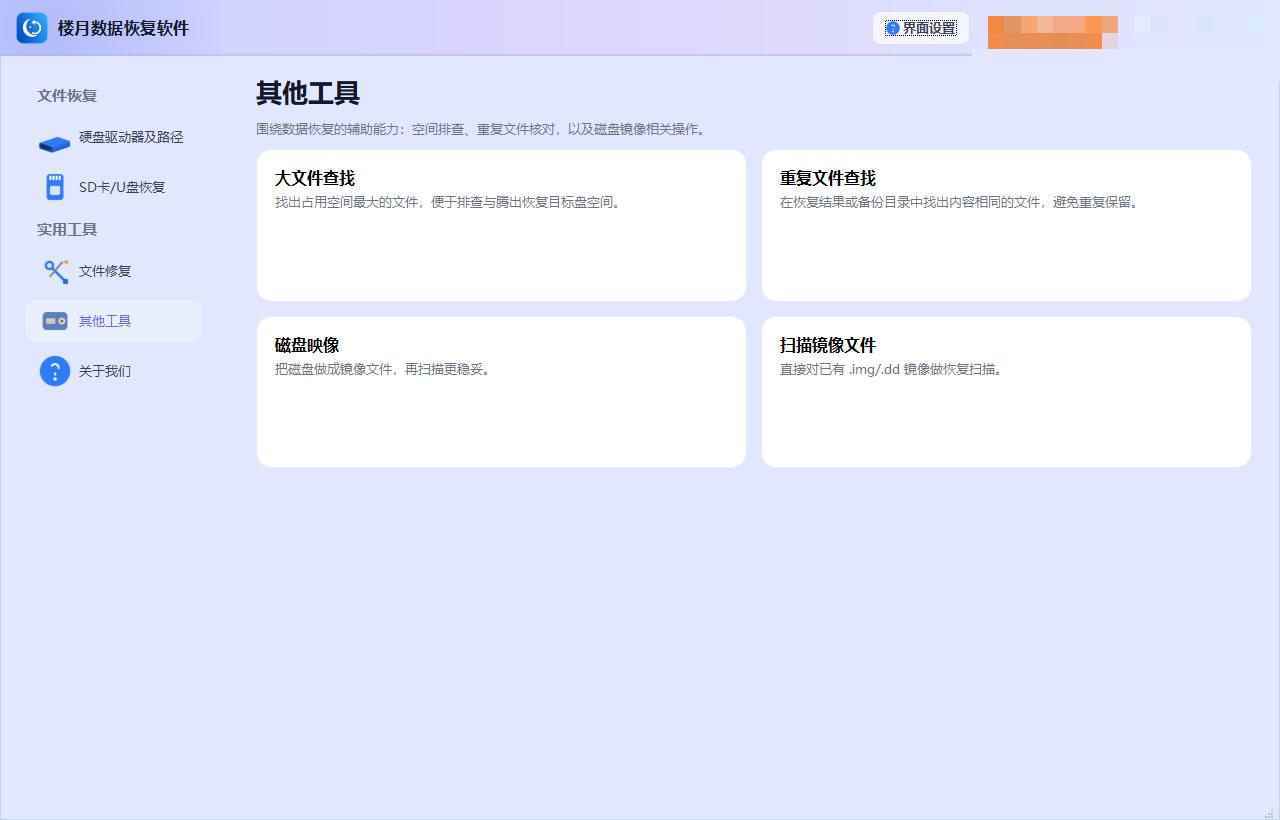
如果盘有坏道或者反复读取报错,先别反复插拔。比较好的做法是先把整块盘做成只读镜像,再对镜像做扫描,减少对源盘的读取。这类工具一般还会附带大文件查找、重复文件查找等功能,恢复前腾空间、恢复后去重都用得上。
最后说句实在话:数据恢复不是每次都灵,能不能找回,取决于误删之后有没有继续写盘、盘有没有物理坏道。真丢了东西,第一反应是停手、别写、别再格式化。更省心的办法,还是平时就把重要的照片、文档、代码备份到另一个硬盘或者网盘。
原创声明:本文系作者授权腾讯云开发者社区发表,未经许可,不得转载。
如有侵权,请联系 cloudcommunity@tencent.com 删除。
腾讯云开发者

Copyright © 2013 - 2026 Tencent Cloud. All Rights Reserved. 腾讯云 版权所有
深圳市腾讯计算机系统有限公司 ICP备案/许可证号:粤B2-20090059  粤公网安备44030502008569号
腾讯云计算(北京)有限责任公司 京ICP证150476号 | 京ICP备11018762号