WorkBuddy手机远程控制,出门也能让电脑干活,太方便了

WorkBuddy手机远程控制,出门也能让电脑干活,太方便了

虾总
发布于 2026-06-02 09:18:37
发布于 2026-06-02 09:18:37
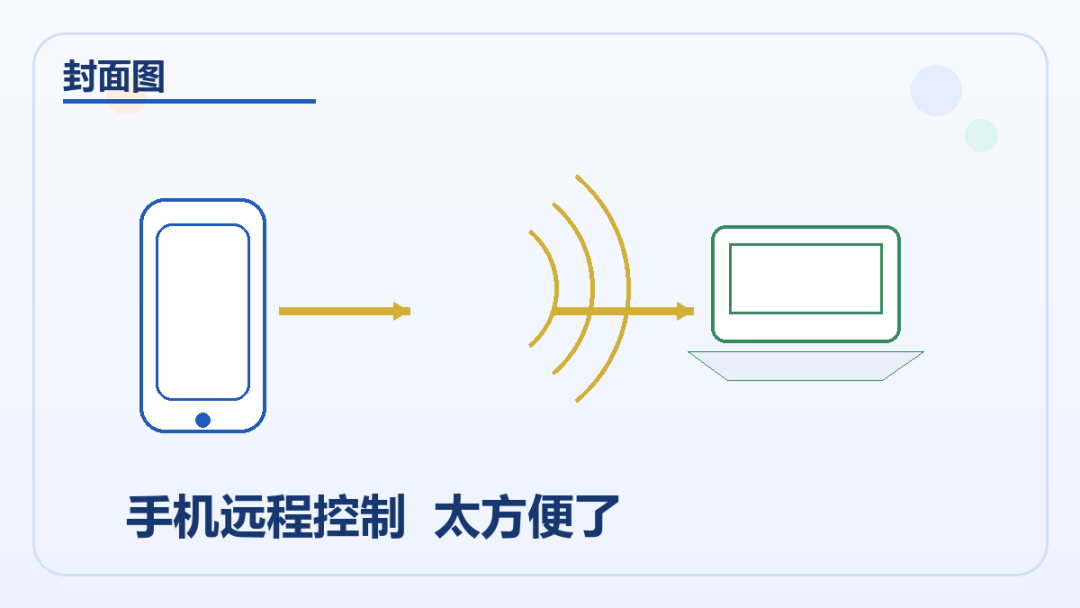
《WorkBuddy手机远程控制,出门也能让电脑干活,太方便了》
很多人都有过这种时刻:人已经出门了,突然想起电脑里还有报告没处理、文件没整理、资料没发出去。要么只能干着急,要么想着回去再说,整个人一下就被这件事拽住了。远程操作工具不是不能用,但手机屏幕小、连接慢、点起来又费劲,临时处理反而更烦。后来我开始用WorkBuddy做手机远程控制,思路一下就变了。不是自己远程去点电脑,而是直接给WorkBuddy发一句话,让电脑自动执行。亲测有效,我用了一周后最直观的感受就是:人不在电脑前,不代表事情只能等着,身边朋友都说好。
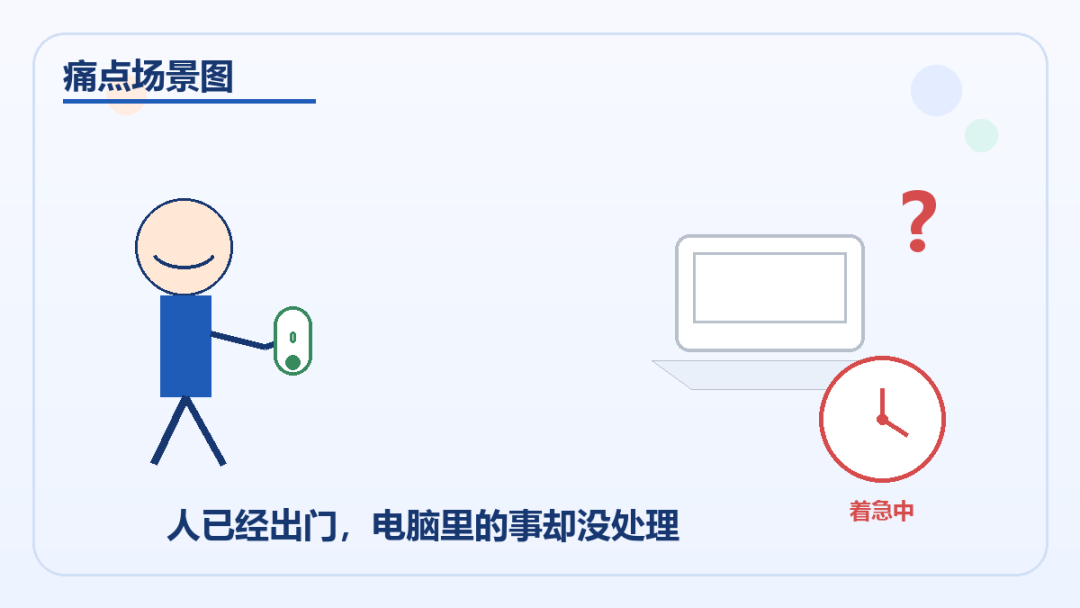
一、最难受的,不是事情多,而是人不在电脑前时只能被动等着
出门在外最容易碰到的,就是“突然想到一件必须靠电脑完成的事”。比如领导要你把报告补一下,客户催你找一份资料,或者你想顺手把某个文件夹整理掉。以前遇到这种情况,我只能先记在脑子里,等回到电脑前再处理。后来我把这些标准化任务先交给WorkBuddy,才发现手机远程发指令这件事,真的能把很多等待时间变成执行时间。你人在路上,电脑那边已经开始干活了。
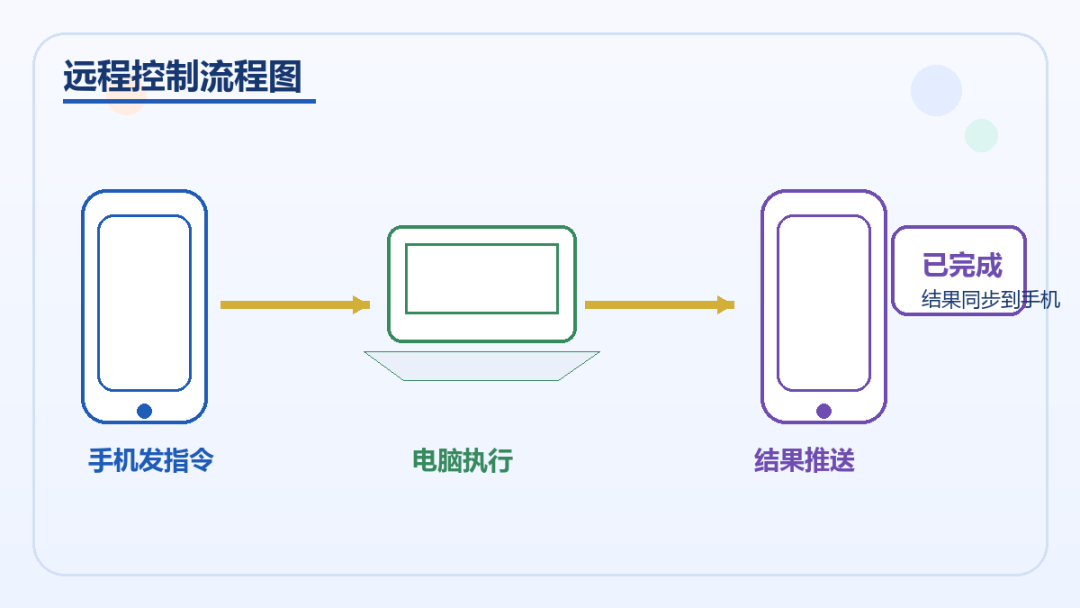
二、为什么我现在出门后要处理电脑任务,第一反应就是先用WorkBuddy
因为WorkBuddy适合这种“你只知道目标,不想自己远程点来点去”的场景。你在手机端把任务说清楚,电脑端就按要求去执行,做完后再把结果回传给你。整个过程更像是给电脑派任务,而不是自己远程接管电脑。
我自己最常用的两个场景,一个是通勤路上先让WorkBuddy生成报告,到公司直接看结果;另一个是出差时先让WorkBuddy整理文件,回去就能直接用。亲测有效,我用了一周之后最大的感受就是:以前很多必须坐到工位上才能开始的事,现在在手机上提前一句话就能先跑起来。
下面这2个模板,是我自己一直在用的版本。你直接复制到WorkBuddy手机端,把里面的路径和要求换成自己的内容就行。一个适合远程生成报告,一个适合远程整理文件。
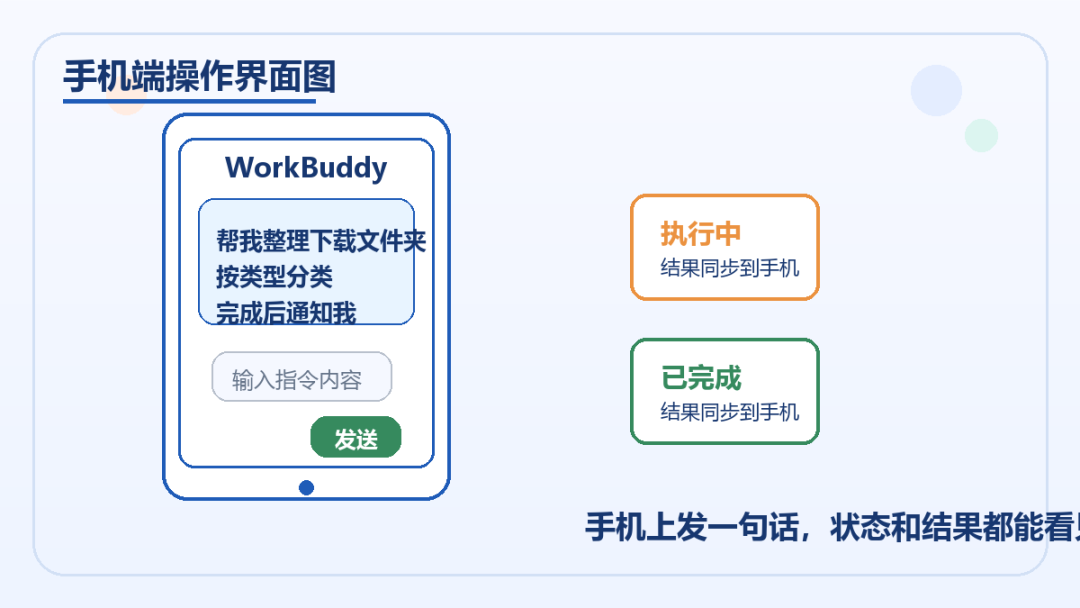
三、指令模板1:远程生成报告
这个模板适合你人在外面,但想让电脑先把汇总类工作跑起来。等你到公司,或者等你方便看手机时,结果已经出来了。
【指令模板1:远程生成报告】请在电脑上执行以下任务:【任务内容】打开【文件路径/文件夹名称】
整理【具体要求,如:汇总本周销售数据】
生成报告并保存到桌面,命名为"报告_当前日期.docx"【执行要求】完成后发送通知到我的手机
如果遇到问题,告诉我具体是什么问题
请开始执行。这个模板我最常在通勤路上用。你只要把路径和目标写清楚,WorkBuddy就能先在电脑上把基础版本做出来,后面你只需要补判断和微调。
四、指令模板2:远程整理文件
如果你人在外面,突然想起某个文件夹早该整理了,这个模板会特别顺手。手机发出去,电脑自动扫描、分类、整理,再把结果回给你。
【指令模板2:远程整理文件】请在电脑上执行以下任务:【任务内容】扫描【文件夹路径】内的所有文件
按【分类规则,如:按类型/按日期】分类整理
将分类后的文件移动到对应子文件夹【执行要求】完成后告诉我一共整理了多少个文件
发送整理结果到我的手机
请开始执行。使用建议1:先确保电脑处于开机联网状态,最好提前设置不休眠。
使用建议2:手机和电脑都要保持网络稳定,避免指令发出去了但执行中断。
使用建议3:远程指令一定要写清楚文件路径和具体要求,越具体,WorkBuddy执行越稳。
使用建议4:收到完成通知后,最好顺手确认一下结果,重要任务尤其要复核。
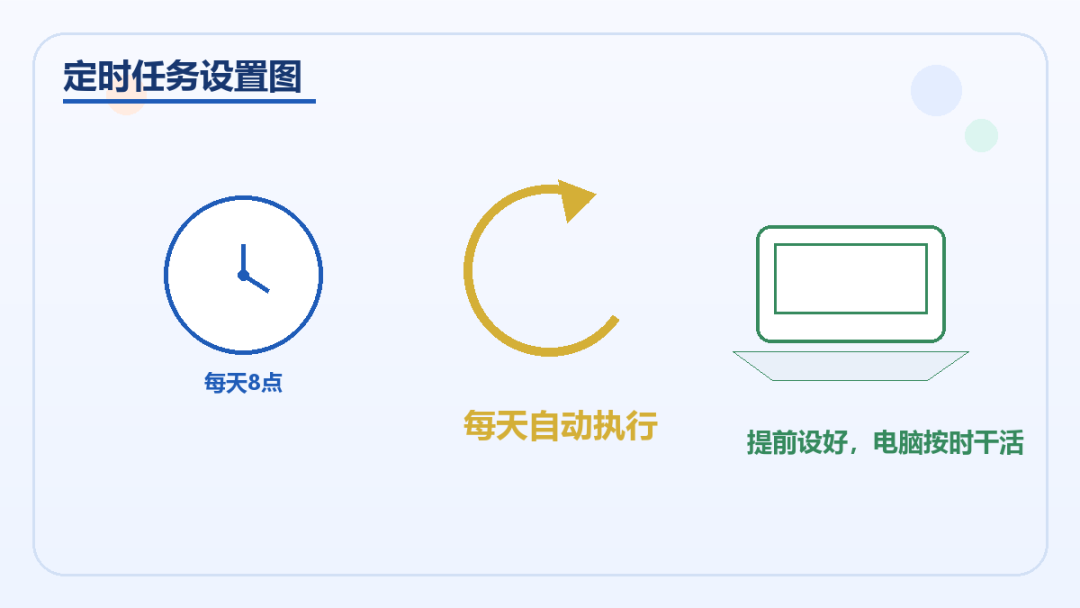
五、进阶一点:把远程任务设成定时动作
这一步我也非常推荐。像“每天早上8点整理昨天的文件”这种重复任务,你完全可以提前设好时间。到了点,WorkBuddy就会自动在电脑上执行,不需要你再临时发指令。这样你到公司时,很多准备动作已经做完了。
我自己实测下来,定时远程任务特别适合文件整理、固定汇总、日常检查这类重复动作。亲测有效,我用了一周后最大的感受就是:不是效率突然变神了,而是那些原本要你亲自盯着做的小事,终于能自动跑起来了。
六、最后说一句
如果你平时经常出门、通勤、跑客户、出差,真的建议试一次把电脑任务先交给WorkBuddy。不用一上来就做复杂任务,先从“帮我整理一个文件夹”或者“先生成一版报告”开始,你会很快体会到这种方式和传统远程操作完全不是一个思路。后面我会继续拆更偏个人效率的玩法,下一篇就聊怎么用WorkBuddy训练个人写作风格,让它写出来更像你自己。你平时最想远程交给电脑处理的,是报告、文件,还是资料查找,也可以留言告诉我。
【系列上下文摘要】
1. 本文核心价值:2个手机远程控制指令模板,解决出门在外无法处理电脑任务的痛点。
2. 本文定位:进阶技巧型,90%的人不知道的隐藏功能。
3. 后续方向:下一篇分享训练个人写作风格的技巧。
本文参与 腾讯云自媒体同步曝光计划,分享自微信公众号。
原始发表:2026-04-06,如有侵权请联系 cloudcommunity@tencent.com 删除
目录
腾讯云开发者

Copyright © 2013 - 2026 Tencent Cloud. All Rights Reserved. 腾讯云 版权所有
深圳市腾讯计算机系统有限公司 ICP备案/许可证号:粤B2-20090059  粤公网安备44030502008569号
腾讯云计算(北京)有限责任公司 京ICP证150476号 | 京ICP备11018762号