AI Scratch少儿编程:告别英文界面的编程启蒙工具
原创
AI Scratch少儿编程:告别英文界面的编程启蒙工具
原创
智客笔记
修改于 2025-12-26 19:03:13
修改于 2025-12-26 19:03:13
少儿编程教育近年来持续升温,Scratch作为MIT开发的图形化编程工具,凭借其积木拼接的编程方式,成为少儿编程启蒙的主流选择。然而面对全英文界面和缺乏即时指导的问题,不少初学者在入门阶段容易遇到困难。
AI Scratch少儿编程在Scratch基础上进行了本地化改进,提供全中文操作界面,并集成了AI编程智能体和AI问答助手,帮助学习者降低入门门槛。本文将对该软件的功能模块和界面布局进行详细介绍。
一、软件概述
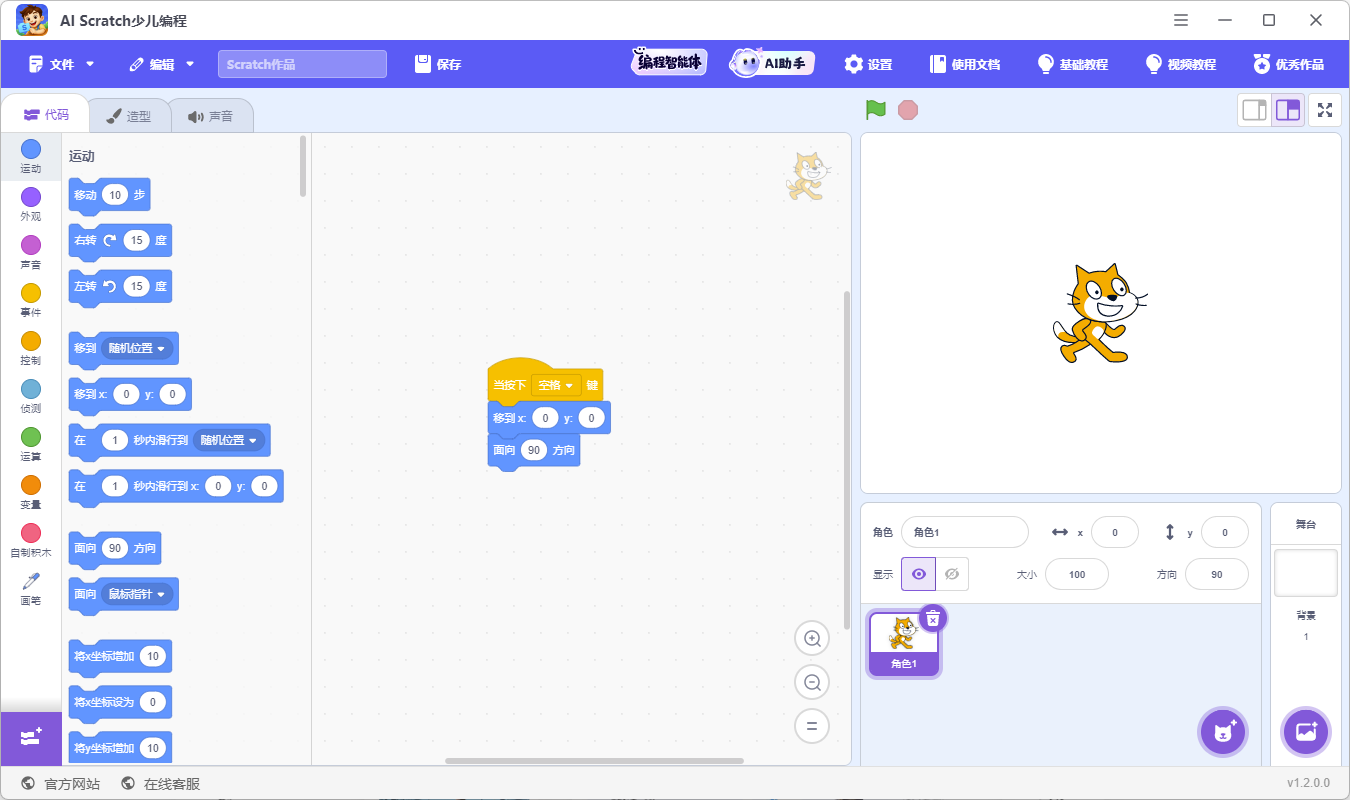
AI Scratch少儿编程是一款面向少儿的图形化编程软件,运行于Windows平台。软件基于Scratch开发,采用全中文标注的积木式编程界面,同时融入AI辅助功能,帮助少儿在无需英语基础的情况下学习编程。
基本信息
软件名称:AI Scratch少儿编程
运行平台:Windows
当前版本:v1.2.0.0
项目格式:.sb3 / .sb2 / .sb / .jsb3
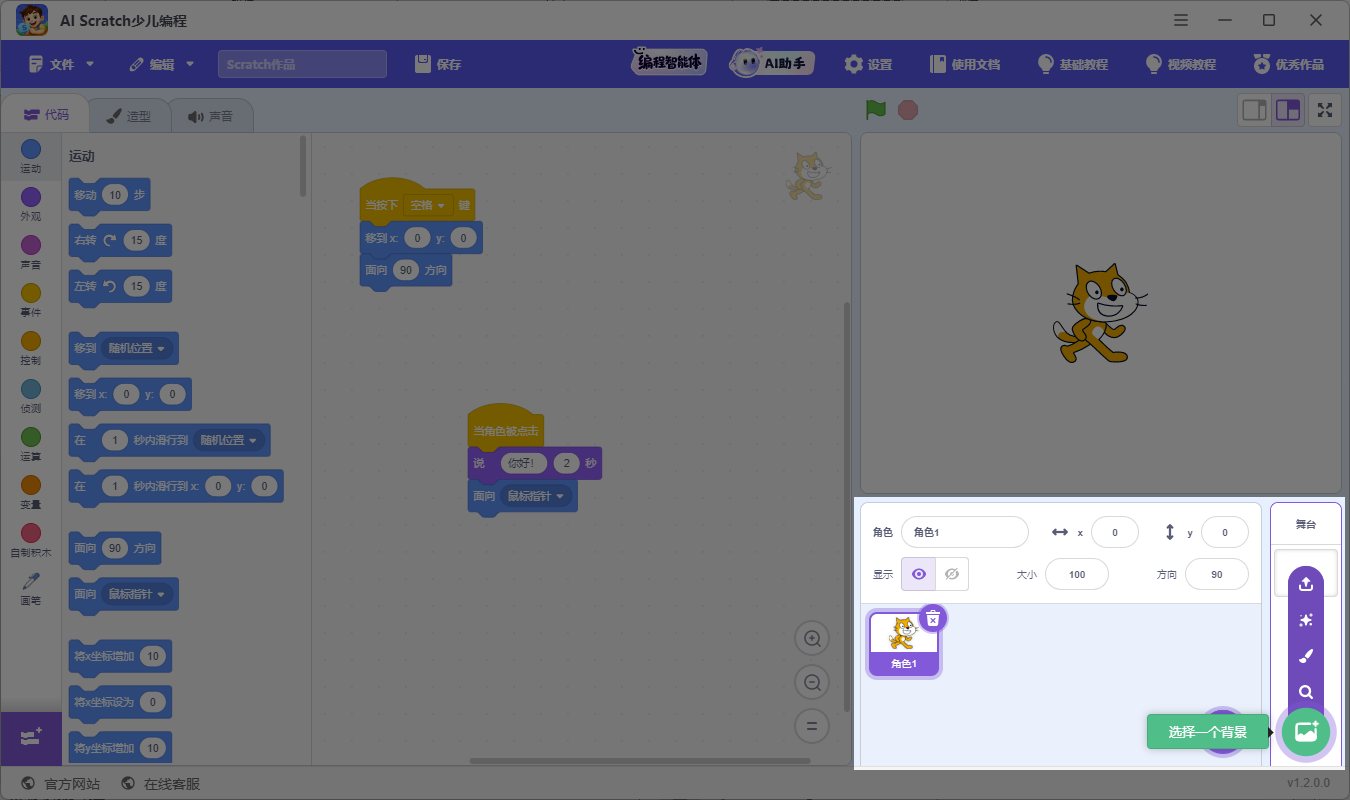
二、软件界面整体布局
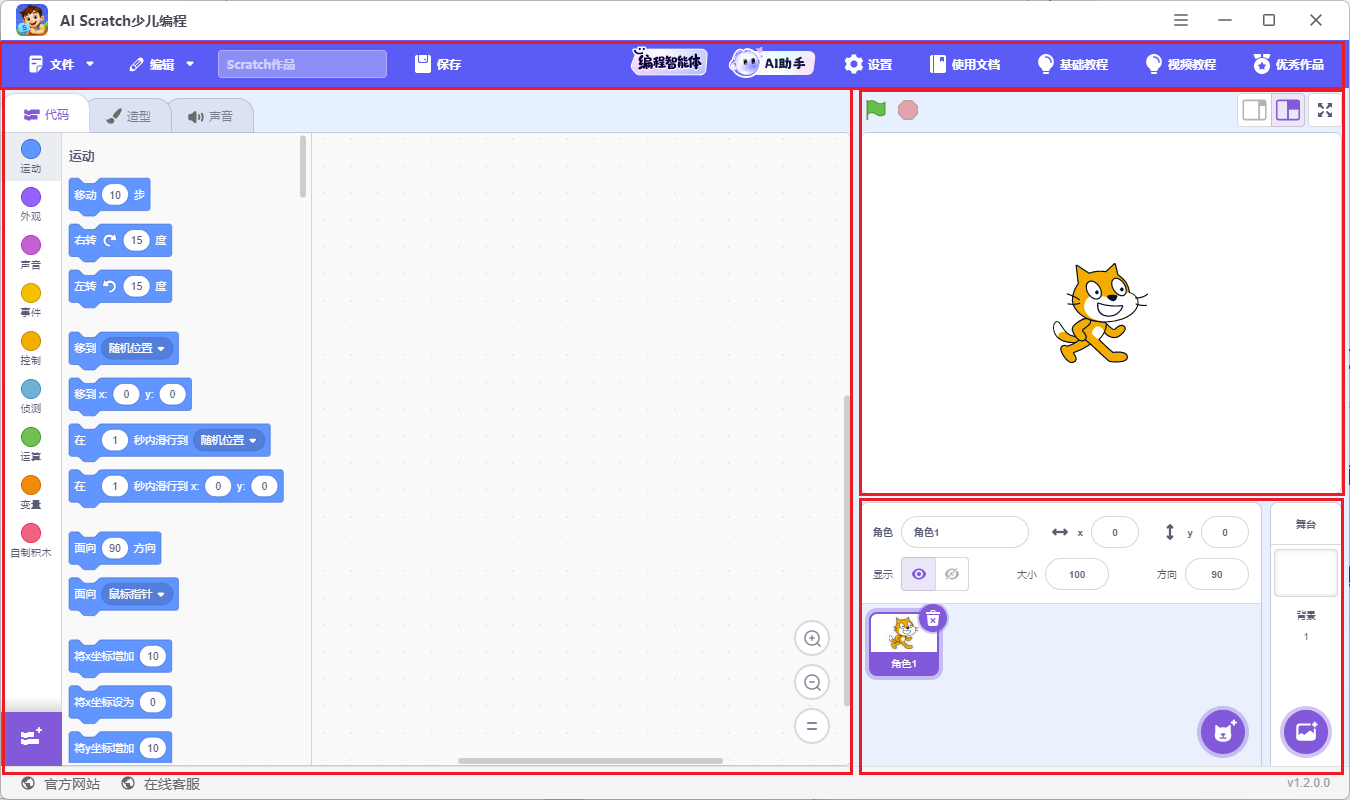
软件界面主要分为四个区域:
- 顶部功能栏:文件操作、功能入口、学习资源等
- 编程工作区:积木分类、积木展示、脚本编辑
- 舞台区域:程序运行效果预览
- 角色与背景管理区:管理项目中的角色和背景
三、顶部功能栏
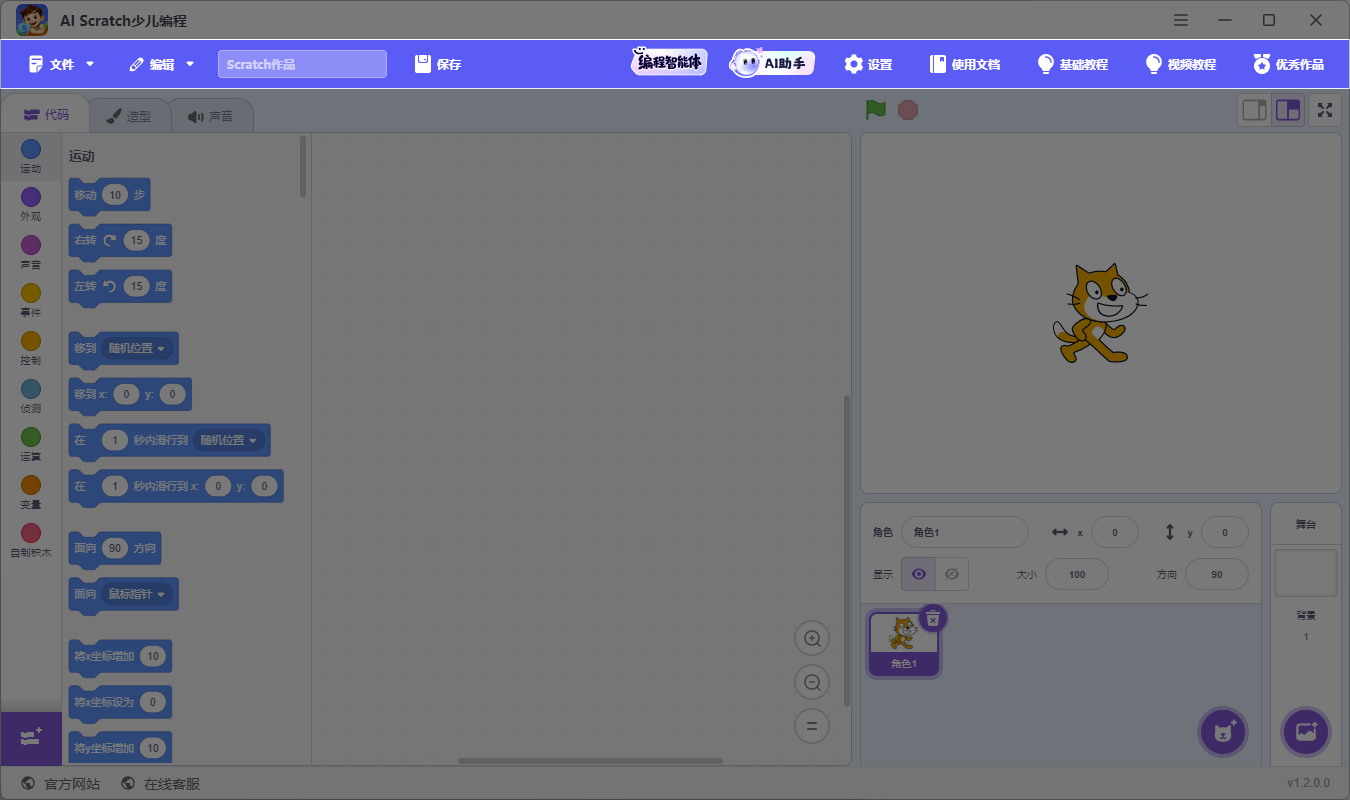
顶部功能栏集中了文件管理、功能入口和学习资源的快捷访问。
3.1 文件菜单
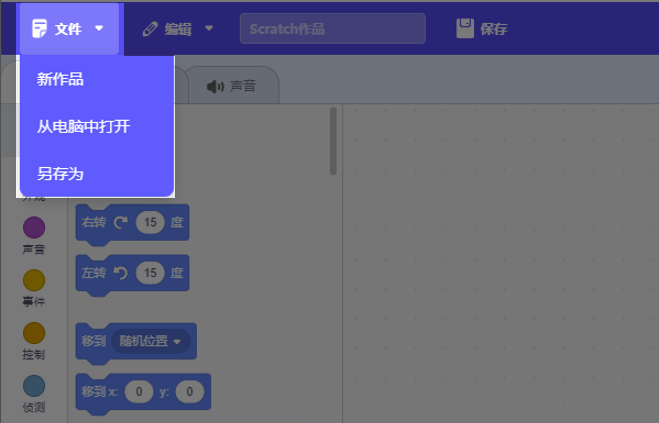
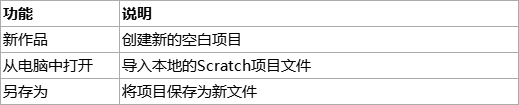
用于项目文件的基础管理操作:
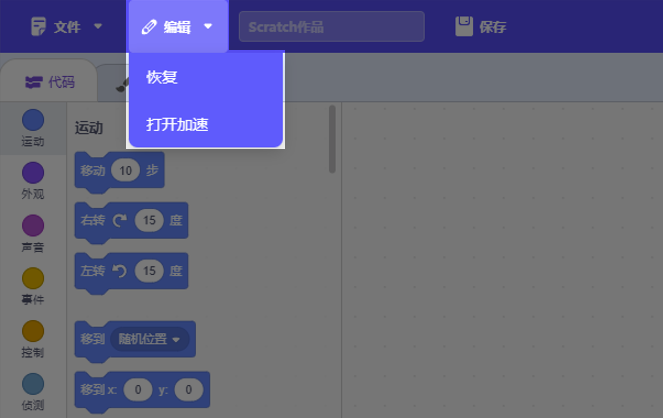
3.2 编辑菜单

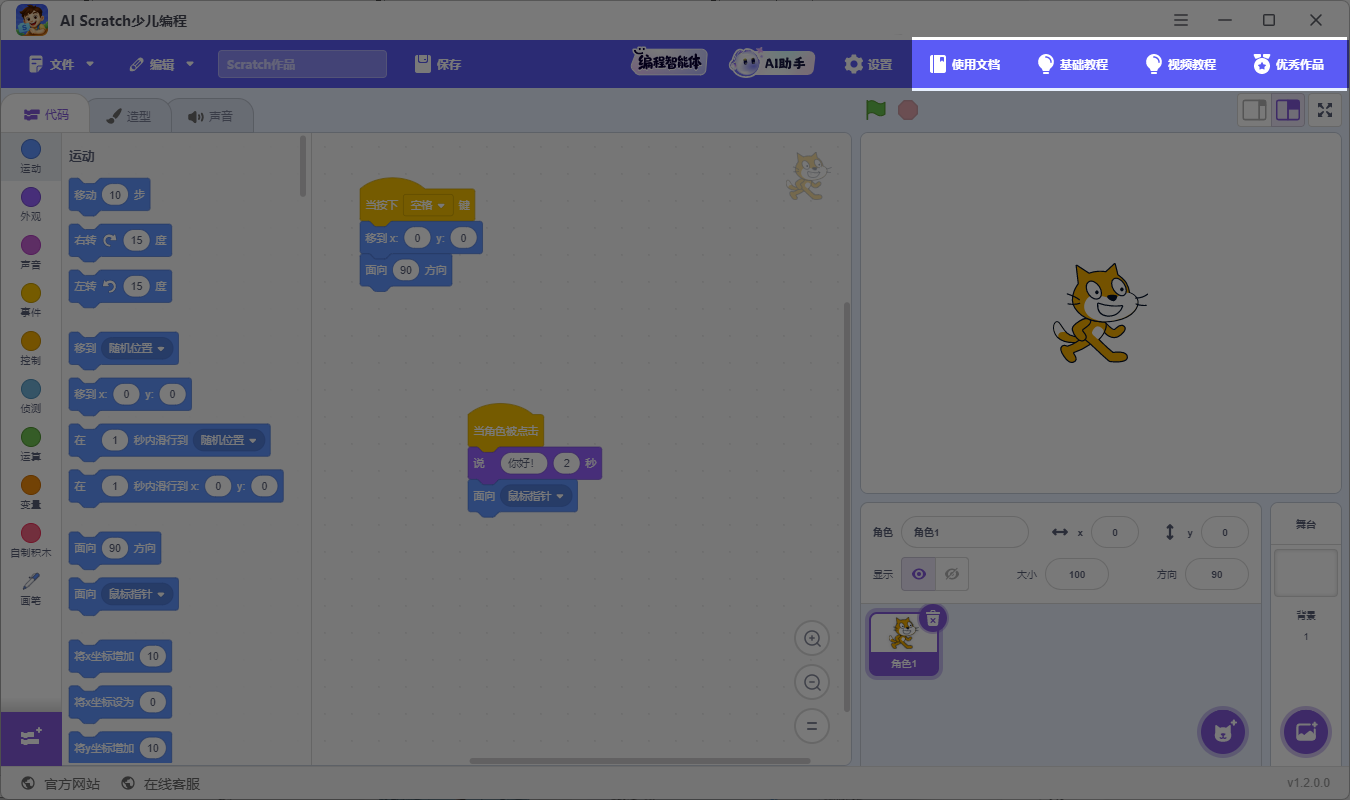
3.3 其他功能入口
- 保存按钮:快速保存当前项目
- 编程智能体:AI代码生成工具
- AI助手:智能问答助手
- 设置:软件通用设置
- 使用文档:软件帮助文档
- 基础教程:入门操作指引
- 视频教程:系统化学习课程
- 优秀作品:项目模板库
四、编程工作区
编程工作区位于界面左侧和中部,包含三个标签页:代码、造型、声音。
4.1 代码编辑
代码编辑是软件的核心功能区,通过拖拽积木块完成编程。
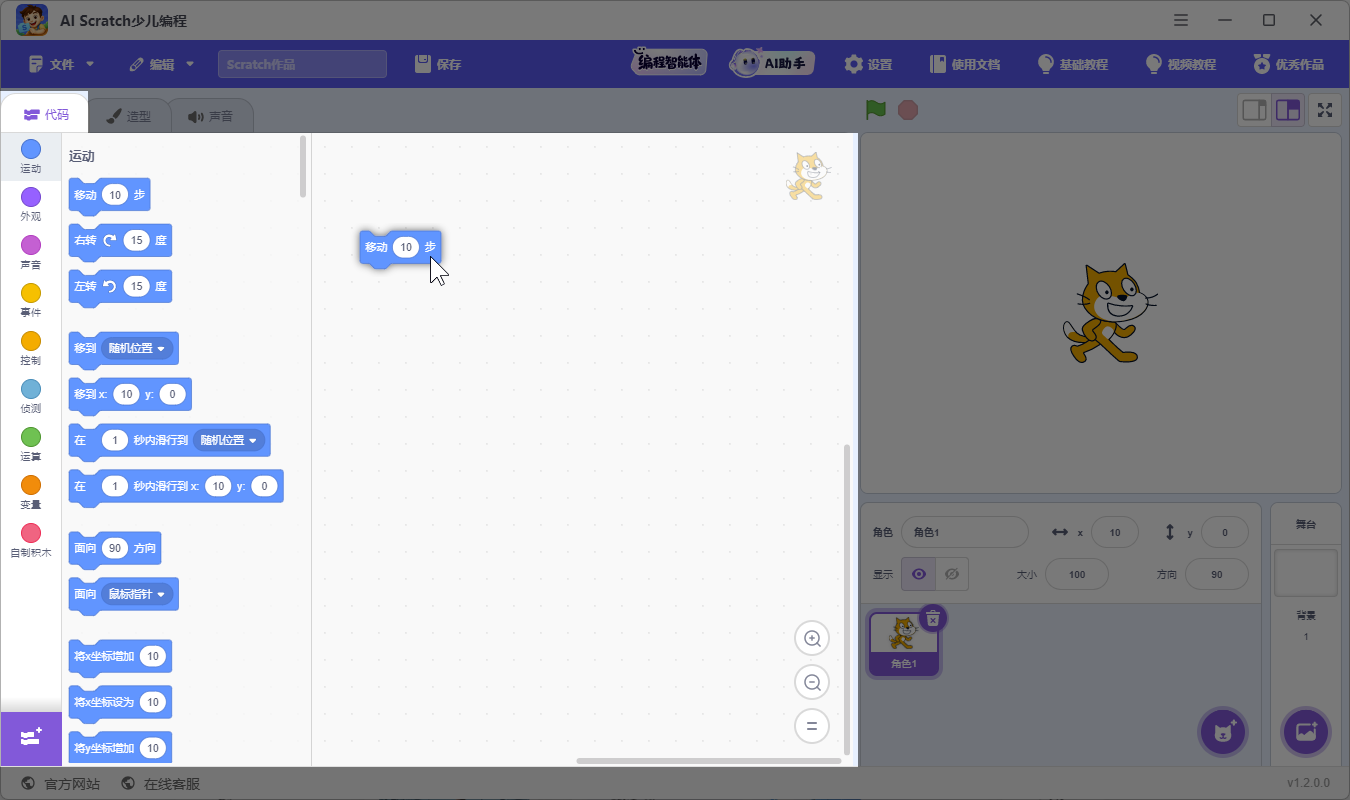
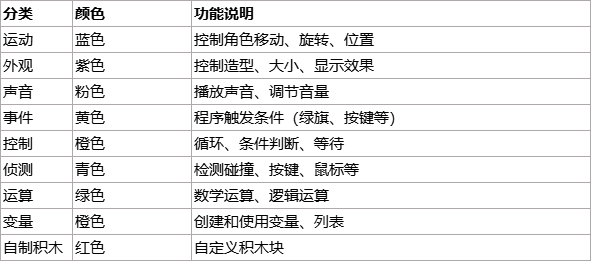
积木分类
左侧纵向排列9类积木,以不同颜色区分:
积木展示区
点击左侧分类后,中间区域会显示该分类下的所有积木块。积木均采用中文标注,方便理解其功能含义。
脚本编辑区
右侧空白区域为脚本编辑区,使用方式:
- 从积木展示区拖拽积木至此区域
- 将积木上下拼接形成完整程序
- 点击积木内的数值可修改参数
- 支持缩放和平移视图
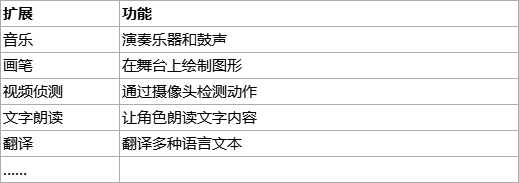
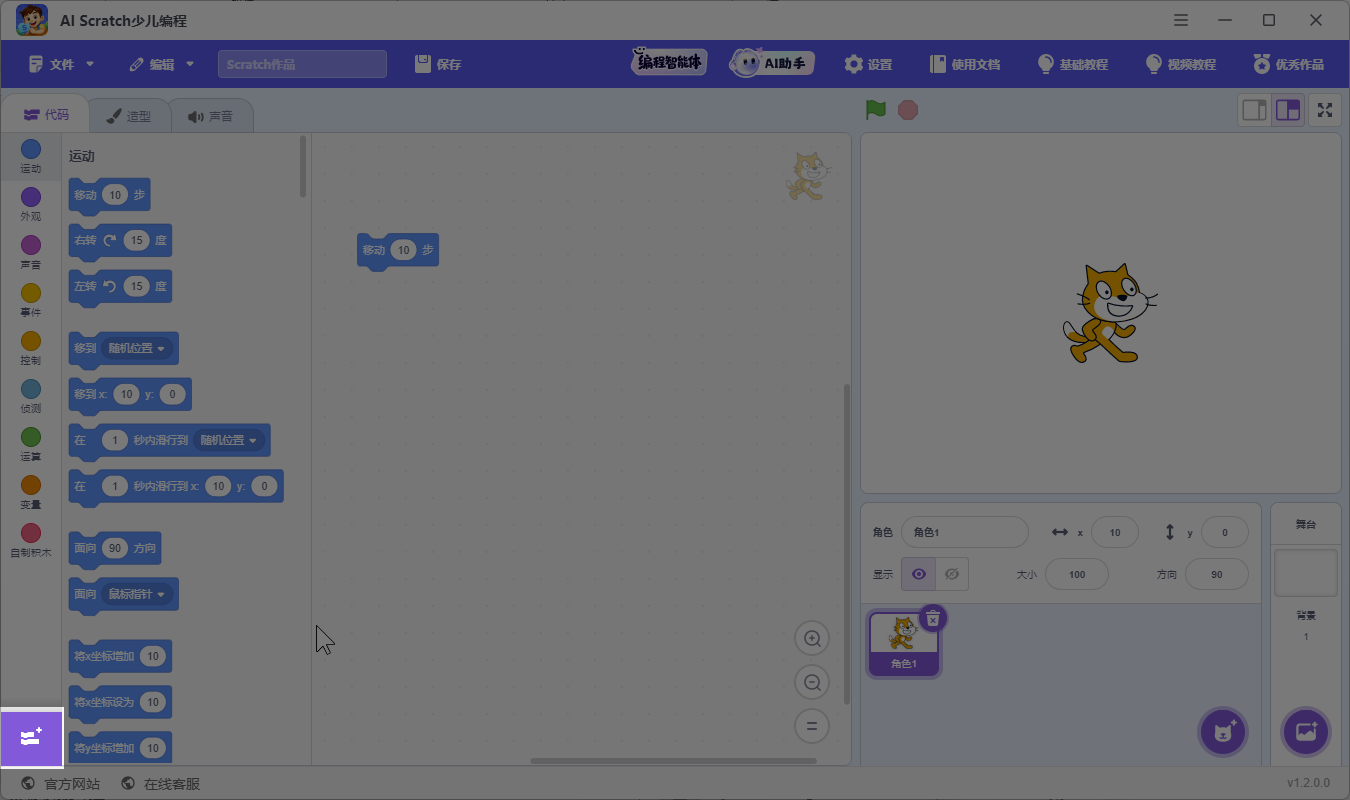
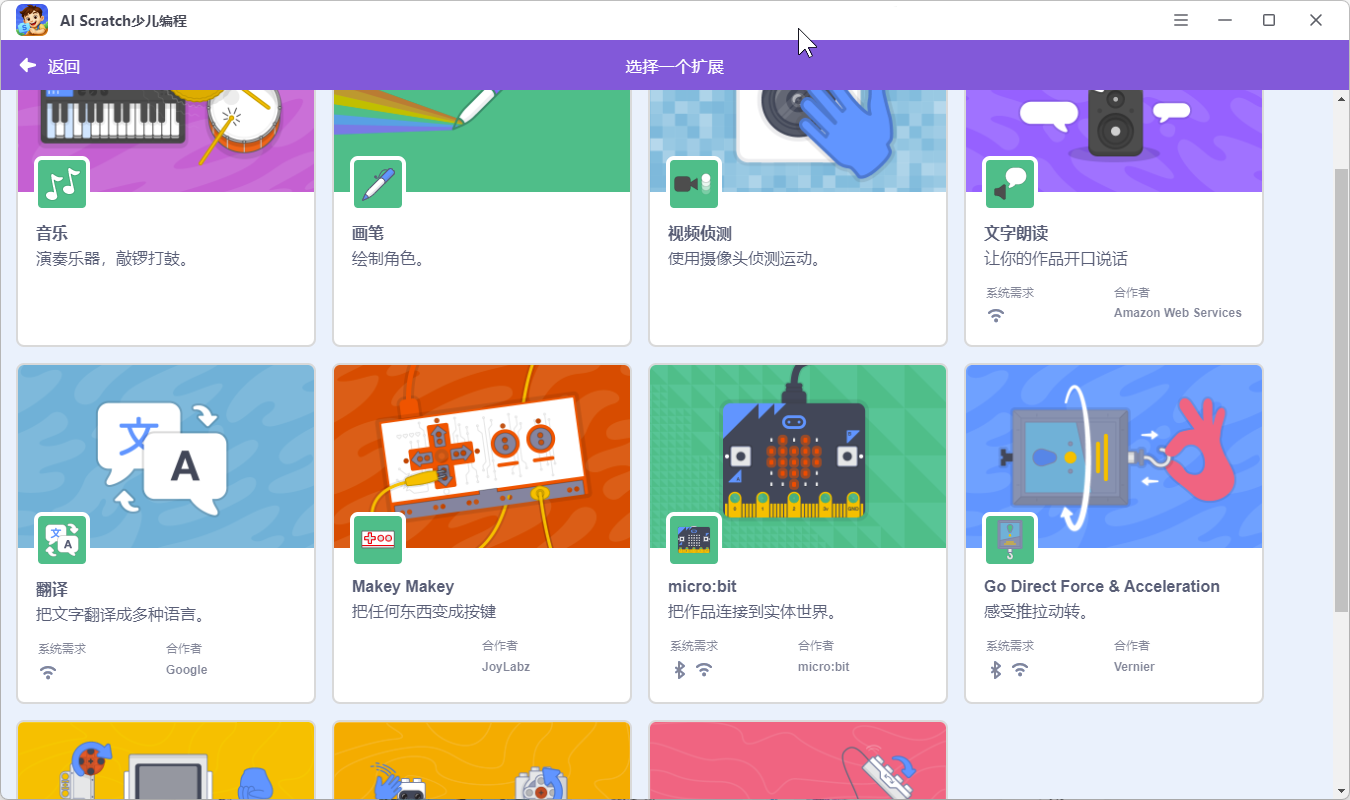
添加扩展
点击左下角的"添加扩展"按钮,可加载额外功能模块:
4.2 造型编辑器
切换至"造型"标签页,可编辑角色的外观。每个角色可拥有多个造型,通过切换造型实现动画效果。
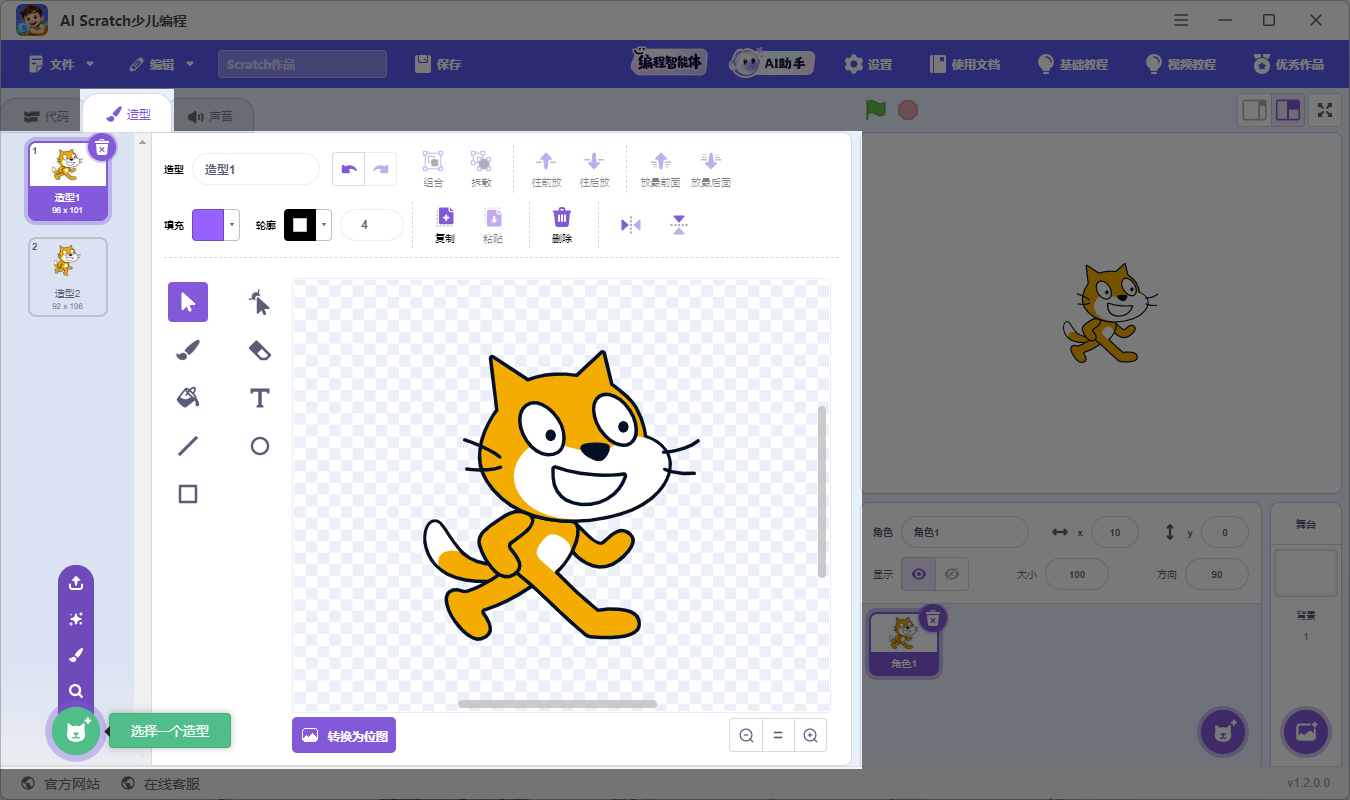
编辑模式
- 矢量图模式:以图形对象为单位编辑,放大不失真
- 位图模式:以像素为单位绘制,适合细节丰富的图像
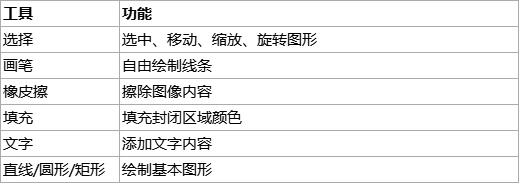
常用工具
其他操作
- 导入图片作为新造型
- 复制或删除现有造型
- 调整造型中心点位置
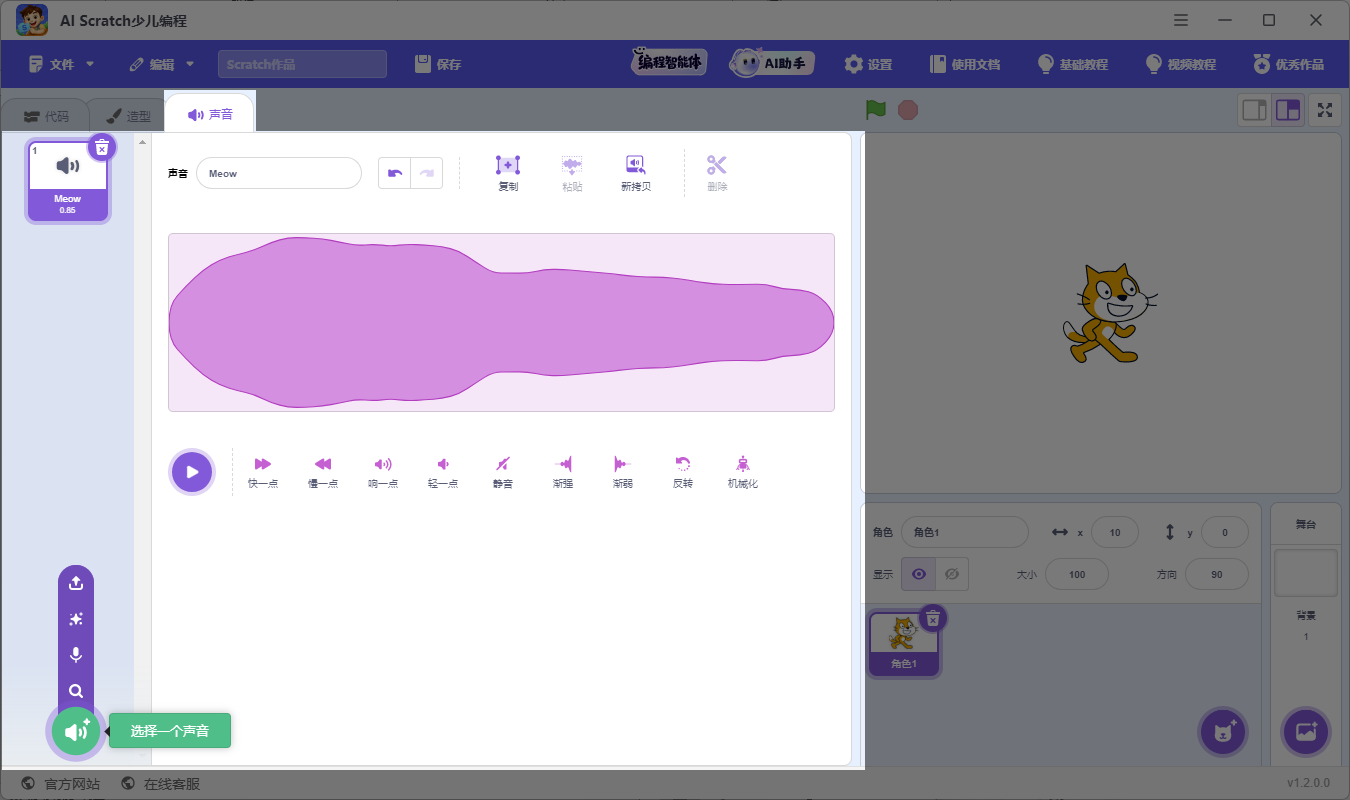
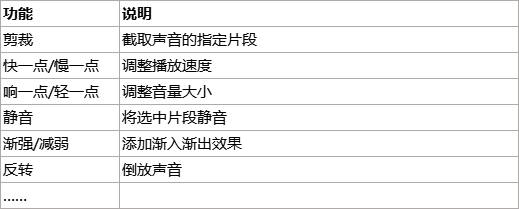
4.3 声音编辑器
切换至"声音"标签页,可管理和编辑角色的声音素材。
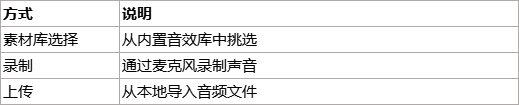
添加声音
编辑功能
五、舞台区域
舞台位于界面右上方,用于预览程序运行效果。
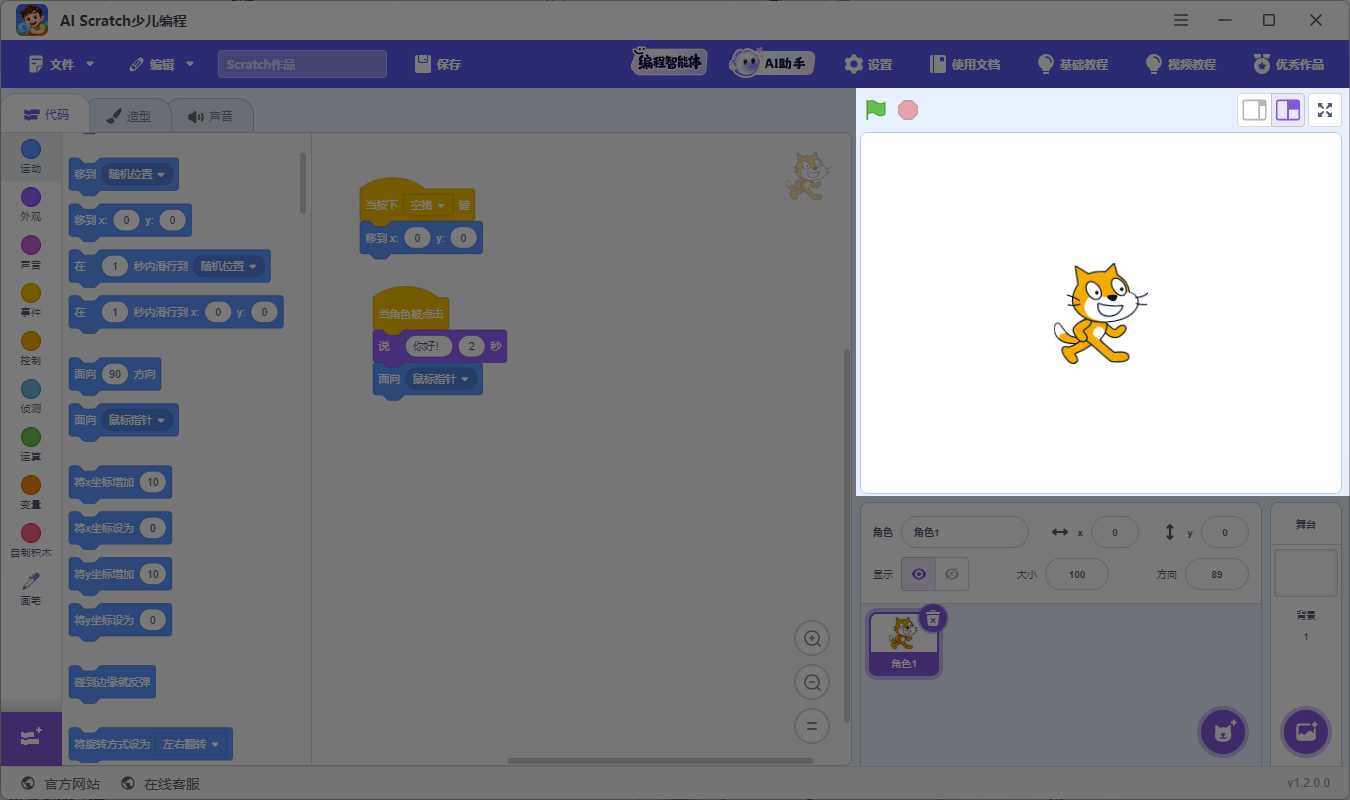
5.1 舞台窗口
- 舞台尺寸为480×360像素
- 角色的位置、动作、外观变化均在此呈现
- 坐标系以舞台中心为原点,x轴范围-240至240,y轴范围-180至180
5.2 运行控制
- 绿旗按钮:点击开始运行程序
- 红色按钮:点击停止运行
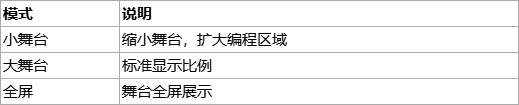
5.3 显示模式
舞台右上角提供三种显示模式切换:
六、角色与背景管理区
位于界面右下方,用于管理项目中的角色和背景。
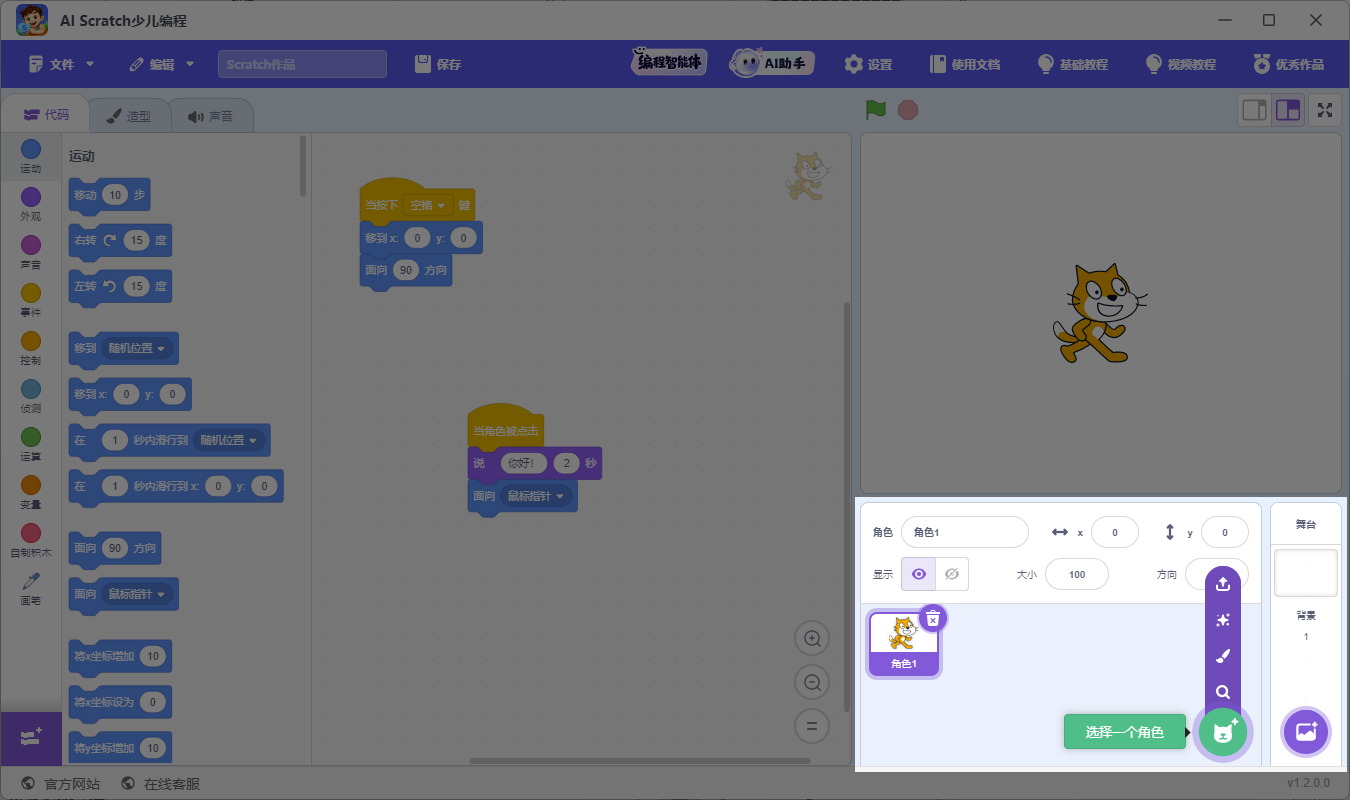
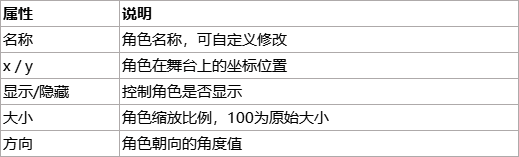
6.1 角色属性面板
选中角色后,可在属性面板中查看和修改:
6.2 角色列表
- 显示项目中的所有角色
- 点击角色切换当前编辑对象
- 右键可复制或删除角色
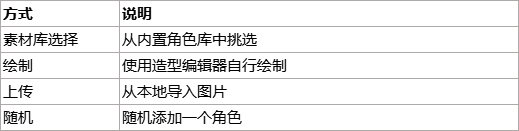
6.3 添加角色
点击角色列表右下角的添加按钮,提供四种方式:
6.4 背景管理
舞台背景的管理方式与角色类似,点击舞台缩略图可切换至背景编辑,添加背景同样支持素材库选择、绘制、上传和随机四种方式。
七、AI功能模块
软件内置两项AI辅助功能,帮助用户学习和创作。
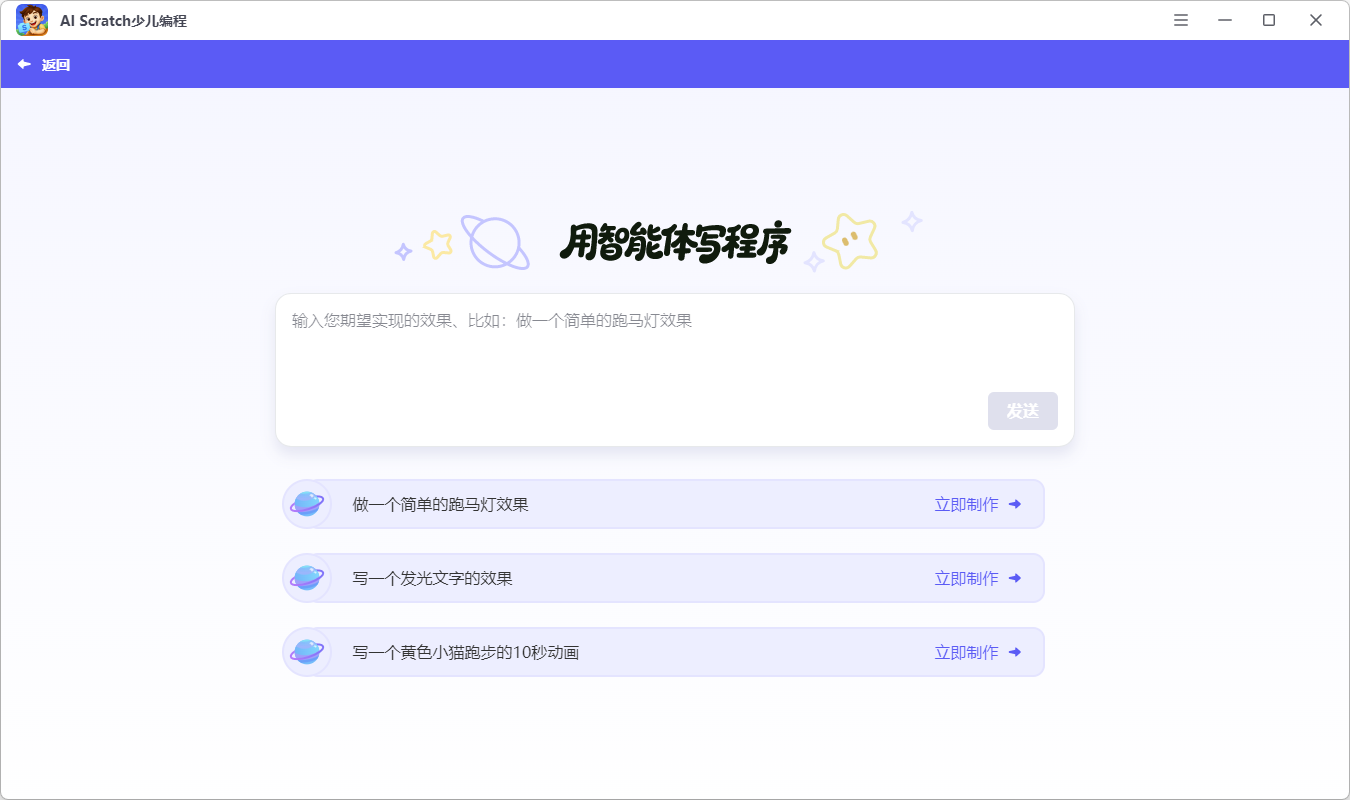
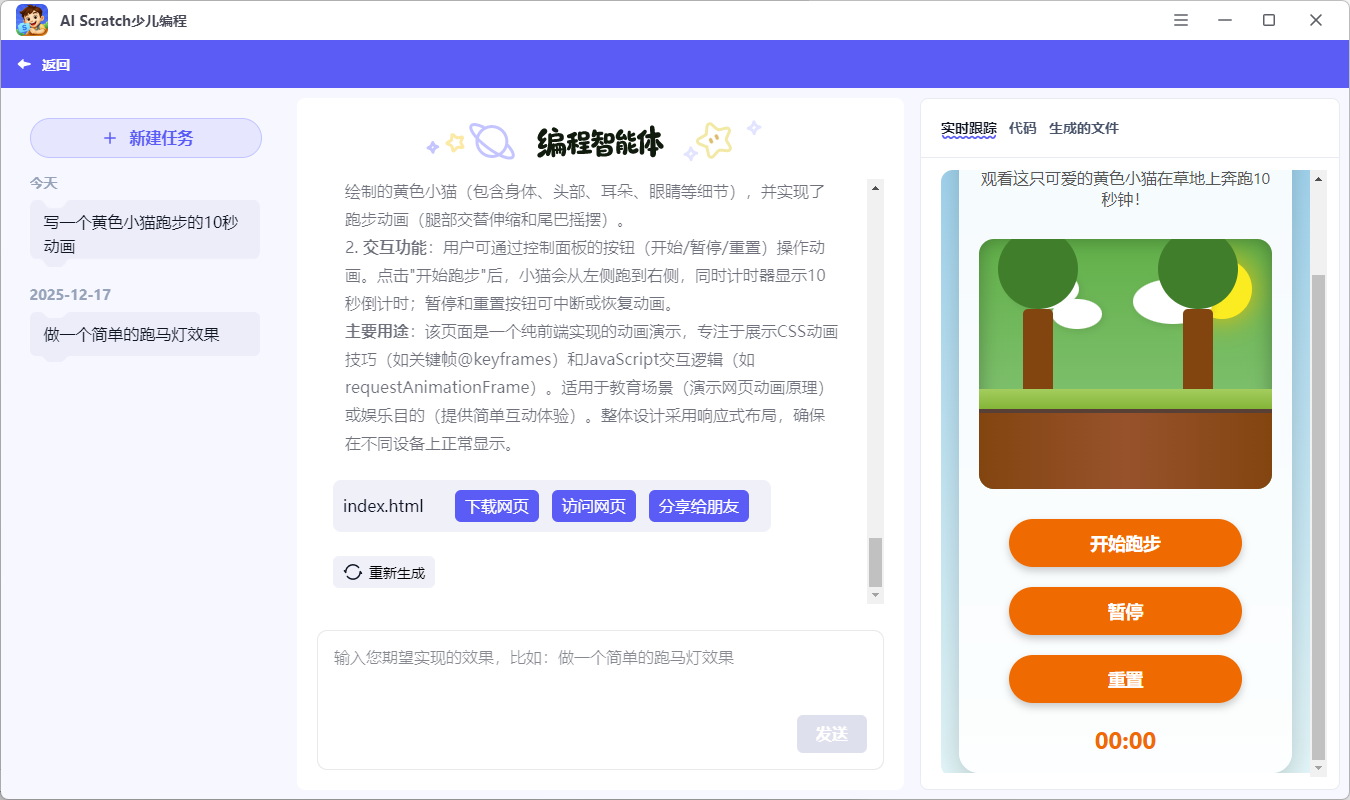
7.1 编程智能体
通过自然语言描述需求,自动生成对应的积木程序代码。
使用方式:
- 点击顶部功能栏的"编程智能体"按钮
- 在输入框中描述想要实现的效果
- 智能体生成对应的积木代码
示例输入:
- “做一个简单的走马灯效果”
- “让角色跟随鼠标移动”
- “按空格键让角色跳跃”
7.2 AI助手
提供Scratch编程相关的智能问答服务。
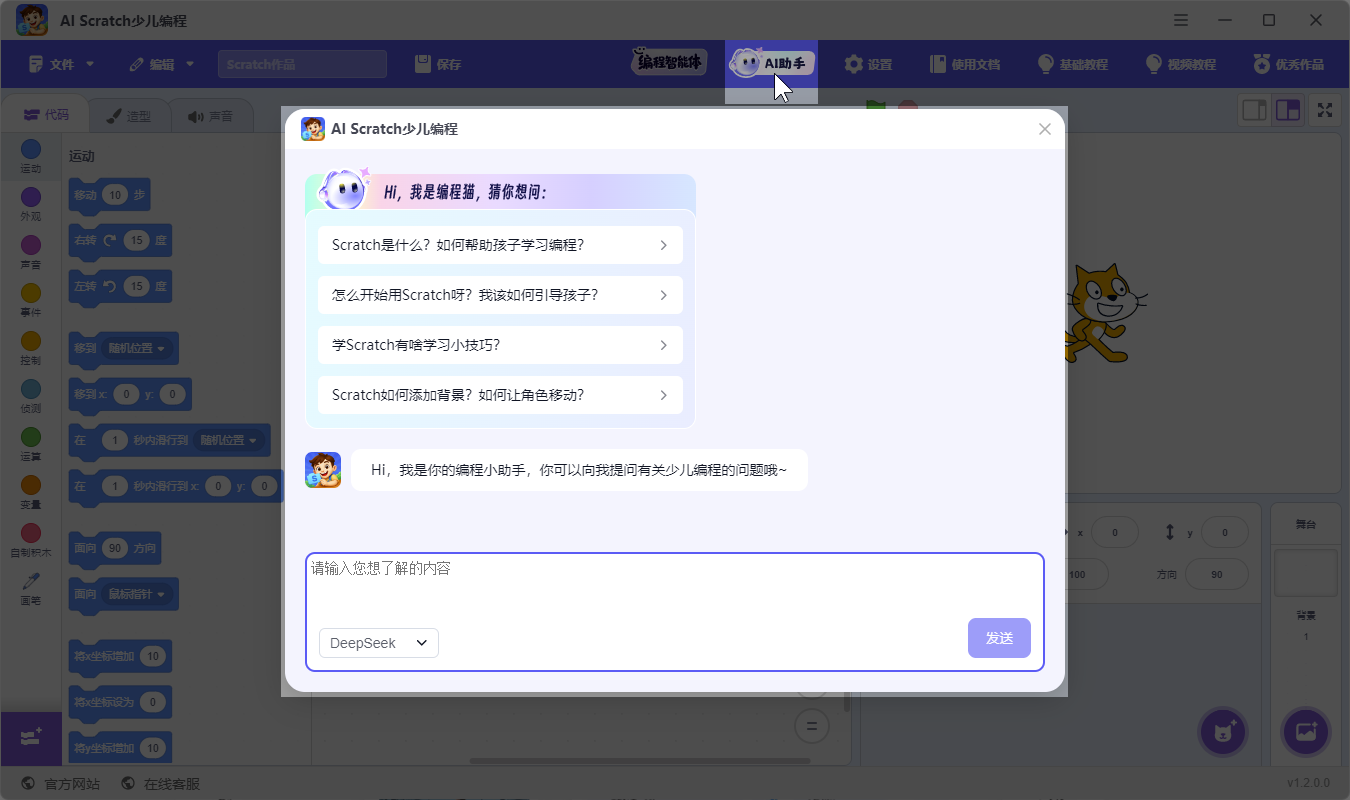
可咨询内容:
- 基础概念:Scratch是什么?变量有什么用?
- 操作指导:如何添加背景?如何让角色移动?
- 学习建议:如何帮助孩子学习编程?
使用方式:
- 点击顶部功能栏的"AI助手"按钮
- 在对话框中输入问题
- 获取AI回复的解答
八、教程与学习资源
软件内置多种学习资源,帮助用户从入门到进阶。
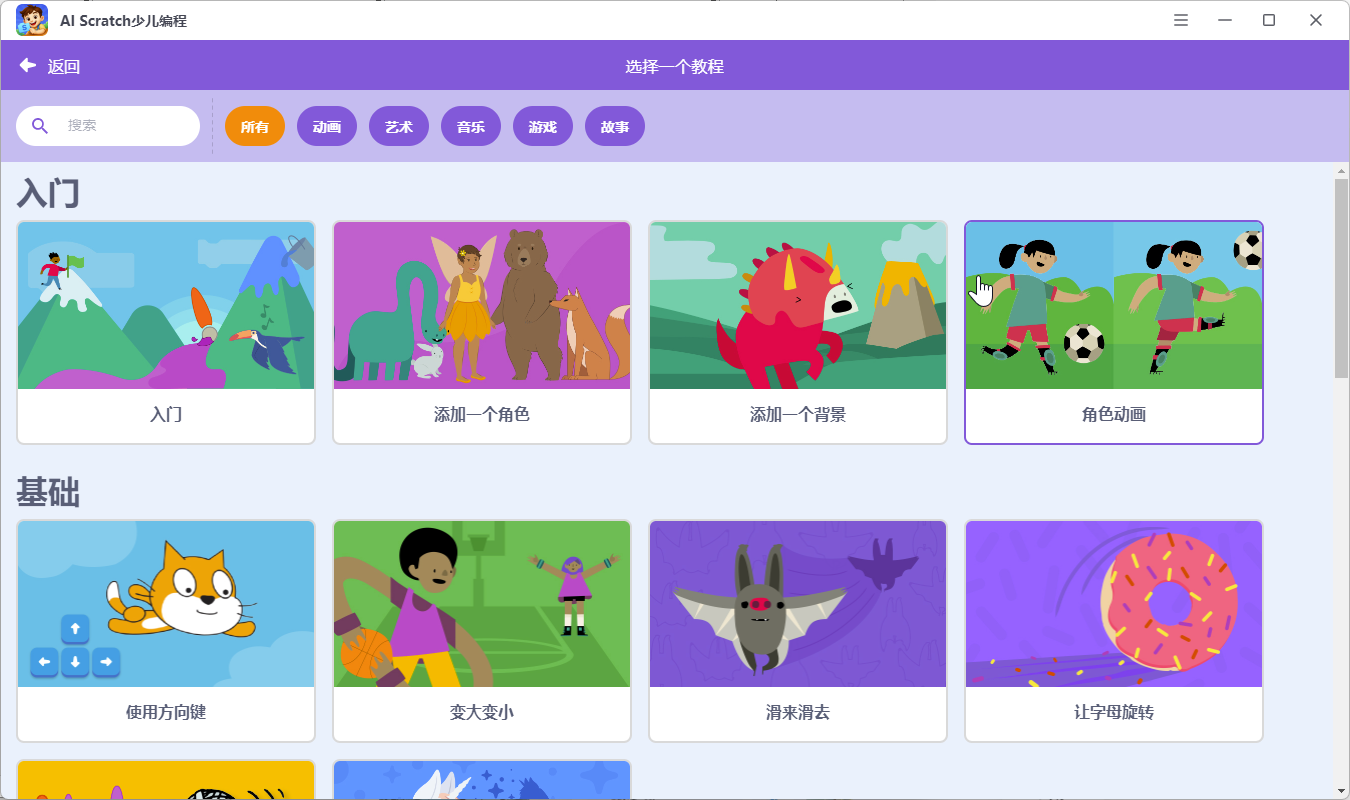
8.1 基础教程
提供软件基础功能的操作演示,包括:
- 添加角色
- 添加背景
- 制作角色动画
- 使用方向键控制角色
- 让角色飞行移动
- 其他基础操作
- ……
适合初次使用软件的用户快速上手。
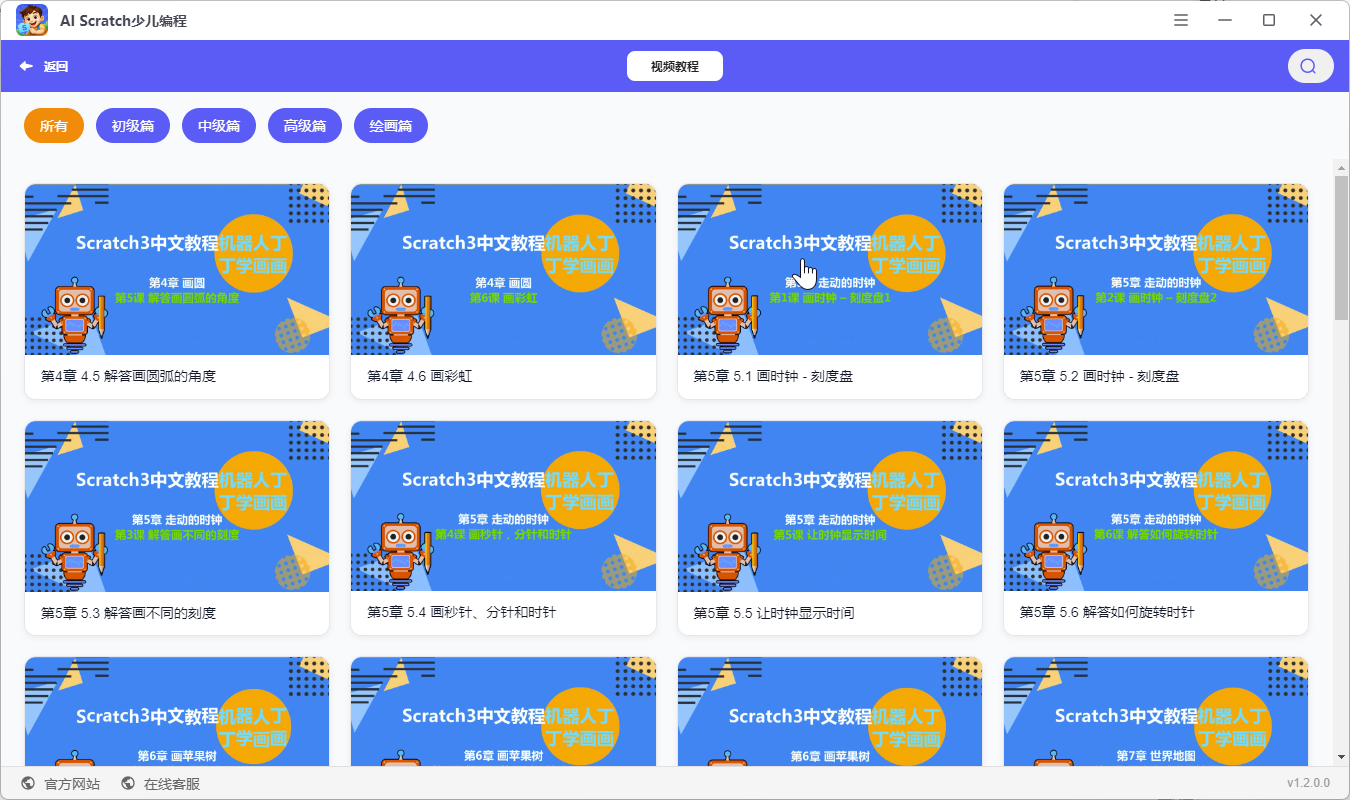
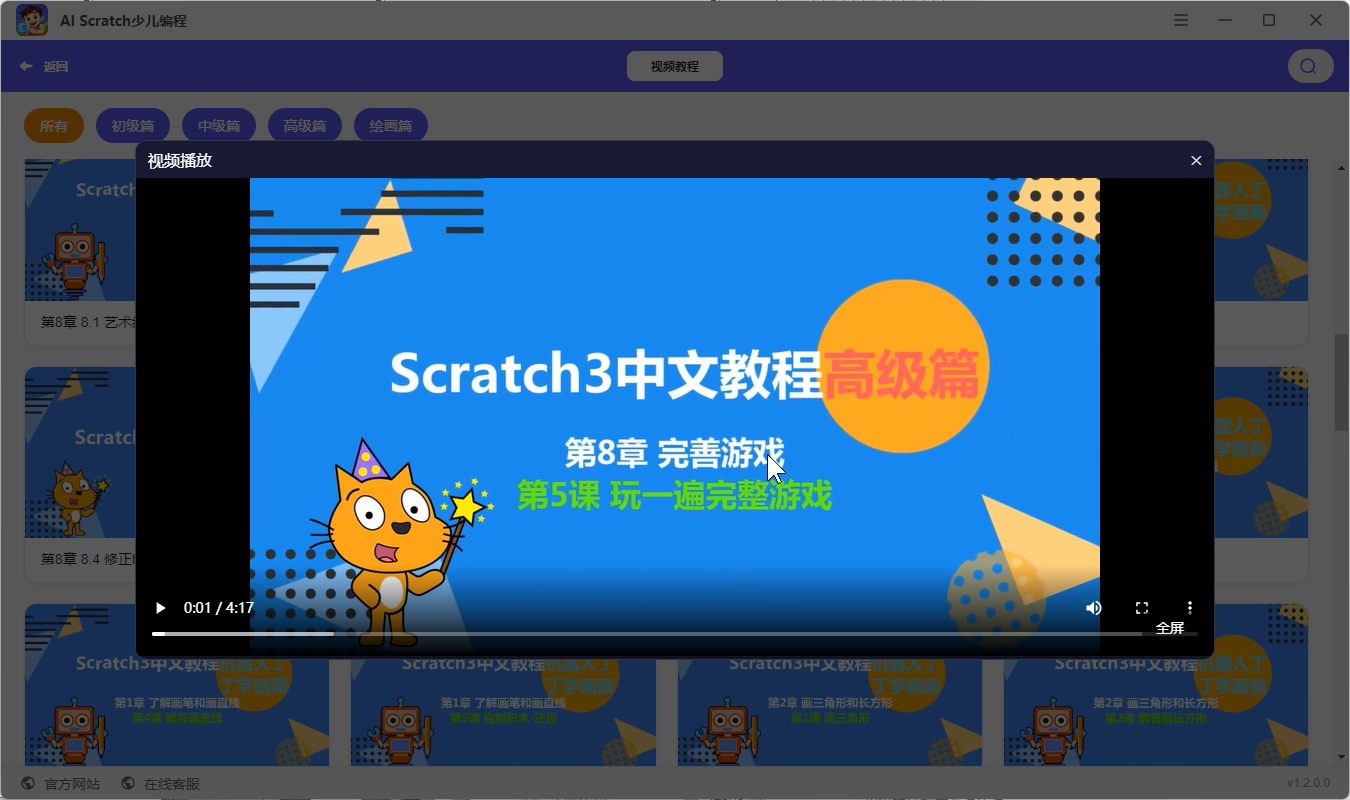
8.2 视频教程
提供结构化、分章节的编程学习视频课程,内容由浅入深,适合系统性学习编程知识。
8.3 使用文档
可查阅各项指令的详细功能说明,以了解 Scratch 指令的具体用法。
九、优秀作品库
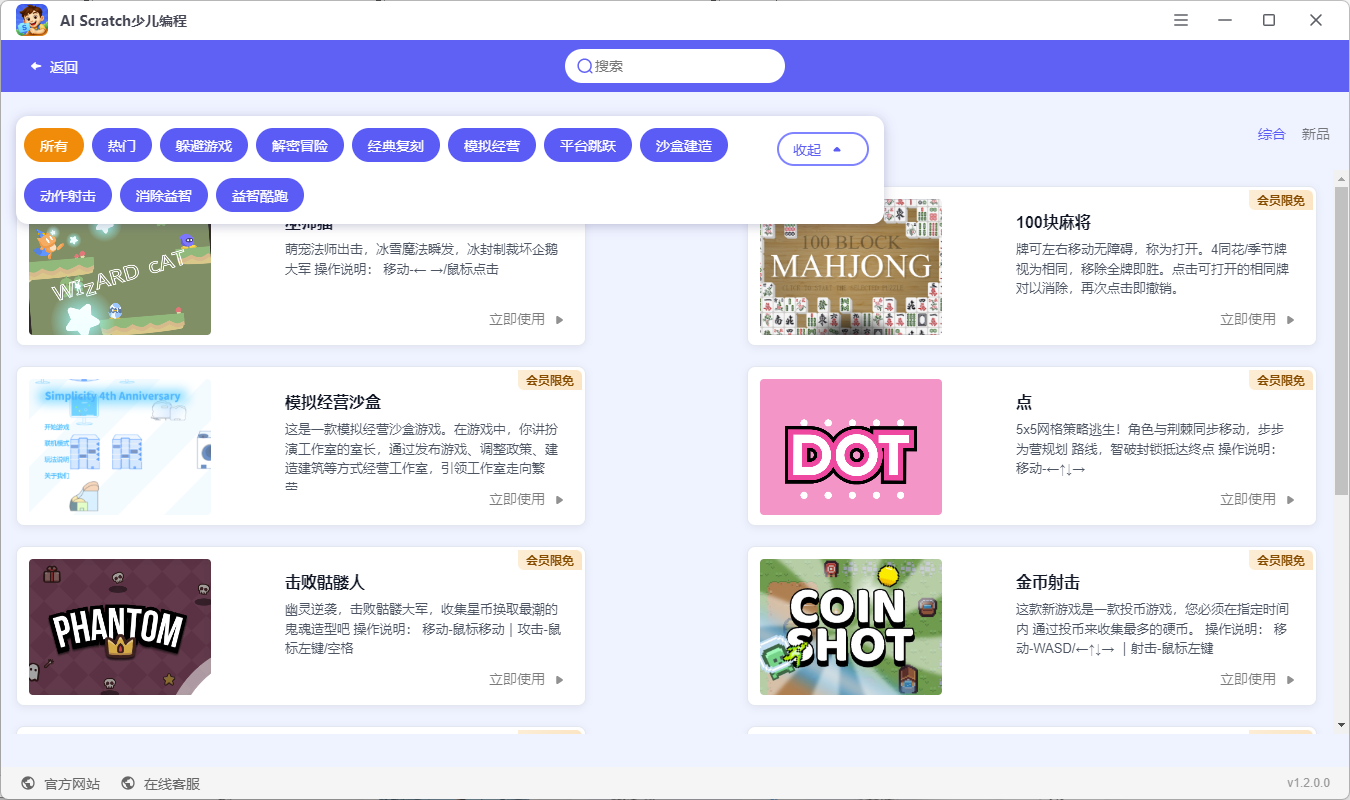
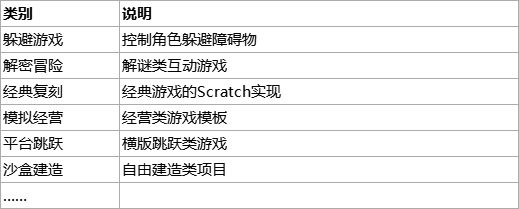
软件收录了多个可直接运行或进行二次创作的项目模板。
9.1 作品分类
9.2 使用方式
- 通过分类浏览或搜索框查找作品
- 点击作品可直接运行查看效果
- 查看作品源码,学习编程实现方式
- 在原有基础上进行二次创作
十、软件设置
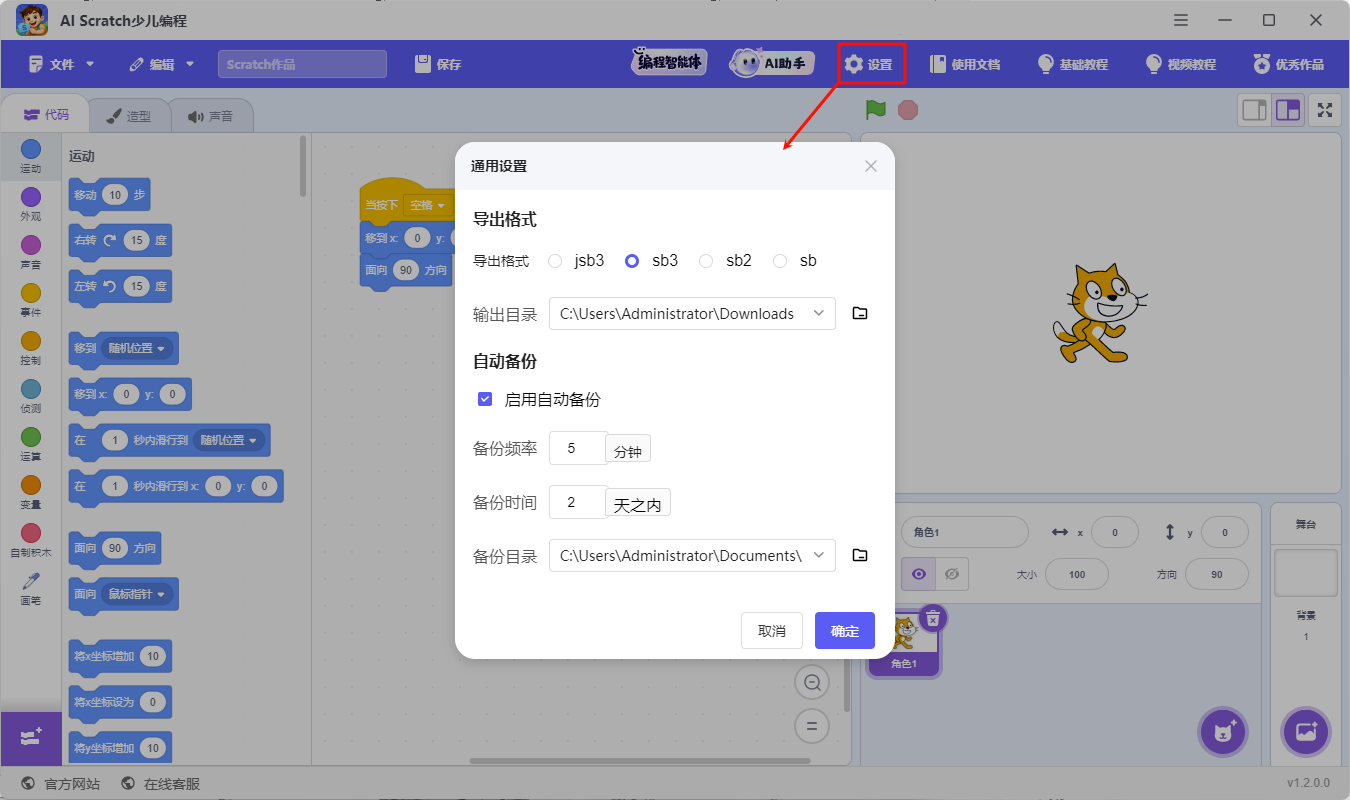
点击顶部功能栏的"设置"按钮,打开通用设置面板。
10.1 导出格式
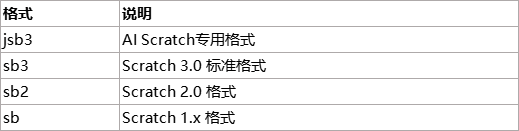
设置项目导出时的文件格式:
可自定义设置输出目录。
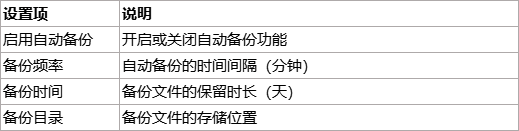
10.2 自动备份
AI Scratch少儿编程软件将传统的积木式编程与AI技术相结合,在保持易用性的同时提升了学习效率。编程智能体可根据自然语言描述生成代码,AI助手可随时解答编程问题,配合内置的教程和作品库,为少儿编程学习提供了完整的工具链支持。
本文篇幅有限,未能对工具作更详尽的介绍,如有问题或建议,欢迎评论交流。
原创声明:本文系作者授权腾讯云开发者社区发表,未经许可,不得转载。
如有侵权,请联系 cloudcommunity@tencent.com 删除。
目录
腾讯云开发者

Copyright © 2013 - 2026 Tencent Cloud. All Rights Reserved. 腾讯云 版权所有
深圳市腾讯计算机系统有限公司 ICP备案/许可证号:粤B2-20090059  粤公网安备44030502008569号
腾讯云计算(北京)有限责任公司 京ICP证150476号 | 京ICP备11018762号