CodeSpirit.Charts 智能图表组件使用文档

CodeSpirit.Charts 智能图表组件使用文档

码灵
发布于 2025-12-17 14:56:54
发布于 2025-12-17 14:56:54
1. 简介
CodeSpirit.Charts 是一个简单易用的智能图表组件,基于特性驱动、声明式配置,让您的应用轻松拥有美观、智能的数据可视化功能。
2. 主要功能- 支持多种图表类型(折线图、柱状图、饼图、散点图等)
- 通过特性(Attribute)轻松为API方法添加图表功能
- 自动数据分析和图表推荐
- 丰富的图表配置选项
- 支持实时数据更新和自动刷新
- 多种数据源支持(API、静态数据等)
3. 项目结构
CodeSpirit.Charts/             # 智能图表组件
├── Attributes/                # 特性定义
│   ├── ChartAttribute.cs      # 基础图表特性
│   ├── ChartTypeAttribute.cs  # 图表类型特性
│   ├── ChartDataAttribute.cs  # 数据源特性
│   └── ...
├── Analysis/                  # 数据分析引擎
│   ├── DataAnalyzer.cs        # 数据分析器
│   ├── ChartRecommender.cs    # 图表推荐器
│   └── ...
├── Models/                    # 数据模型
│   ├── ChartConfig.cs         # 图表配置
│   ├── ChartDataSource.cs     # 图表数据源
│   └── ...
├── Services/                  # 服务实现
│   ├── IChartService.cs       # 图表服务接口
│   ├── ChartService.cs        # 图表服务实现
│   └── ...
├── Helpers/                   # 辅助类
│   ├── ChartHelper.cs         # 图表帮助类
│   └── ...
├── Extensions/                # 扩展方法
│   ├── ChartExtensions.cs     # 图表扩展方法
│   └── ...
├── CodeSpirit.Charts.csproj   # 项目文件
└── ChartConfigBuilder.cs      # 图表配置构建器
4. 快速上手
4.1 安装和配置
在项目中添加对CodeSpirit.Charts的引用:
<ItemGroup>
    <ProjectReference Include="..\..\Components\CodeSpirit.Charts\CodeSpirit.Charts.csproj" />
</ItemGroup>
在Startup.cs或Program.cs中注册服务:
// Program.cs
var builder = WebApplication.CreateBuilder(args);
// 添加图表服务
builder.Services.AddChartsService();4.2 使用特性标记控制器方法
最简单的使用方式是通过特性标记控制器方法:
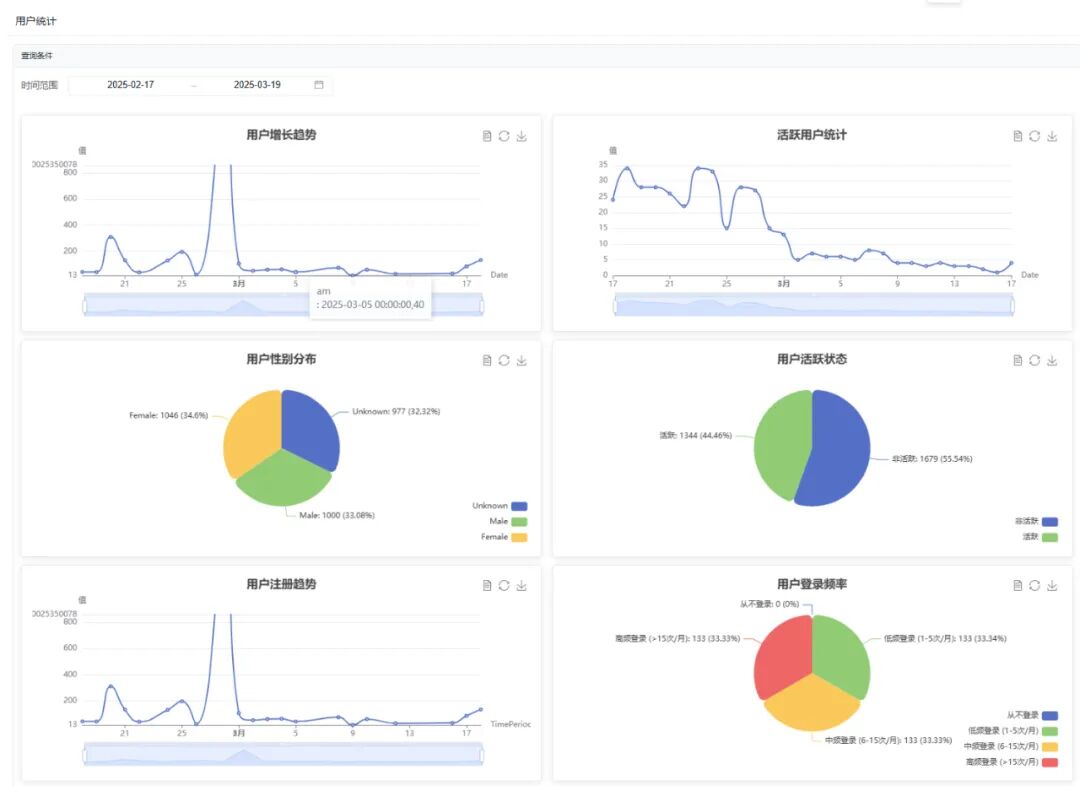
/// <summary>
/// 获取用户增长趋势图的配置
/// </summary>
/// <param name="dateRange">日期范围</param>
/// <returns>图表配置</returns>
[HttpGet("usergrowth")]
[Display(Name = "用户增长趋势")]
[Chart("用户增长趋势", "展示用户随时间的增长趋势")]
[ChartType(ChartType.Line)]
[ChartData(dimensionField: "Date", metricFields: new[] { "UserCount" })]
public async Task<IActionResult> GetUserGrowthStatisticsAsync([FromQuery] DateTime[] dateRange)
{
    DateTimeOffset startDate = dateRange?.Length > 0 ? dateRange[0] : DateTimeOffset.Now.AddMonths(-1);
    DateTimeOffset endDate = dateRange?.Length > 1 ? dateRange[1] : DateTimeOffset.Now.AddDays(1);

    // 获取数据
    var dailyGrowth = await _userService.GetUserGrowthAsync(startDate, endDate);
    return this.AutoChartResult(dailyGrowth);
}
4.3 前端自动呈现
请遵循“Statistics”命名约定,CodeSpirit会自动渲染图表页面。
5. 高级使用
5.1 通过ChartConfigBuilder构建图表
可以使用ChartConfigBuilder类以编程方式构建图表:
[HttpGet("custom-chart")]
public async Task<ActionResult> GetCustomChart()
{
    var data = await _dataService.GetData();

    var chartBuilder = new ChartConfigBuilder(
        _serviceProvider,
        _memoryCache,
        _httpContextAccessor,
        _recommender,
        _echartGenerator);

    var chartConfig = await chartBuilder
        .SetTitle("自定义图表")
        .SetSubtitle("数据分析")
        .BuildChartConfigForDataAsync(data, ChartType.Bar);

    return Ok(new { data, chartConfig });
}
5.2 图表自动推荐
组件支持自动分析数据并推荐合适的图表类型:
[HttpGet("recommend-charts")]
public async Task<ActionResult> GetRecommendedCharts()
{
    var data = await _dataService.GetData();

    var chartBuilder = new ChartConfigBuilder(
        _serviceProvider,
        _memoryCache,
        _httpContextAccessor,
        _recommender,
        _echartGenerator);

    // 获取最多3种推荐的图表配置
    var recommendedCharts = await chartBuilder.GetRecommendedChartConfigsAsync(data, 3);

    return Ok(new { data, recommendedCharts });
}
5.3 使用图表特性配置选项
ChartAttribute提供了多种配置选项:
[HttpGet("sales-trend")]
[Chart(
    Title = "销售趋势分析",
    Description = "按月份显示销售趋势",
    AutoRefresh = true,
    RefreshInterval = 300,
    ShowToolbox = true,
    Theme = "dark",
    Height = 500,
    EnableExport = true
)]
public async Task<ActionResult> GetSalesTrend()
{
    var data = await _salesService.GetTrendData();
    return Ok(data);
}
5.4 数据映射特性
使用ChartDataAttribute标记模型属性,指定数据映射:
public class SalesViewModel
{
    [ChartData(FieldType = ChartFieldType.Category, AxisType = "x")]
    public string Month { get; set; }

    [ChartData(FieldType = ChartFieldType.Value, SeriesName = "销售额")]
    public decimal Sales { get; set; }

    [ChartData(FieldType = ChartFieldType.Value, SeriesName = "利润")]
    public decimal Profit { get; set; }
}
6. 支持的图表类型
- 折线图 (Line)
- 柱状图 (Bar)
- 饼图 (Pie)
- 散点图 (Scatter)
- 雷达图 (Radar)
- 仪表盘 (Gauge)
- 热力图 (Heatmap)
- 树图 (Tree)
- 漏斗图 (Funnel)
- 地图 (Map)
- 桑基图 (Sankey)
- 关系图 (Graph)
7. 配置选项
7.1 图表基本配置
ChartConfig类提供了丰富的图表配置选项:
- 标题和副标题
- 图表类型和子类型
- 坐标轴配置
- 图例配置
- 系列配置
- 工具箱配置
- 交互配置
- 主题配置
7.2 坐标轴配置
var config = new ChartConfig
{
    XAxis = new AxisConfig
    {
        Name = "月份",
        Type = "category",
        Data = new List<string> { "1月", "2月", "3月", "4月", "5月", "6月" }
    },
    YAxis = new AxisConfig
    {
        Name = "销售额",
        Type = "value"
    }
};7.3 系列配置
var config = new ChartConfig
{
    Series = new List<SeriesConfig>
    {
        new SeriesConfig
        {
            Name = "销售额",
            Type = "line",
            Data = new List<object> { 120, 132, 101, 134, 90, 230 },
            Label = new Dictionary<string, object>
            {
                { "show", true },
                { "position", "top" }
            }
        },
        new SeriesConfig
        {
            Name = "利润",
            Type = "line",
            Data = new List<object> { 220, 182, 191, 234, 290, 330 }
        }
    }
};8、未来规划- 多图表联动:支持图表之间的数据联动和交互
- AI驱动的数据洞察:自动生成数据洞察和解释
- 更多图表类型:支持更多专业图表类型和定制化选项
- 更好的移动适配:优化移动端展示效果
- 仪表盘及大屏支持
本文参与 腾讯云自媒体同步曝光计划,分享自微信公众号。
原始发表:2025-03-19,如有侵权请联系 cloudcommunity@tencent.com 删除
目录
腾讯云开发者

Copyright © 2013 - 2026 Tencent Cloud. All Rights Reserved. 腾讯云 版权所有
深圳市腾讯计算机系统有限公司 ICP备案/许可证号:粤B2-20090059  粤公网安备44030502008569号
腾讯云计算(北京)有限责任公司 京ICP证150476号 | 京ICP备11018762号