Axure rp9 引入Echarts图表 |手动引入图表 Apache Echarts

Axure rp9 引入Echarts图表 |手动引入图表 Apache Echarts

fruge365
发布于 2025-12-15 10:24:28
发布于 2025-12-15 10:24:28
Axure rp9 引入Echarts图表 |手动引入图表 Apache Echarts
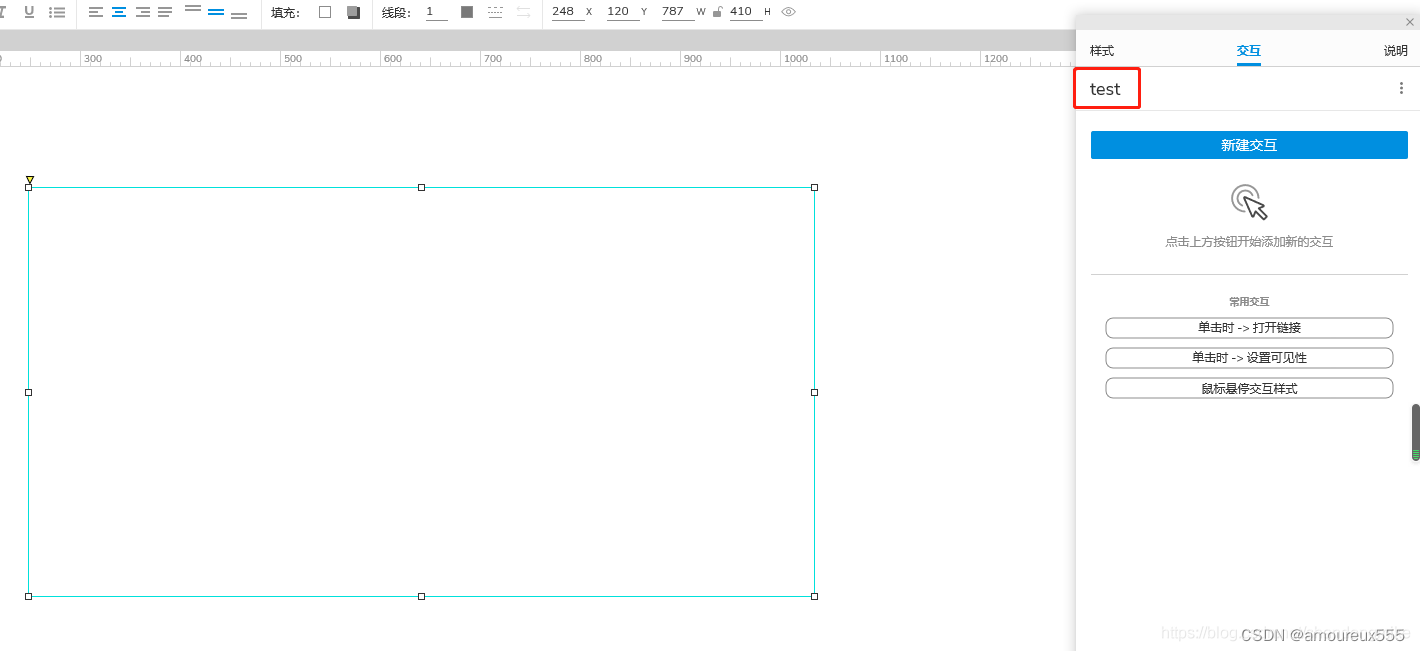
1.拖入一个矩形lable,调整合适大小,并命名为test
在这里插入图片描述
2.给test新建交互载入时,打开链接,并将下方code贴入
如果想在无网的情况下运行,需要在axure软件的安装目录DefaultSettings\Prototype_Files\resources\scripts下添加echarts.min.js文件。然后把下文中的"https://cdn.jsdelivr.net/npm/echarts/dist/echarts.min.js",换成对应的相对路径"resources/scripts/echarts.min.js"
注意:如果是比较复杂的功能,要把echarts.min.js换成echarts.js,否则echarts加载不出动态效果
javascript:
var script = document.createElement('script');
script.type = "text/javascript";
script.src ="https://cdn.jsdelivr.net/npm/echarts/dist/echarts.min.js";
document.head.appendChild(script);
setTimeout(function(){
    var dom =$('[data-label=test]').get(0);
    var myChart = echarts.init(dom);

    var option = {

    };

    if (option && typeof option === "object"){
       myChart.setOption(option, true);
    }}, 800);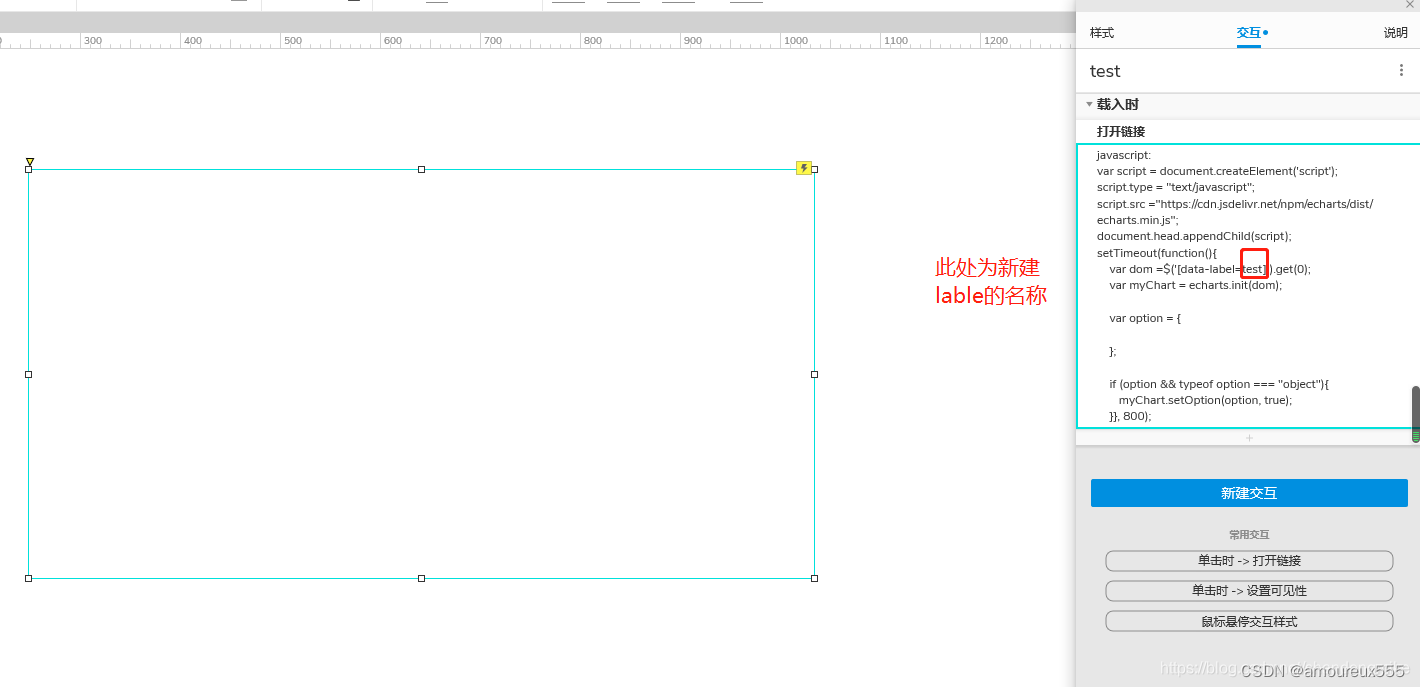
在这里插入图片描述
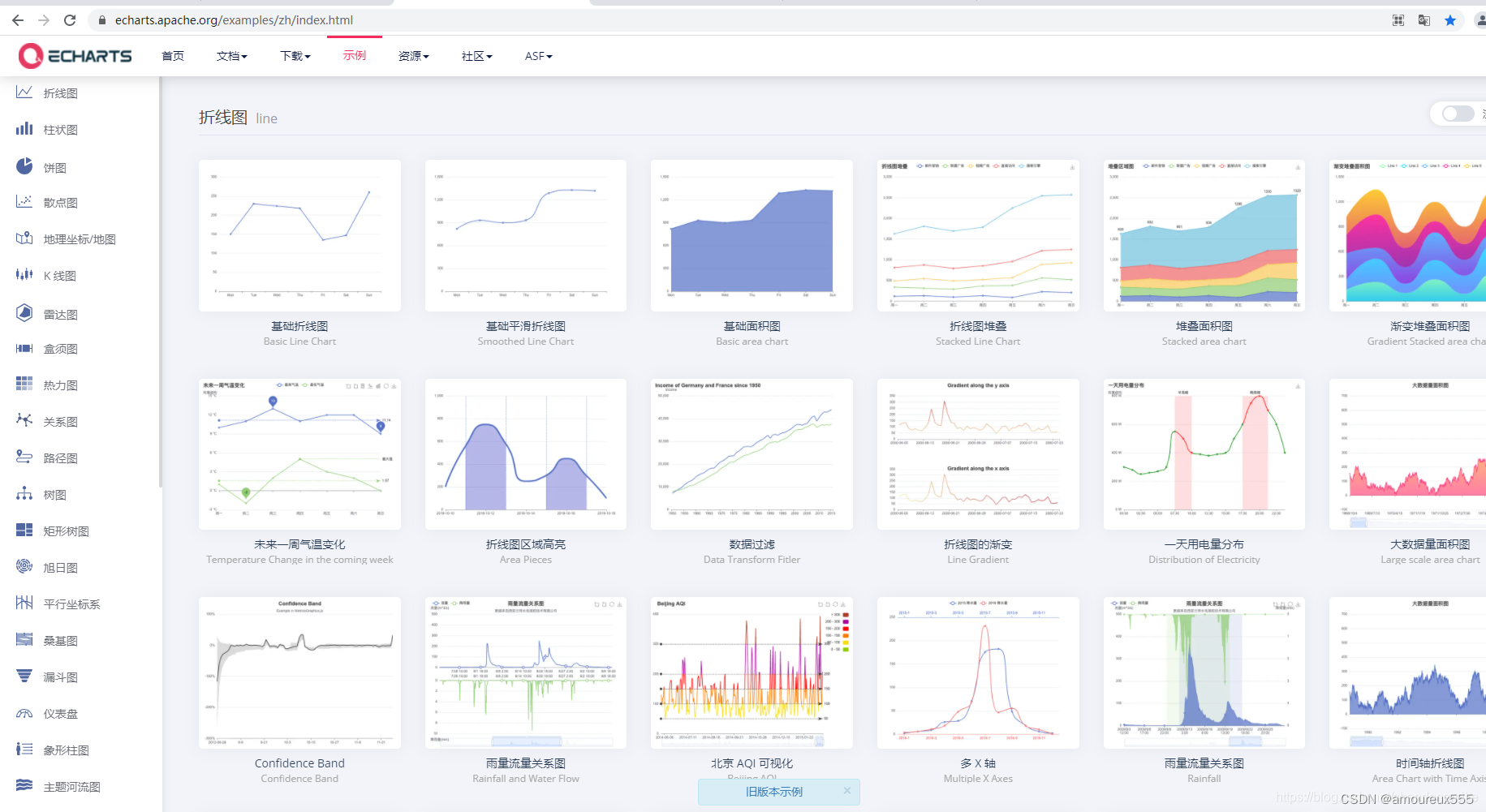
3.打开Echarts的Examples - Apache ECharts网站
在这里插入图片描述
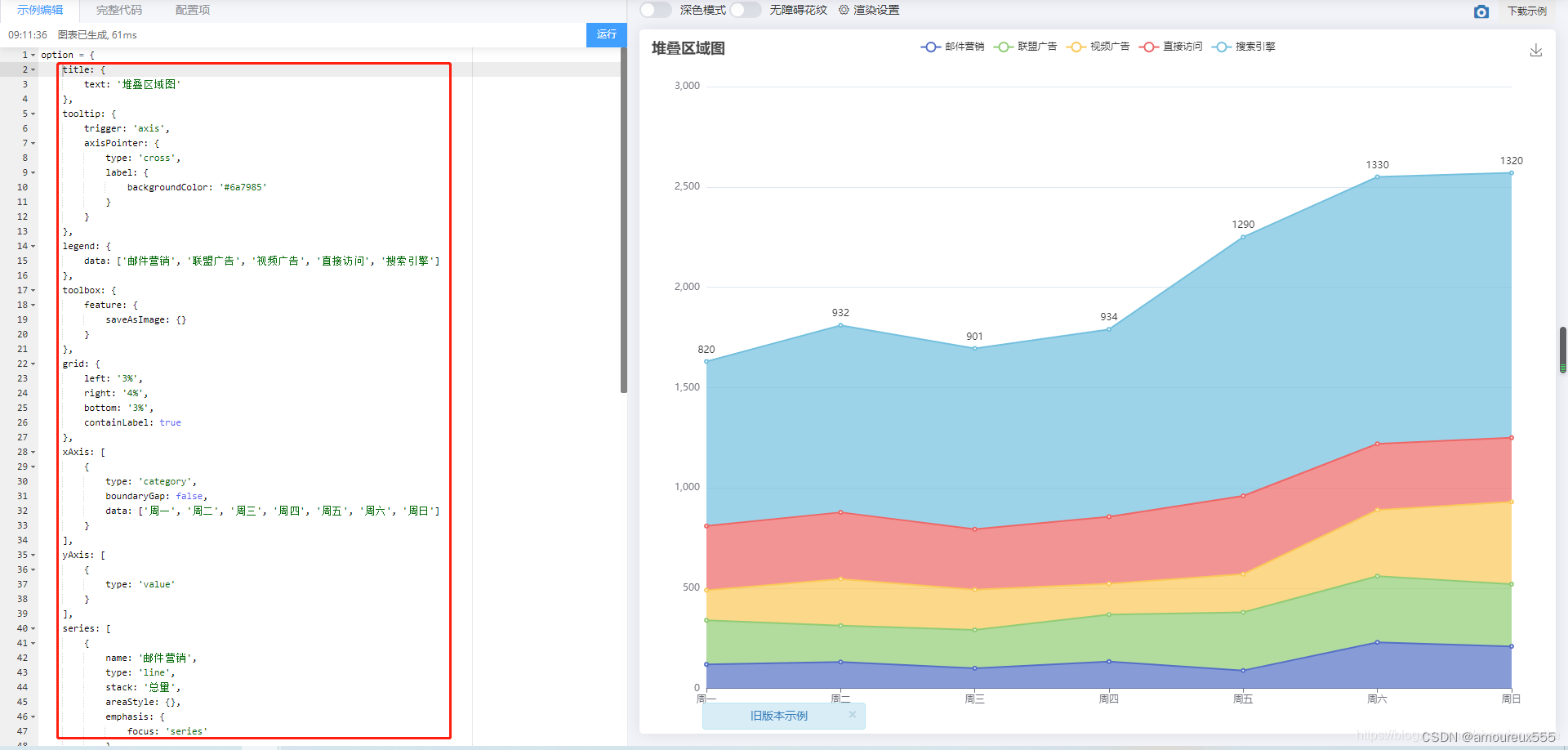
4.选择合适的图例,复制其option内代码块
在这里插入图片描述
5.将复制的代码块,粘贴到载入时打开链接url代码块内。
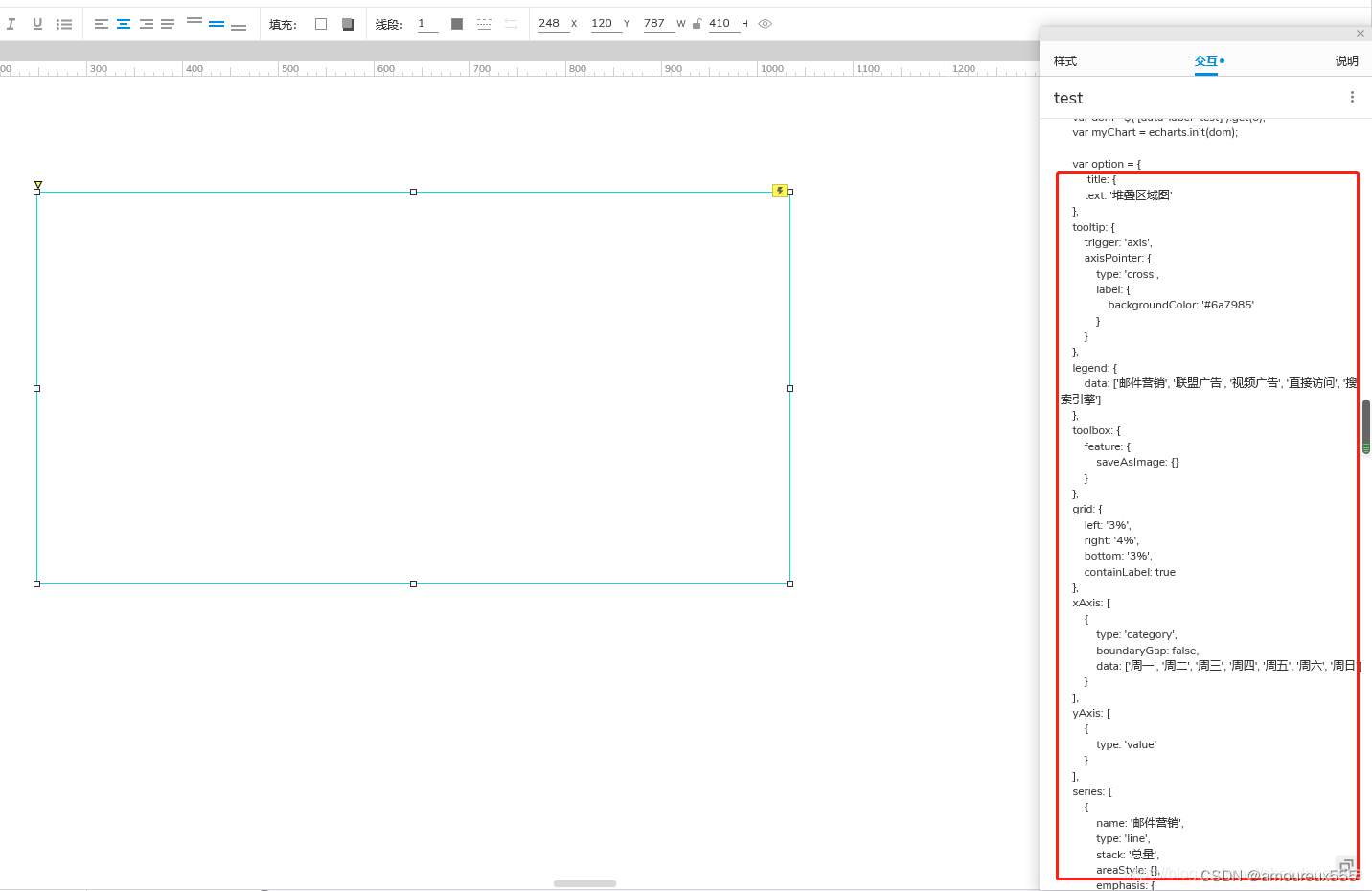
在这里插入图片描述
6.回到rp 运行预览,效果如下
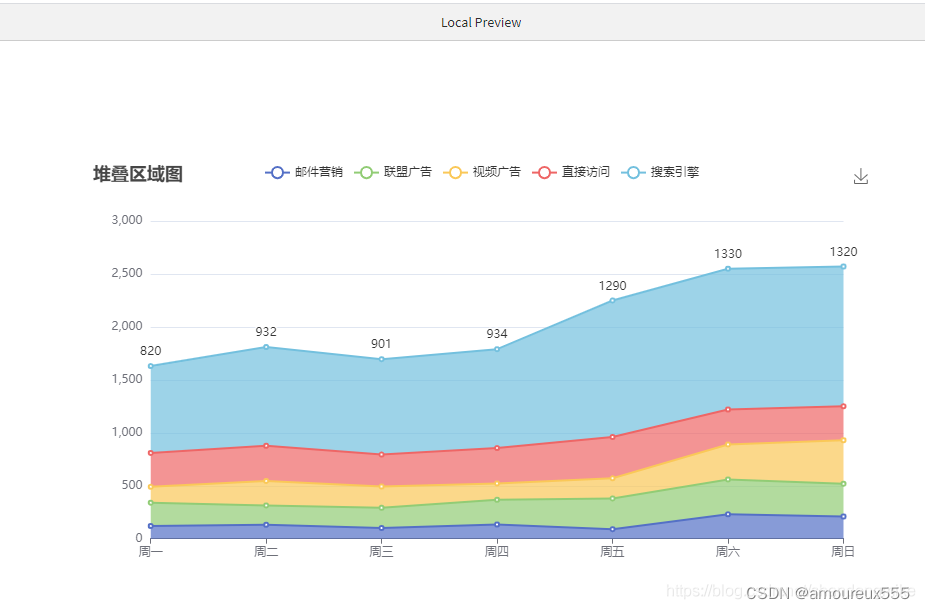
在这里插入图片描述
下班~
本文参与 腾讯云自媒体同步曝光计划,分享自作者个人站点/博客。
原始发表:2023-05-18,如有侵权请联系 cloudcommunity@tencent.com 删除
目录
腾讯云开发者

Copyright © 2013 - 2026 Tencent Cloud. All Rights Reserved. 腾讯云 版权所有
深圳市腾讯计算机系统有限公司 ICP备案/许可证号:粤B2-20090059  粤公网安备44030502008569号
腾讯云计算(北京)有限责任公司 京ICP证150476号 | 京ICP备11018762号